
Vous manquez d'espace sur votre disque C ? 4 façons de changer de partition sous Windows 11.
Ce guide fournit des instructions détaillées sur quatre méthodes sûres pour réduire ou étendre les partitions de disque dur sous Windows 11, vous aidant ainsi à optimiser l'espace de stockage sans perdre de données.
La gestion de l'espace de stockage est essentielle pour les utilisateurs de Windows 11, notamment pour augmenter la capacité du disque système ou utiliser l'espace non alloué. Ce système d'exploitation propose plusieurs outils intégrés permettant de redimensionner les partitions en toute sécurité, sans reformatage ni perte de données.
Cet article fournira des instructions détaillées sur quatre méthodes pour réduire et étendre une partition sous Windows 11, allant d'interfaces graphiques intuitives à de puissants outils en ligne de commande, applicables aux disques durs internes et externes.
Utilisation des paramètres : interface moderne et intuitive
Il s'agit de la méthode la plus simple et la plus adaptée aux utilisateurs moyens, accessible via la nouvelle interface d'installation de Windows 11.
- Ouvrez l'applicationajustementen appuyant sur la combinaison de touchesWindows + I.
- Accédez à l'élémentSystèmeet choisissezCerveau.
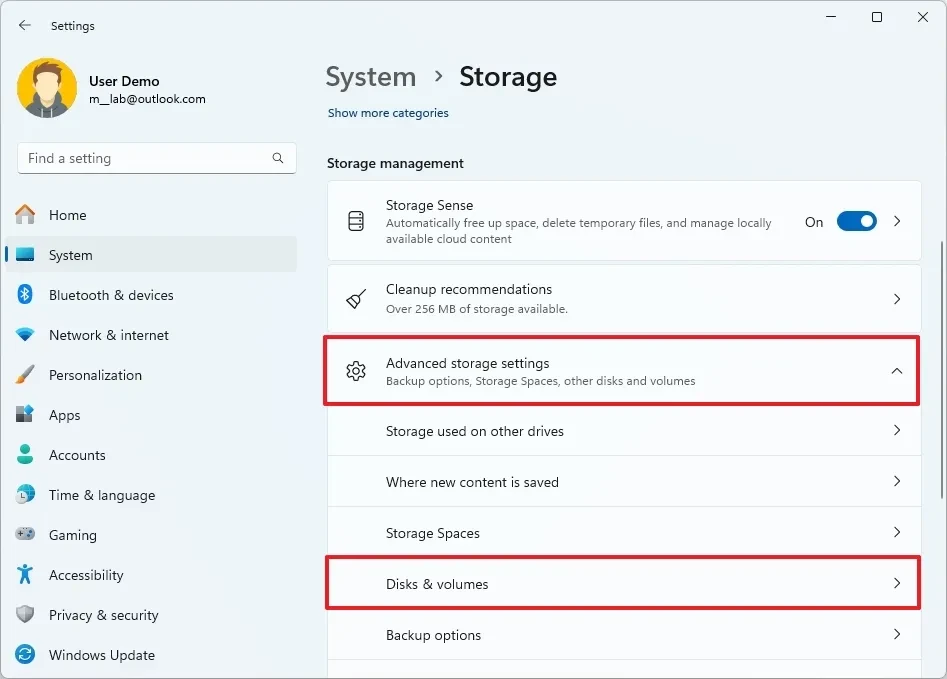
- Dans la section « Gestion du stockage », cliquez surparamètres de stockage avancés, puis sélectionnezDisques et volumes.
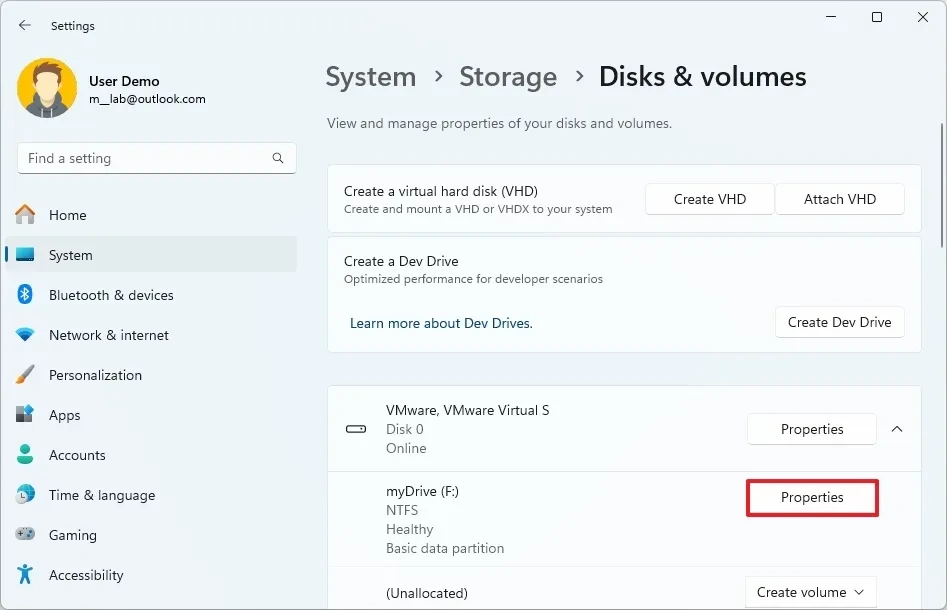
- Sélectionnez le lecteur contenant la partition que vous souhaitez modifier.
- Sélectionnez la partition spécifique et cliquez sur le bouton.barrière.
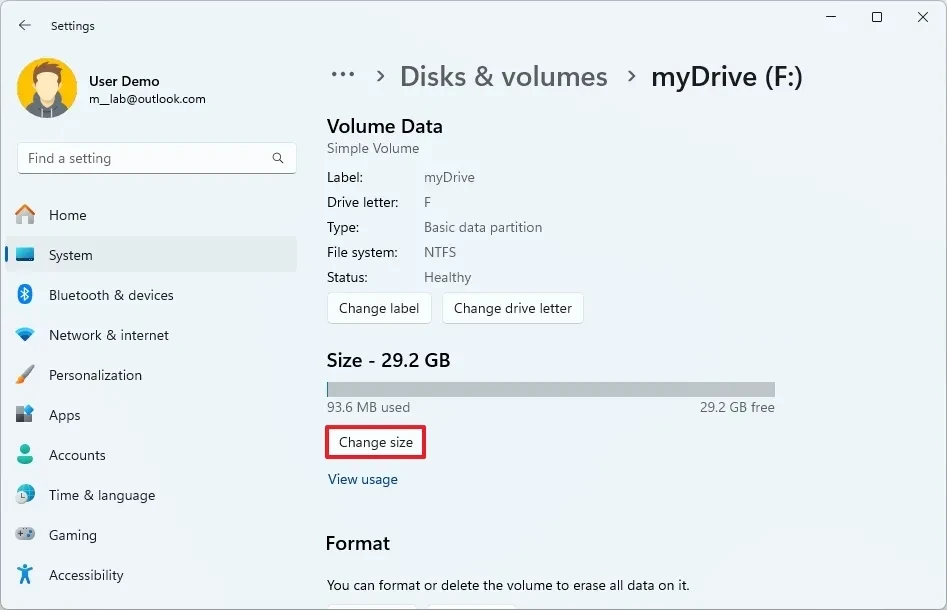
- Dans la section « Taille », cliquez sur le bouton.Changer de taille.
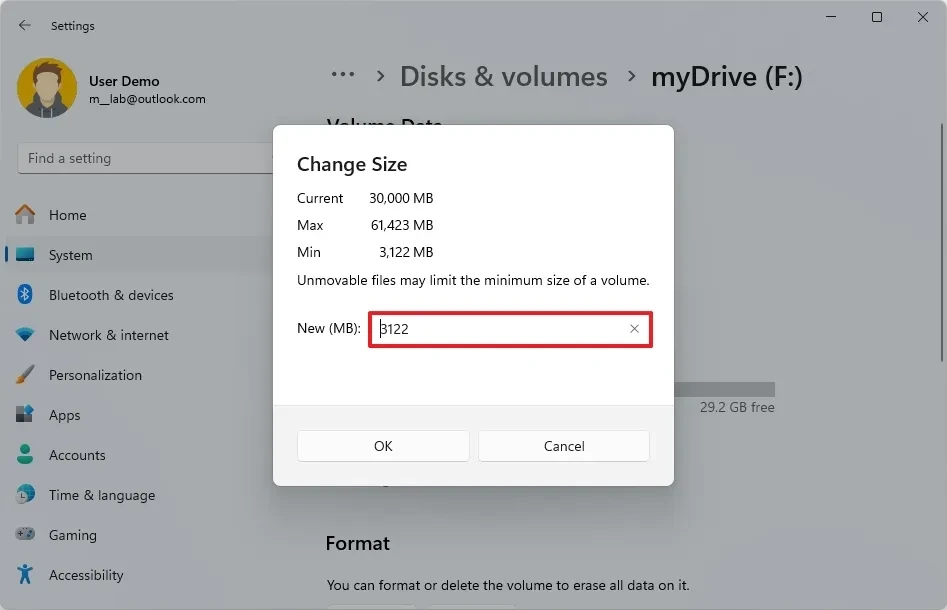
- Saisissez la nouvelle taille souhaitée. Pour réduire, saisissez une valeur inférieure à la taille actuelle. Pour agrandir, saisissez une valeur supérieure sans dépasser la taille maximale autorisée.
- CliquezD'ACCORDPour confirmer la modification.
Gestion des disques : Un outil spécialisé de gestion des disques.
La Gestion des disques est un outil traditionnel et puissant qui offre plus de contrôle que l'application Paramètres.
Réduire la cloison (Réduire le volume)
- Appuyez sur la combinaison de touchesWindows + Xet choisissezGestion des disquesdu menu.
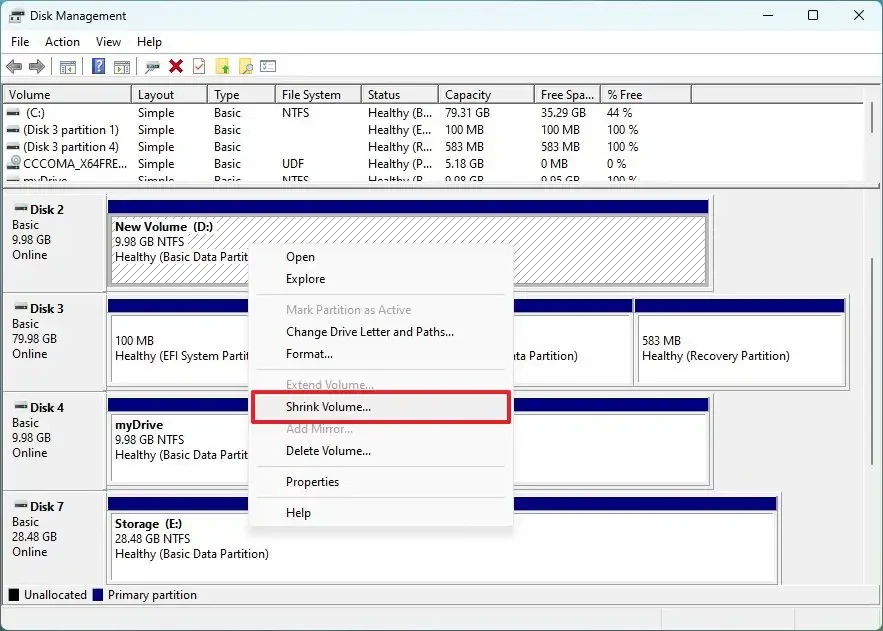
- Dans la fenêtre Gestion des disques, cliquez avec le bouton droit sur la partition que vous souhaitez réduire et sélectionnezVolume réduit.
- Dans la boîte de dialogue qui s'ouvre, saisissez la quantité d'espace que vous souhaitez réduire dans le champ « Saisissez la quantité d'espace à réduire en Mo ».
- Cliquez sur le boutonChampignon.
Une fois l'opération terminée, vous verrez un nouvel espace non alloué créé sur le disque.
Augmenter le volume
Notez que pour étendre une partition, il doit y avoir un espace non alloué immédiatement derrière elle.
- OuvrirGestion des disques.
- Cliquez avec le bouton droit sur la partition que vous souhaitez étendre et sélectionnezAugmenter le volume.
- L'assistant d'extension de volume s'affichera, cliquezSuivant.
- L'outil sélectionnera automatiquement l'espace libre adjacent. Vous pouvez ajuster la surface à utiliser ou conserver la valeur par défaut pour utiliser tout l'espace.
- CliquezSuivantet puisFinitionÀ compléter.
Invite de commandes (DiskPart) : une option pour les utilisateurs avancés.
DiskPart est un utilitaire en ligne de commande qui permet une gestion de haute précision des disques, des partitions et des volumes.
Rétrécir la partition
- OuvrirCommencer, recherchez « Invite de commandes », cliquez avec le bouton droit et sélectionnezExécuter en tant qu'administrateur.
- Saisissez la commande
disqueet appuyez sur Entrée. - Taper
volume de la listepour consulter la liste des volumes disponibles. - Taper
sélectionner le volume X(Remplacez X par le numéro du volume que vous souhaitez minimiser) et appuyez sur Entrée. - Pour minimiser, utilisez la commande
rétrécissement souhaité = AAAA(Remplacez YYYY par la réduction de taille souhaitée en Mo).
Développer la partition
- Suivez les étapes 1 à 4 ci-dessus pour sélectionner le volume que vous souhaitez étendre.
- Assurez-vous qu'il y a un espace non alloué adjacent.
- Saisissez la commande
taille étendue = ZZZZ(Remplacez ZZZZ par la capacité d'extension souhaitée en Mo). Si la taille n'est pas spécifiée, la commande...poidsNous utiliserons tout l'espace vacant adjacent.
PowerShell : Automatisation de la gestion des partitions
PowerShell est l'outil en ligne de commande le plus puissant sous Windows, permettant l'exécution de tâches complexes et l'automatisation.
Rétrécir la partition
- OuvrirCommencer, recherchez « PowerShell », cliquez avec le bouton droit et sélectionnezExécuter en tant qu'administrateur.
- Utilisez la commande
Obtenir-Partitionpour afficher la liste des partitions. - Utilisez la commande suivante pour réduire :
Redimensionner-Partition -Numéro de disque D -Numéro de partition P -Taille SLà-dedans :- DVoici le numéro du lecteur.
- PIl s'agit du numéro de partition.
- SIl s'agit de la nouvelle taille de la partition (par exemple, 50 Go).
Développer la partition
- OuvrirPowerShellavec des privilèges d'administrateur.
- Déterminez le nombre de disques et de partitions comme décrit ci-dessus.
- Utilisez la commande
Redimensionner-Partition -Numéro de disque D -Numéro de partition P -Taille SS étant la nouvelle taille, plus grande que la taille actuelle. - Pour atteindre la taille maximale possible, vous pouvez exécuter la commande
Obtenir-PartitionSupportedSizepour trouver la taille maximale et l'utiliser ensuite dans la commande.Redimensionner la partition.
Distinction entre disque, partition et volume
Dans le processus de gestion, une compréhension claire de la terminologie est cruciale :
- Conduire:Il s'agit d'un périphérique de stockage physique, tel qu'un disque dur HDD ou SSD.
- Partition:Une partition est une section logiquement séparée d'un disque physique. Un disque peut comporter plusieurs partitions.
- Volume:Une partition est un système de fichiers formaté et identifié par une lettre (par exemple, C:, D:). C'est sur cette partition que le système d'exploitation peut stocker et accéder aux données.
La maîtrise de ces méthodes vous permettra d'être plus proactif dans l'optimisation de l'espace de stockage, la résolution des problèmes de capacité et l'amélioration des performances du système sous Windows 11.


