
Instructions pour déplacer la barre des tâches de Windows 11 vers le coin gauche habituel.
Windows 11 centre la barre des tâches par défaut, un changement qui ne plaît pas à tout le monde. Ce guide explique en détail deux méthodes pour replacer la barre des tâches dans son coin supérieur gauche, comme à l'époque.
Windows 11 introduit une nouvelle interface avec la barre des tâches et le menu Démarrer centrés à l'écran. Bien que cette conception améliore l'accessibilité sur les grands écrans, de nombreux utilisateurs préfèrent encore la disposition classique avec les icônes alignées à gauche. Heureusement, le système d'exploitation offre la possibilité de modifier la configuration par défaut.
Cet article vous présentera deux méthodes pour aligner la barre des tâches à gauche sous Windows 11, notamment une méthode sûre via les Paramètres et une option plus avancée utilisant l'Éditeur du Registre.
Personnalisez la barre des tâches via les Paramètres.
Voici la méthode la plus simple et la plus sûre, recommandée pour la plupart des utilisateurs. Les étapes sont les suivantes :
- Ouvrez l'applicationParamètresen appuyant sur la combinaison de touchesWindows + IOu effectuez une recherche dans le menu Démarrer.
- Dans la fenêtre Paramètres, sélectionnez l'élémentPersonnalisationdans la barre latérale gauche.
- Ensuite, cliquez sur l'élément.barre des tâches.
- Trouvez et cliquez pour développer les optionsComportements de la barre des tâches.
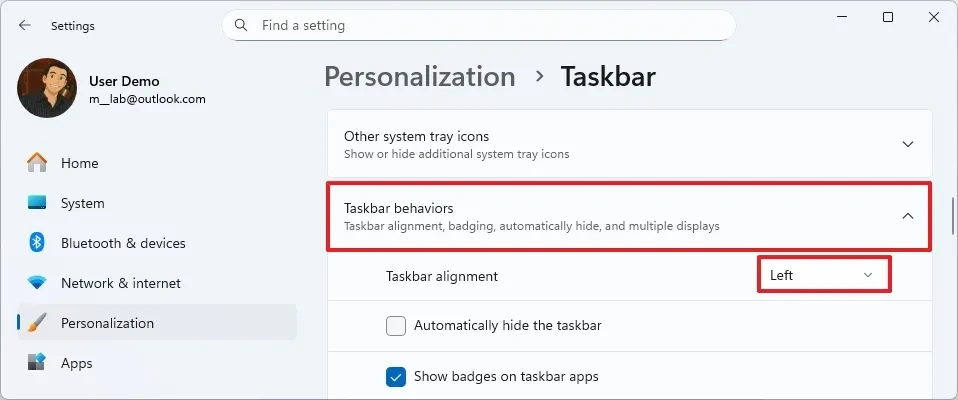
- À la ligneAlignement de la barre des tâches, remplacez l'option « Centre » par"Gauche".
Une fois l'opération terminée, le bouton Démarrer et les icônes des applications de la barre des tâches se déplaceront automatiquement dans le coin inférieur gauche, comme sous Windows 10 et les versions antérieures. Pour rétablir la configuration par défaut, il suffit de répéter les étapes ci-dessus et de sélectionner « Centrer » à la dernière étape.
Utilisation de l'Éditeur du Registre pour les utilisateurs avancés
Cette méthode est destinée aux utilisateurs expérimentés ou aux cas nécessitant une automatisation par scripts. Toute modification incorrecte du Registre peut entraîner de graves problèmes système ; il est donc impératif de sauvegarder l’intégralité de votre système avant de procéder.
- Ouvrez le menu Démarrer, tapez"regedit"et sélectionnez le résultatÉditeur du registrePour ouvrir l'éditeur.
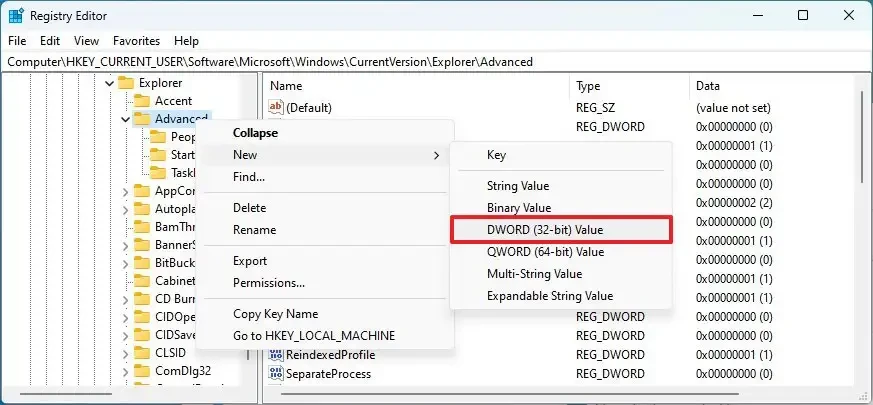
- Accédez au lien suivant :
HKEY_CURRENT_USER\Software\Microsoft\Windows\CurrentVersion\Explorer\Advanced - Faites un clic droit sur le cadenasAvancé, sélectionnerNouveau, puis sélectionnezValeur DWORD (32 bits).
- Nommez la nouvelle valeur commeBarre des tâcheset appuyez sur Entrée.
- Double-cliquez sur le verrou.Barre des tâchesElle crée et garantit sa valeur.0.
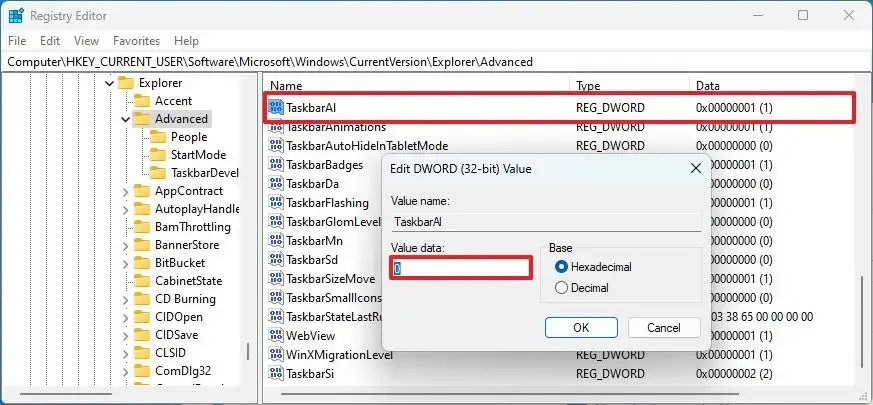
- Cliquez sur le boutonD'ACCORDPour enregistrer les modifications.
La barre des tâches s'alignera automatiquement à gauche après l'enregistrement. Pour rétablir les paramètres par défaut, retournez au chemin indiqué ci-dessus, cliquez avec le bouton droit sur la clé « TaskbarAl » et sélectionnez « Supprimer ».
Quelques questions fréquemment posées
Est-il possible de déplacer la barre des tâches vers la gauche sans utiliser le Registre ?
Oui. Windows 11 intègre cette option dans l'application Paramètres. Vous pouvez y accéder.Paramètres > Personnalisation > Barre des tâches > Comportement de la barre des tâchesPour apporter des modifications sans interférer avec le Registre.
Est-ce que cela donne à Windows 11 l'apparence de Windows 10 ?
Cette modification rétablit uniquement l'alignement du bouton Démarrer et des icônes d'application. L'apparence générale de la barre des tâches, les effets et les autres fonctionnalités restent ceux de Windows 11.
Pourquoi utiliser le Registre plutôt que les Paramètres ?
Les méthodes de registre sont utiles pour l'automatisation, les scripts ou dans les environnements de gestion où l'application Paramètres est limitée.
Dois-je redémarrer mon ordinateur après avoir effectué ces modifications ?
Non. Dans la plupart des cas, les modifications prendront effet immédiatement après leur ajustement dans les Paramètres ou le Registre.
Est-il possible de déplacer la barre des tâches en haut ou sur d'autres bords ?
Non. Actuellement, Windows 11 ne prend en charge que l'alignement des icônes de la barre des tâches à gauche ou au centre. Le déplacement de la barre des tâches entière vers les autres bords de l'écran n'est pas pris en charge.


