
Guide d'optimisation de la RAM sous Windows 11 pour améliorer les performances de votre ordinateur.
Si votre ordinateur Windows 11 est lent, cela peut être dû à une utilisation excessive de la mémoire vive (RAM). Cet article propose des méthodes efficaces pour réduire la consommation de mémoire et améliorer les performances sans avoir à changer de matériel.
Une utilisation élevée de la RAM sous Windows 11 peut considérablement réduire les performances globales, entraînant des ralentissements au chargement des applications, des latences et une instabilité accrue. Optimiser l'utilisation de la RAM est une solution efficace, d'autant plus que le coût des mises à niveau matérielles est en constante augmentation.
En ajustant les paramètres système et en gérant les applications et services en arrière-plan, les utilisateurs peuvent libérer des ressources mémoire, ce qui permet à leurs ordinateurs de fonctionner plus fluidement pour les tâches quotidiennes, allant de la navigation Web et du travail de bureau aux jeux vidéo.
Optimisation du système : Désactiver les processus en arrière-plan.
L'un des moyens les plus efficaces de réduire la charge sur la RAM consiste à empêcher les applications et services inutiles de démarrer avec le système ou de s'exécuter en arrière-plan.
Désactivez les applications qui démarrent avec le système.
De nombreuses applications se lancent automatiquement au démarrage de l'ordinateur, consommant de la mémoire même lorsqu'elles ne sont pas utilisées. Les désactiver permet de libérer une quantité importante de ressources.
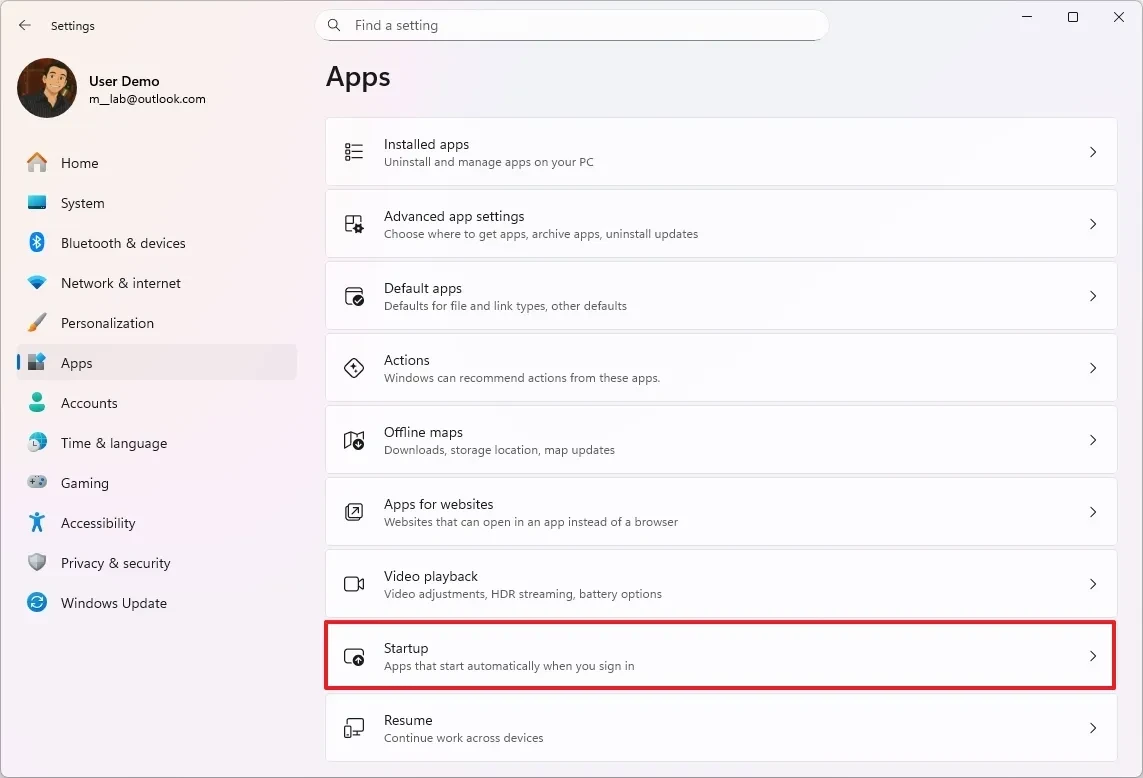
- Ouvrirajustement.
- Accédez à l'élémentApplications, puis sélectionnezSac.
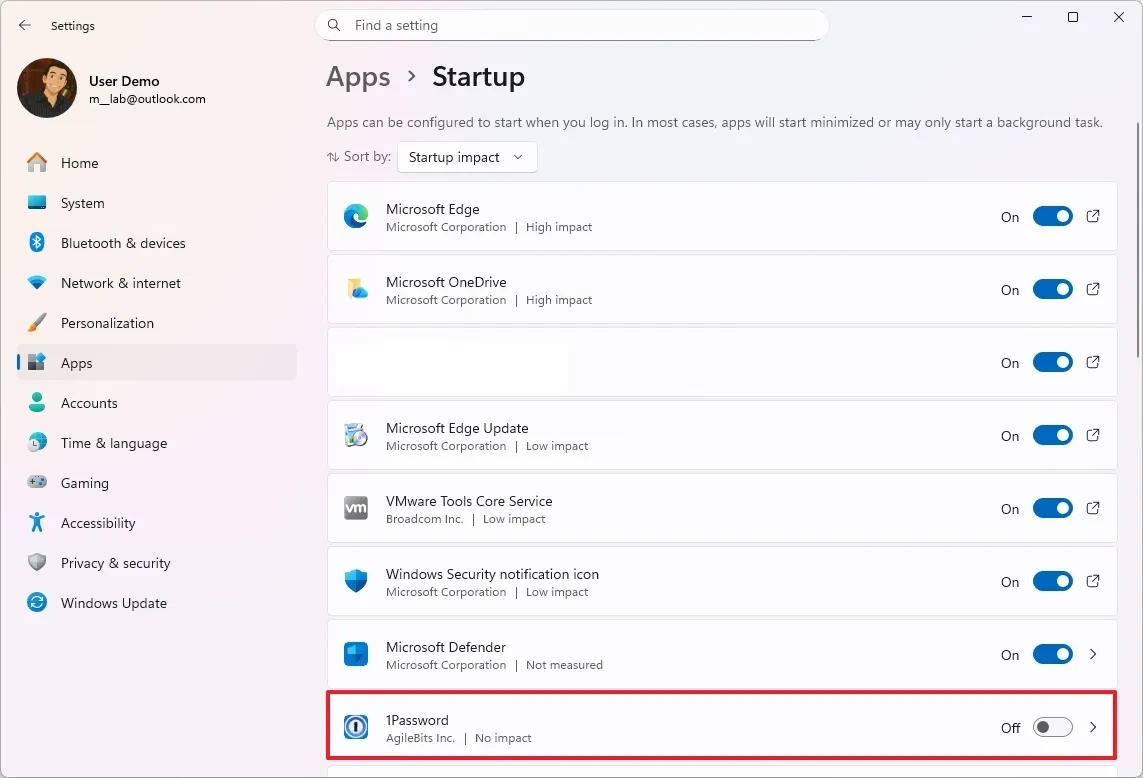
- Utilisez le menu « Trier par » pour sélectionner « Impact au démarrage » et identifier les applications ayant le plus grand impact.
- Désactivez les applications inutiles. Attention : ne désactivez pas les services système critiques.
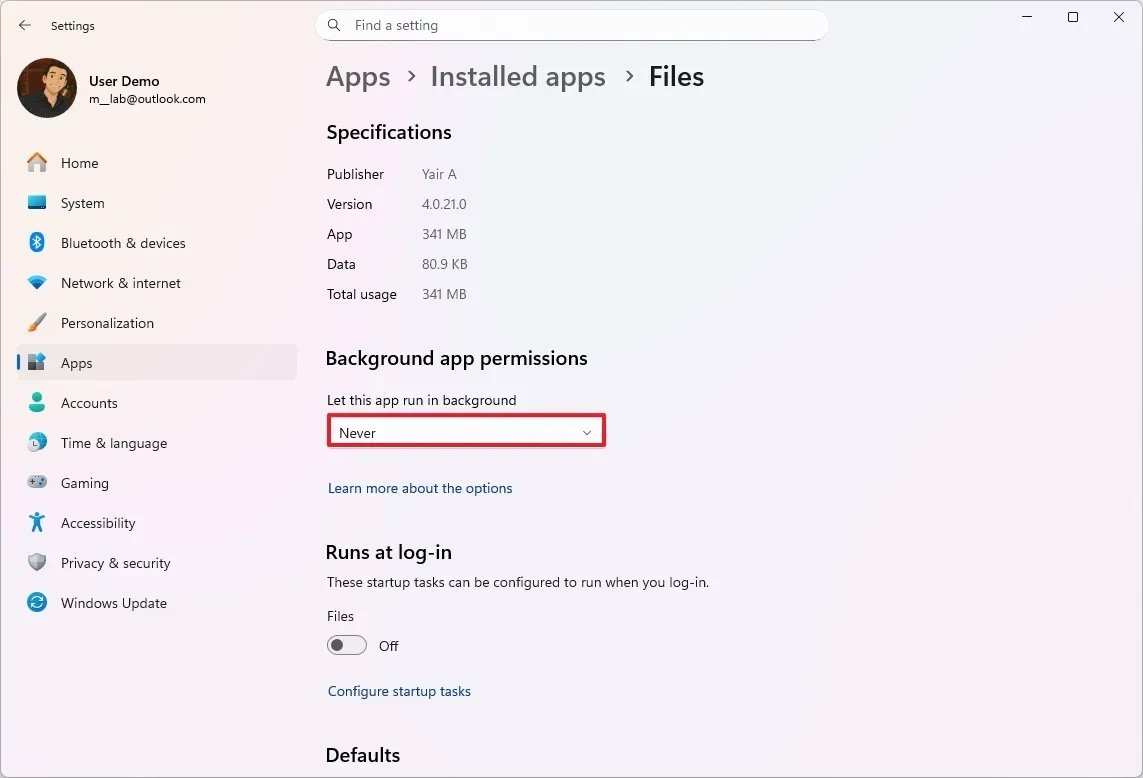
Limiter les autorisations d'exécution en arrière-plan pour les applications.
Certaines applications du Microsoft Store peuvent continuer à s'exécuter en arrière-plan même après leur fermeture. Restreindre cette autorisation permet d'économiser de la mémoire.
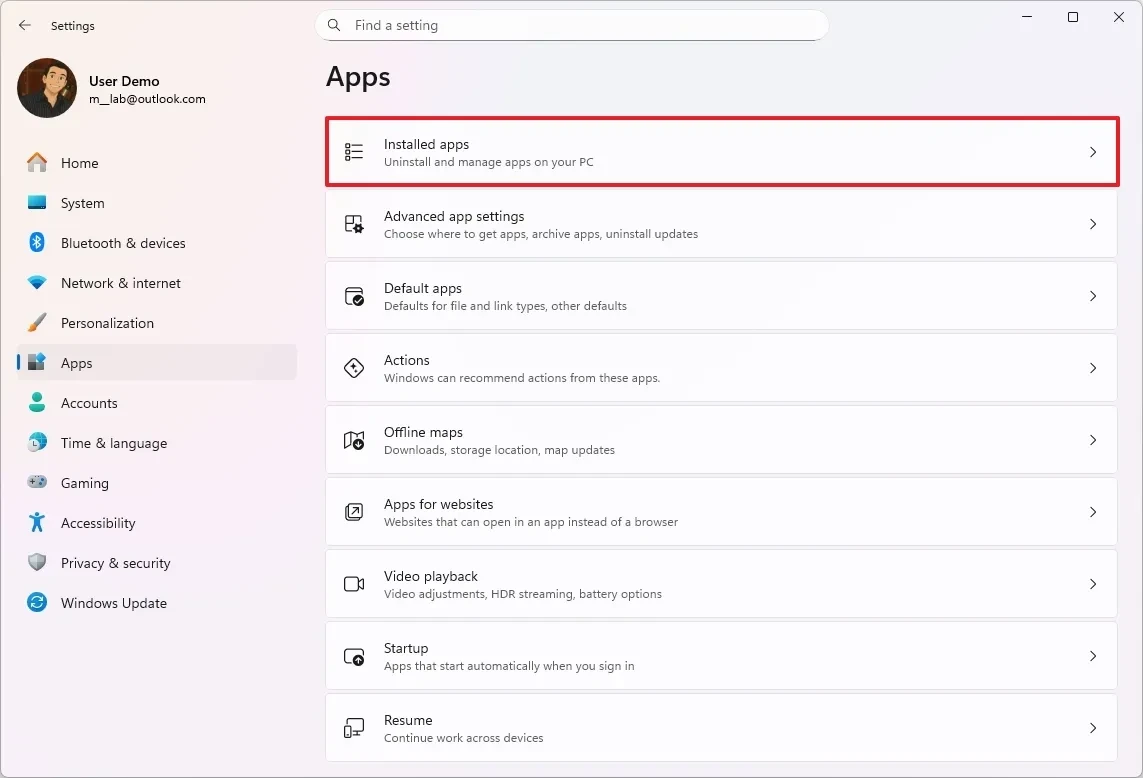
- Ouvrirajustementet allez à la sectionApplications.
- SélectionnerApplications installées.
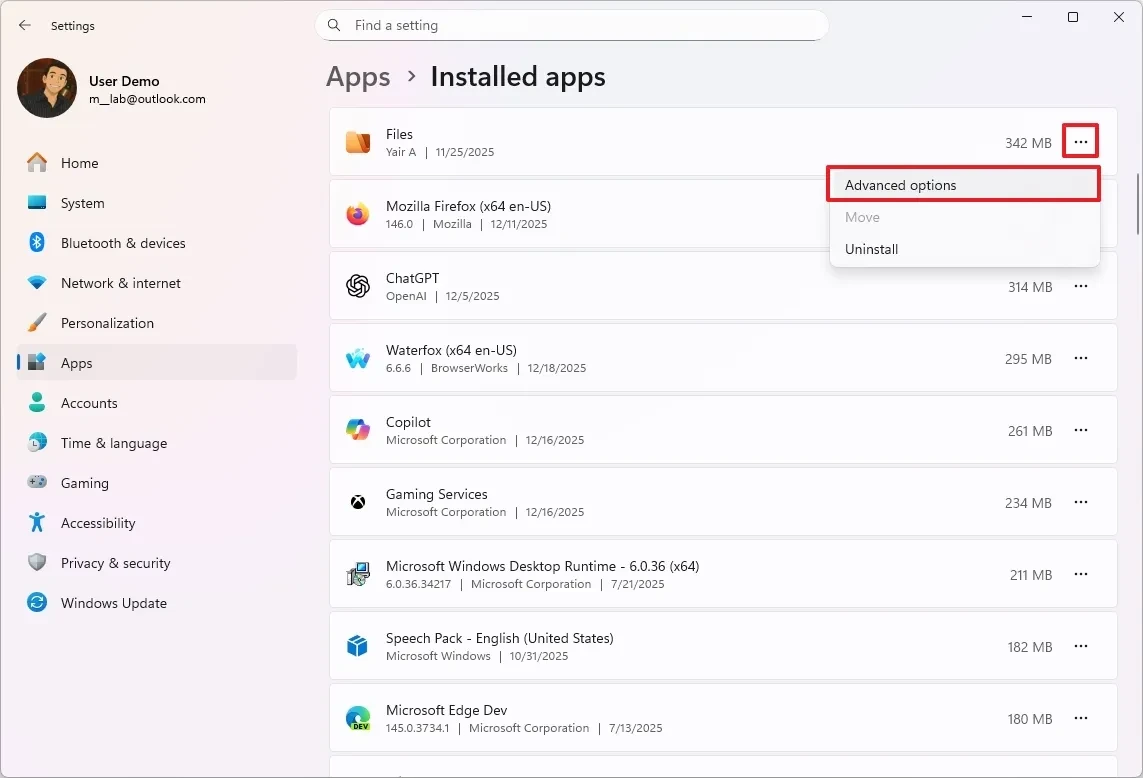
- Trouvez l'application que vous souhaitez modifier, cliquez sur le menu à trois points et sélectionnez-la.Options avancées.
- Dans la section « Autorisations des applications en arrière-plan », sélectionnezJamais.
Désactivez les services système inutiles.
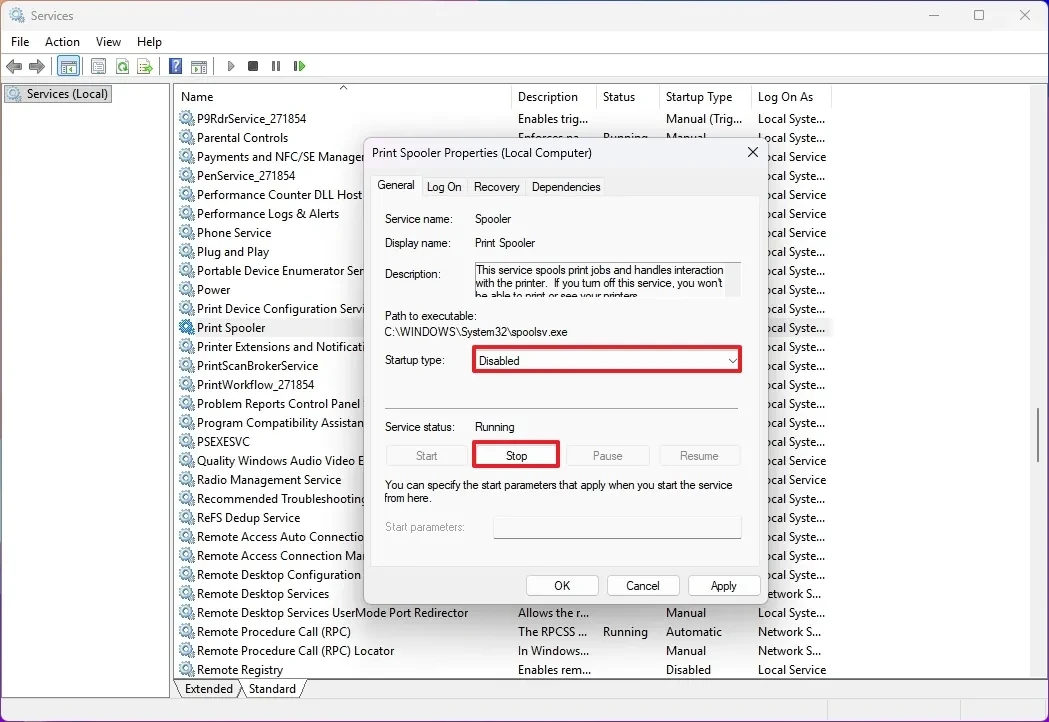
Windows 11 exécute de nombreux services en arrière-plan, dont certains peuvent être inutiles. Les désactiver peut libérer de la RAM, mais cette opération doit être effectuée avec précaution.
- Ouvrir le menuCommencer, rechercheServiceset ouvrez l'application.
- Cliquez avec le bouton droit sur un service inutile (par exemple, « Spouleur d'impression » si vous n'utilisez pas d'imprimante) et sélectionnezbarrière.
- Cliquez sur le boutonArrêtinterrompre le service.
- Dans la section « Type de démarrage », sélectionnezDésactivéouManuel.
- CliquezAppliquer, Plus tardD'ACCORD.
Utilisez l'outil intégré Gestionnaire de PC Microsoft.
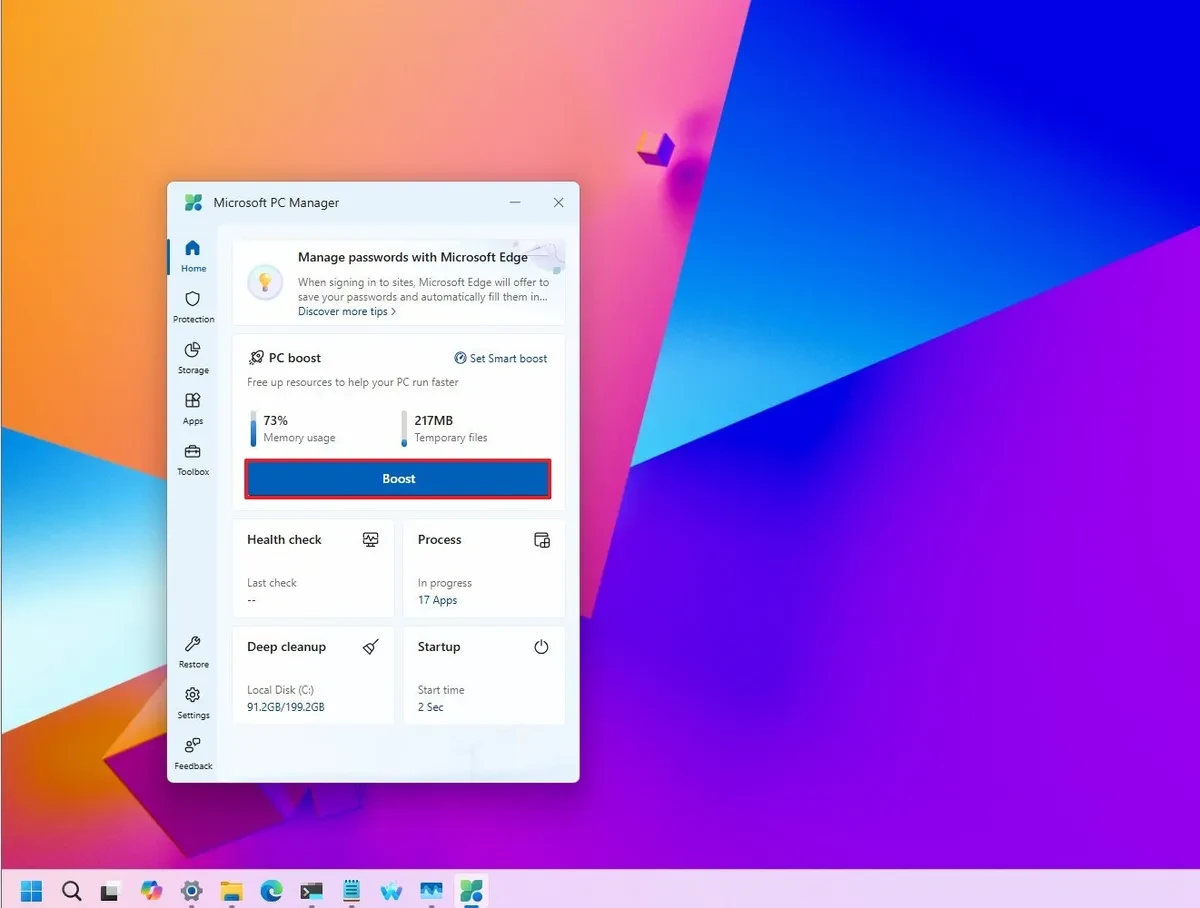
Microsoft PC Manager est un outil pratique qui offre une fonction « Boost » permettant de libérer rapidement de la mémoire et de supprimer les fichiers temporaires.
- OuvrirGestionnaire de PC Microsoftdepuis le menu Démarrer.
- Dans l'ongletGrille, cliquez sur le boutonBooster.
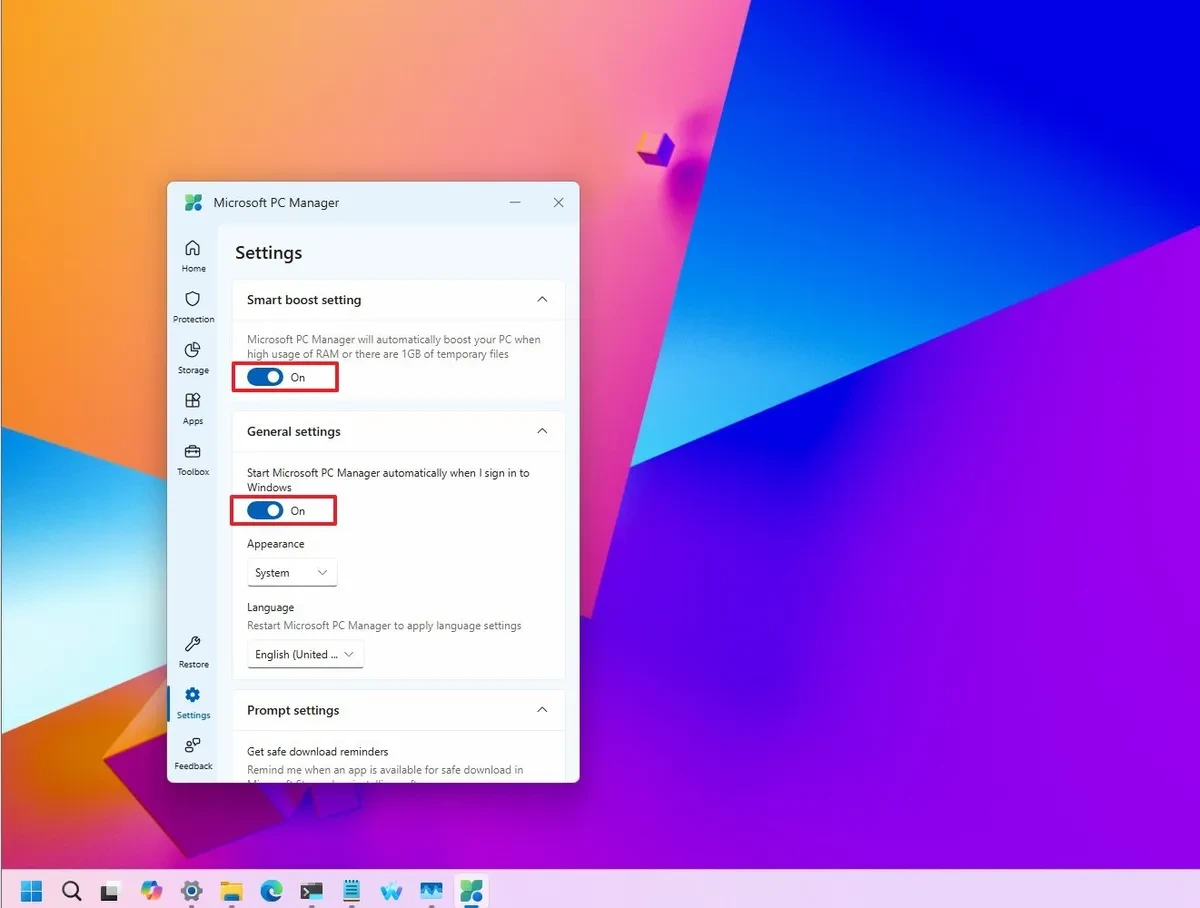
- Pour automatiser cette opération, accédez à « Configurer l’optimisation intelligente » et activez « Démarrer le réglage d’optimisation » pour une optimisation automatique en cas d’utilisation élevée de la RAM.
- Activez l'option de démarrage automatique avec Windows pour que l'application soit toujours prête.
Nettoyez les applications : désinstallez les logiciels inutiles.
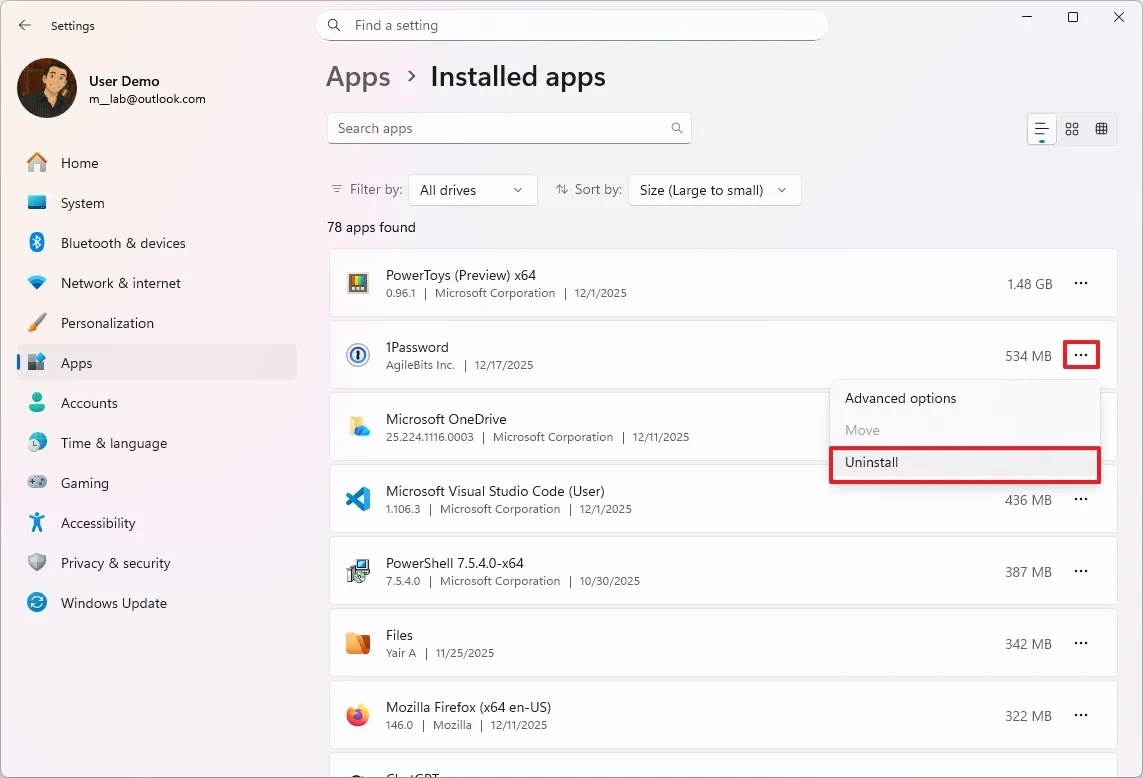
La désinstallation complète des applications inutilisées est le moyen le plus efficace d'empêcher qu'elles ne consomment des ressources système et de libérer de l'espace de stockage.
- Ouvrirajustement, entrerApplicationset choisissezApplications installées.
- Trouvez l'application que vous souhaitez désinstaller, cliquez sur le menu à trois points et sélectionnez-la.Non acquis.
- Confirmez votre sélection et suivez les instructions (le cas échéant).
Contrôle de sécurité : analyse antivirus et anti-malware
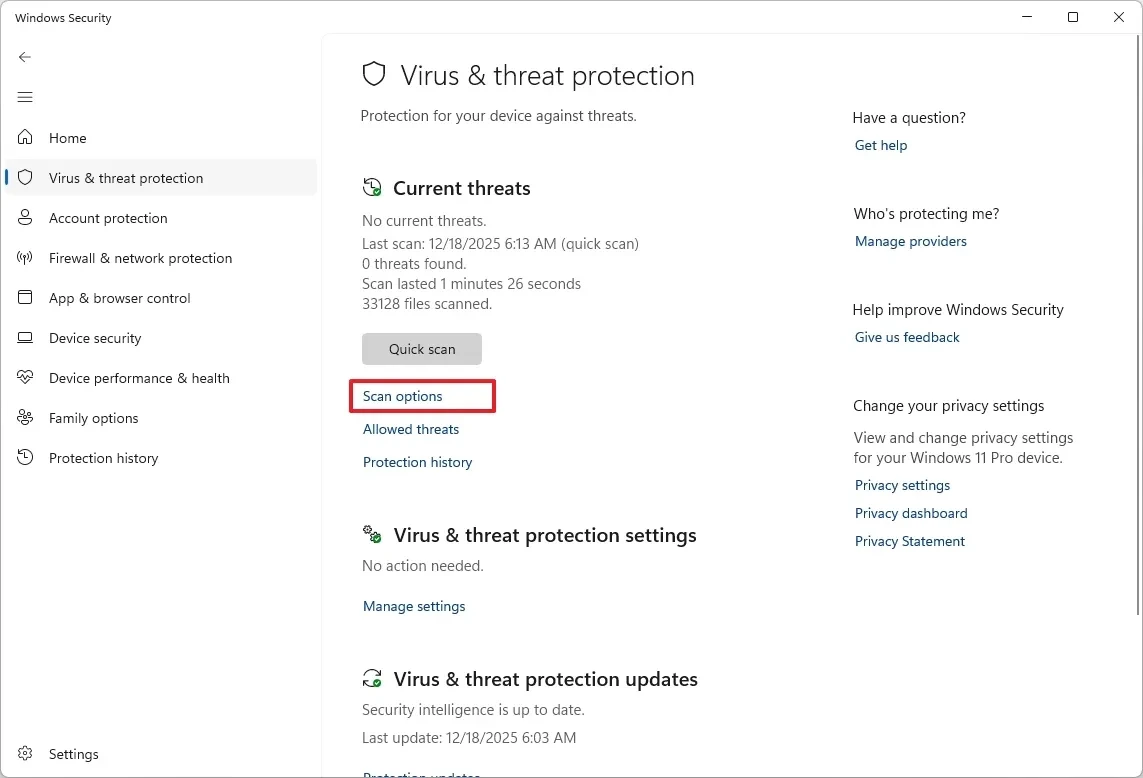
Une utilisation anormalement élevée de la RAM peut être le signe d'un virus ou d'un logiciel malveillant. Effectuer une analyse complète du système est une étape cruciale pour garantir la sécurité et les performances.
- OuvrirSécurité Windowsdepuis le menu Démarrer.
- Aller à la sectionProtection contre les virus et les menaces.
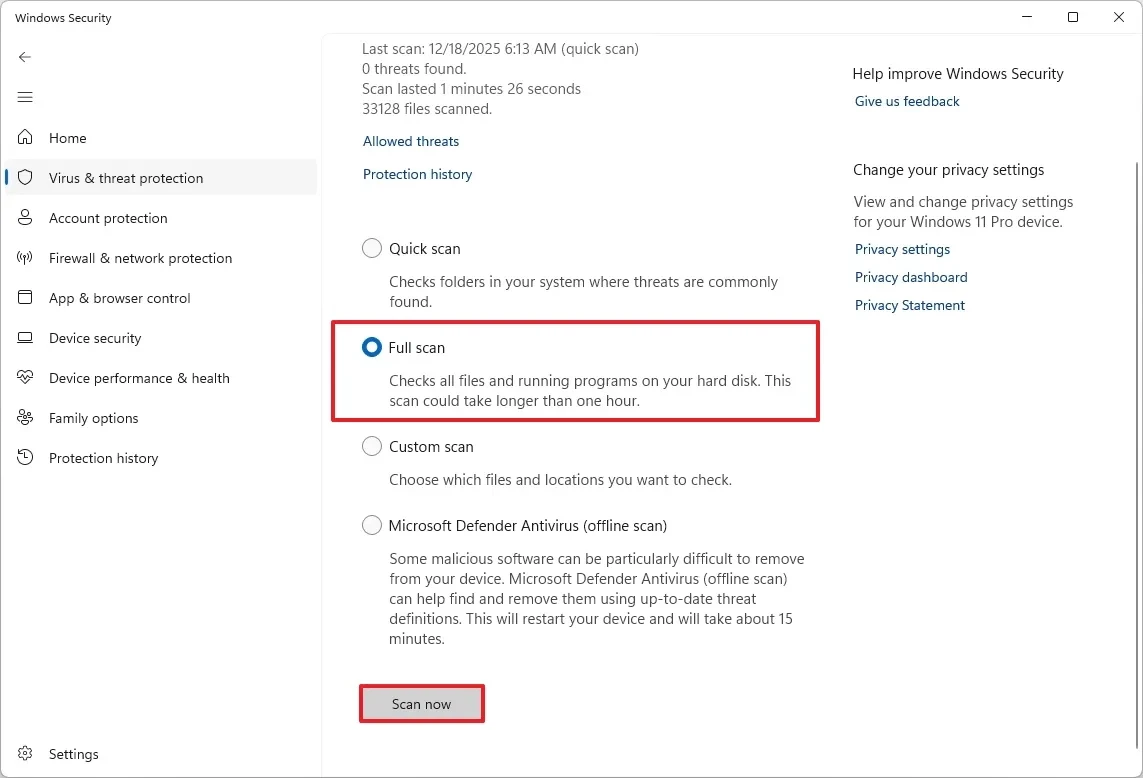
- SélectionnerOptions de numérisation, puis sélectionnezScan complet.
- Cliquez iciScannez maintenantpour entamer le processus.
Veillez à toujours mettre à jour votre système et vos pilotes.
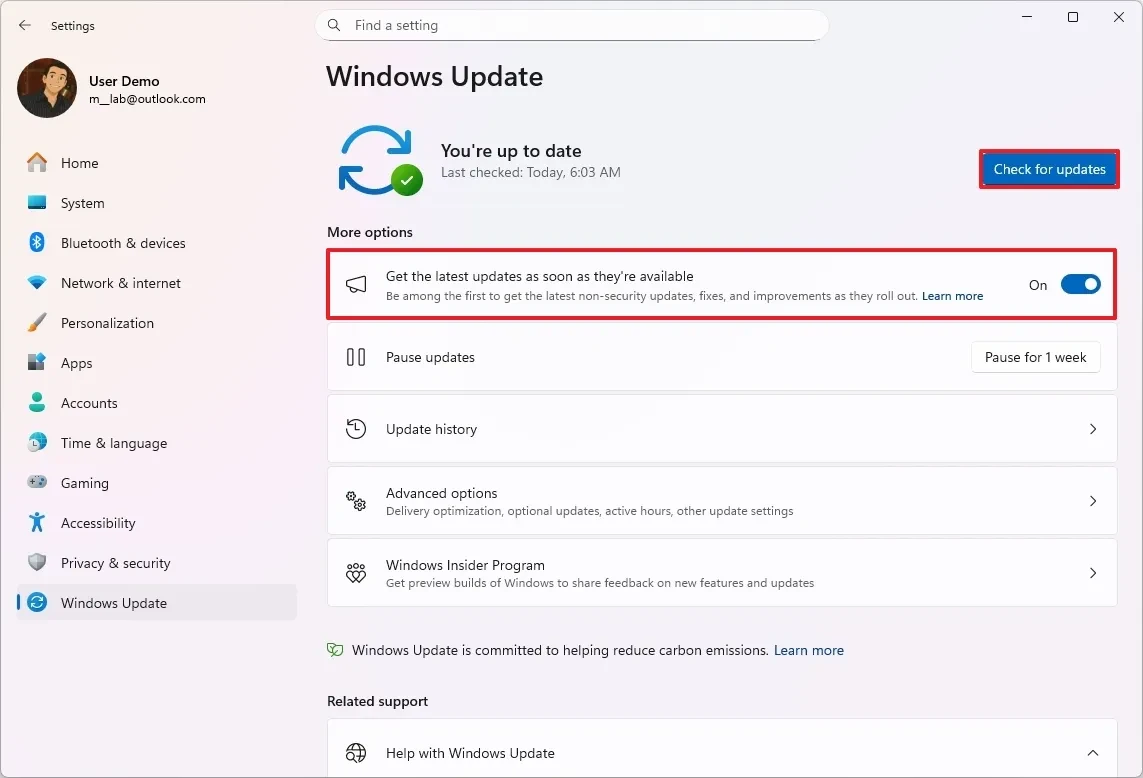
Les mises à jour contiennent souvent des correctifs de bugs et des améliorations de performances qui peuvent résoudre les problèmes liés à l'utilisation de la mémoire.
Mise à jour du système
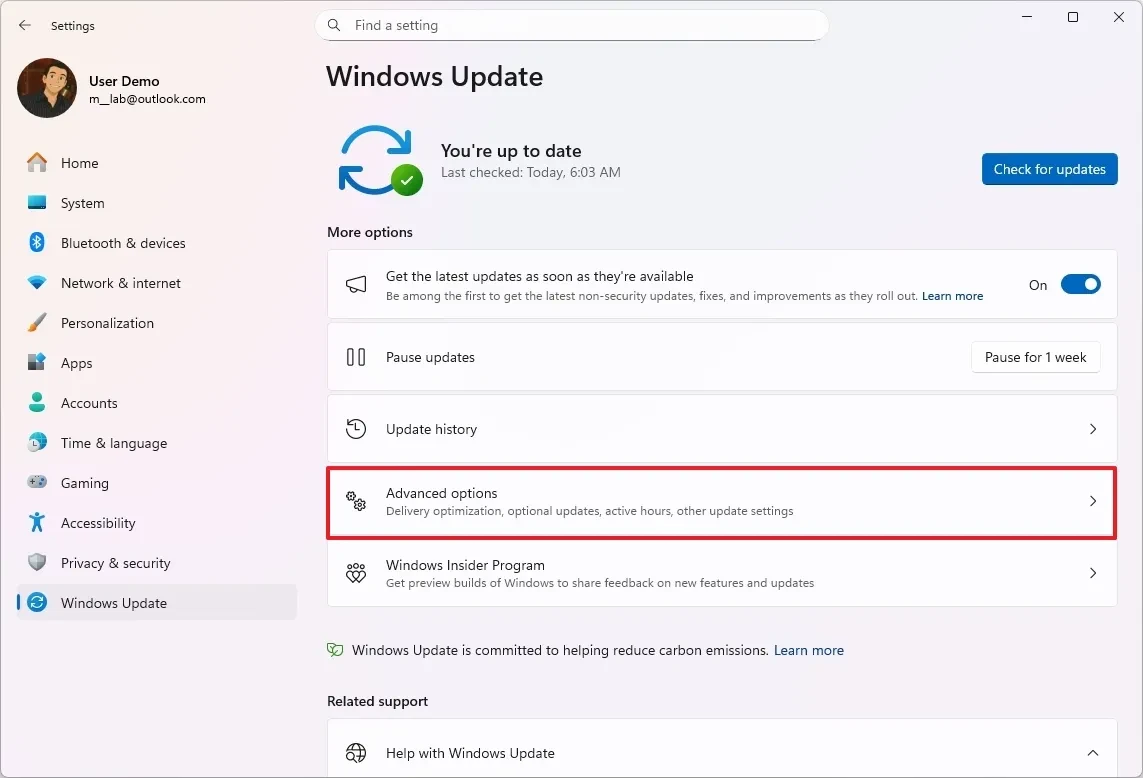
- Ouvrirajustementet entrezMise à jour Windows.
- Cliquez sur le boutonVérifiez les mises à jourPour permettre au système de télécharger et d'installer les dernières mises à jour.
Mise à jour des pilotes
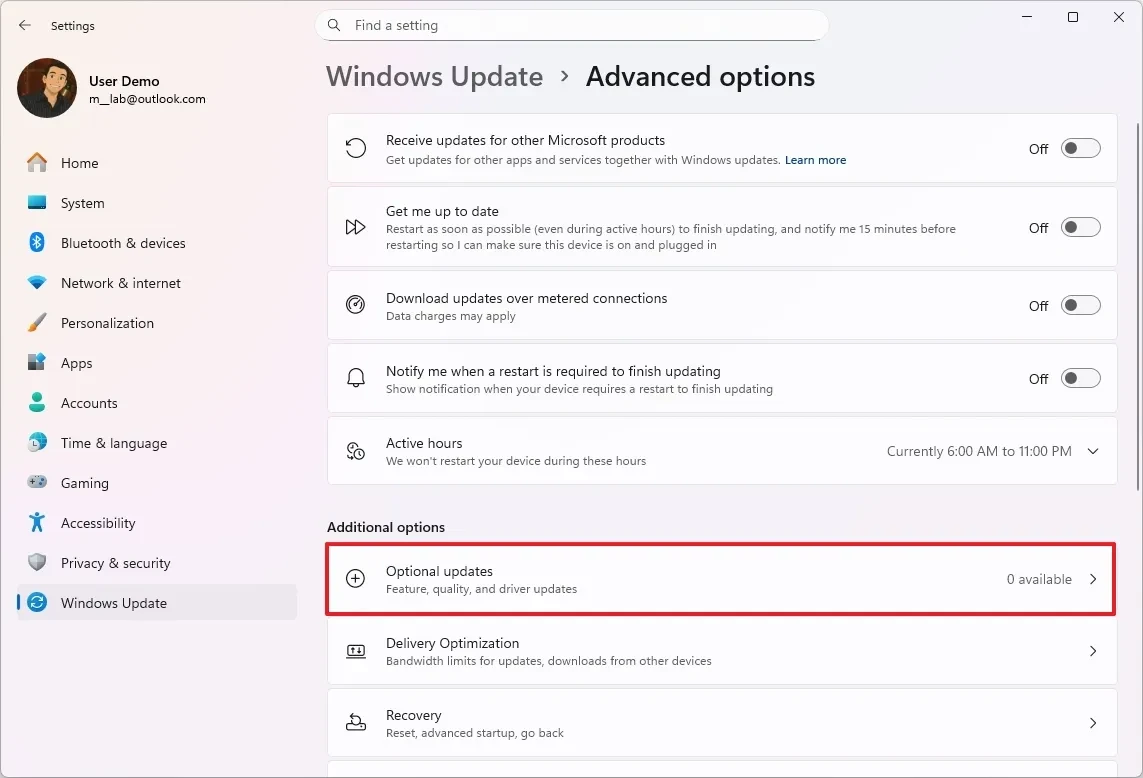
- DansMise à jour Windows, sélectionnerOptions avancées.
- Cliquez iciVérification facultative.
- Sélectionnez les mises à jour de pilotes disponibles et cliquez.Télécharger et installer.
Gestion du navigateur web : principal consommateur de RAM
Les navigateurs web, avec leurs nombreux onglets et extensions, sont souvent les applications les plus gourmandes en mémoire vive. Optimiser votre navigateur peut avoir un impact significatif.
Améliorer Microsoft Edge
Le navigateur par défaut de Windows 11 possède plusieurs fonctionnalités qui permettent d'économiser des ressources.
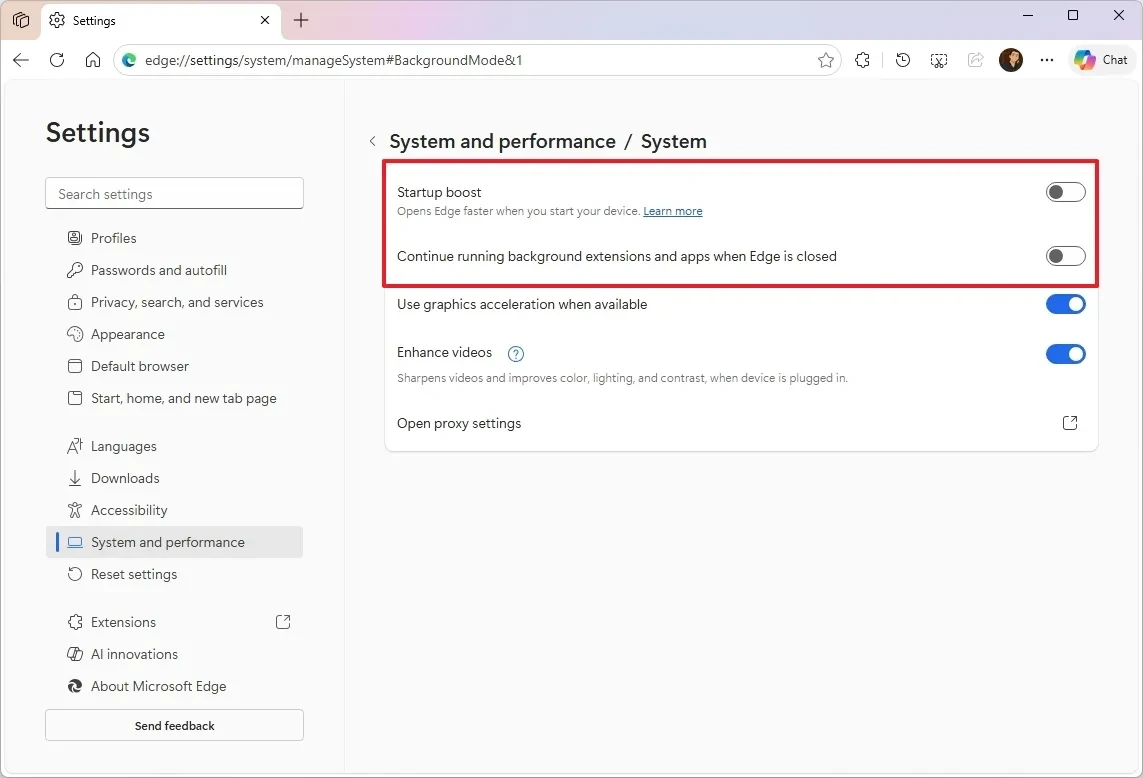
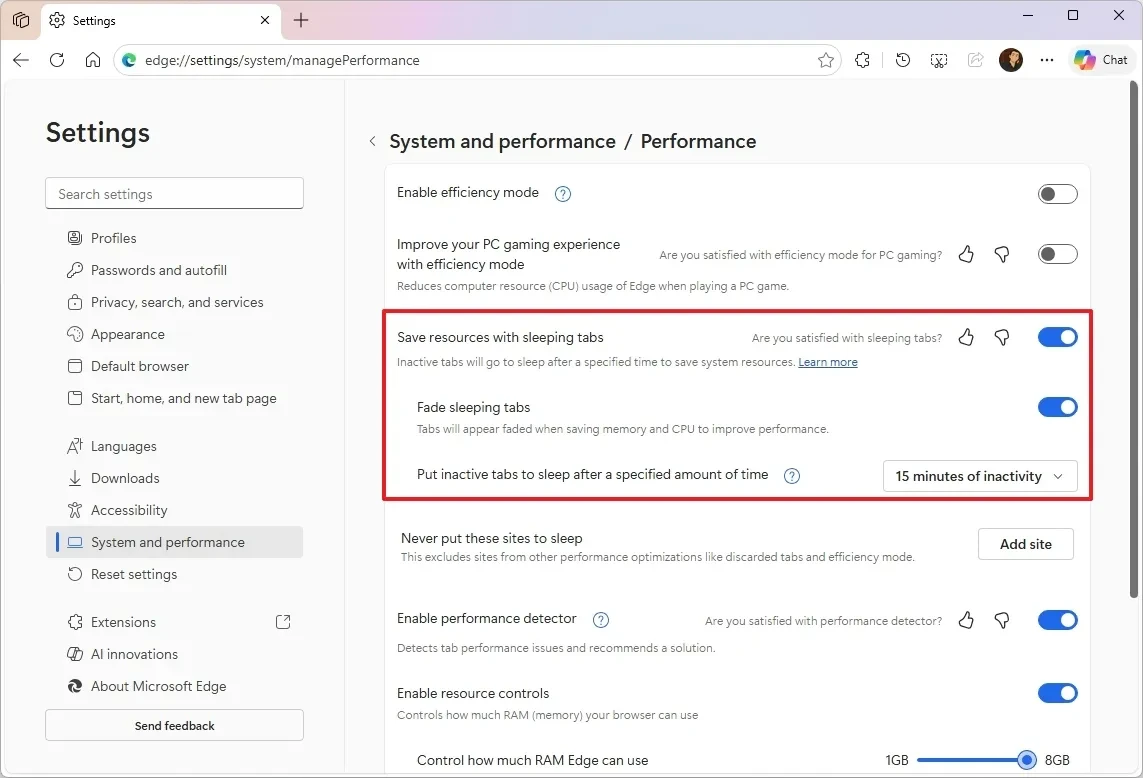
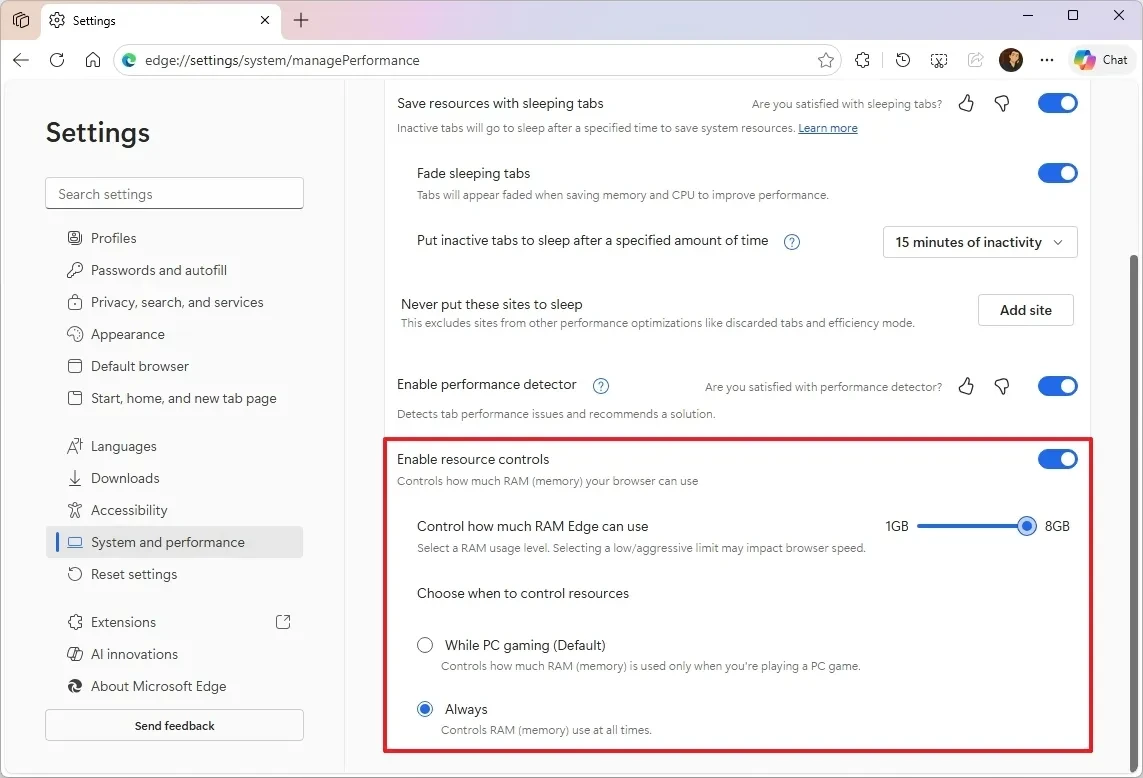
- Ouvrirajustementd'Edge, allez à la sectionSystème et performances.
- Dans l'ongletMode arrière-plan, éteindreCoup de pouce au démarrageet l’option « Continuer à exécuter les extensions et applications en arrière-plan même lorsque Edge est fermé ».
- Dans l'ongletPerformance, activez « Économiser les ressources avec les onglets en veille » et « Activer les contrôles des ressources ».
Supprimez les extensions inutiles.
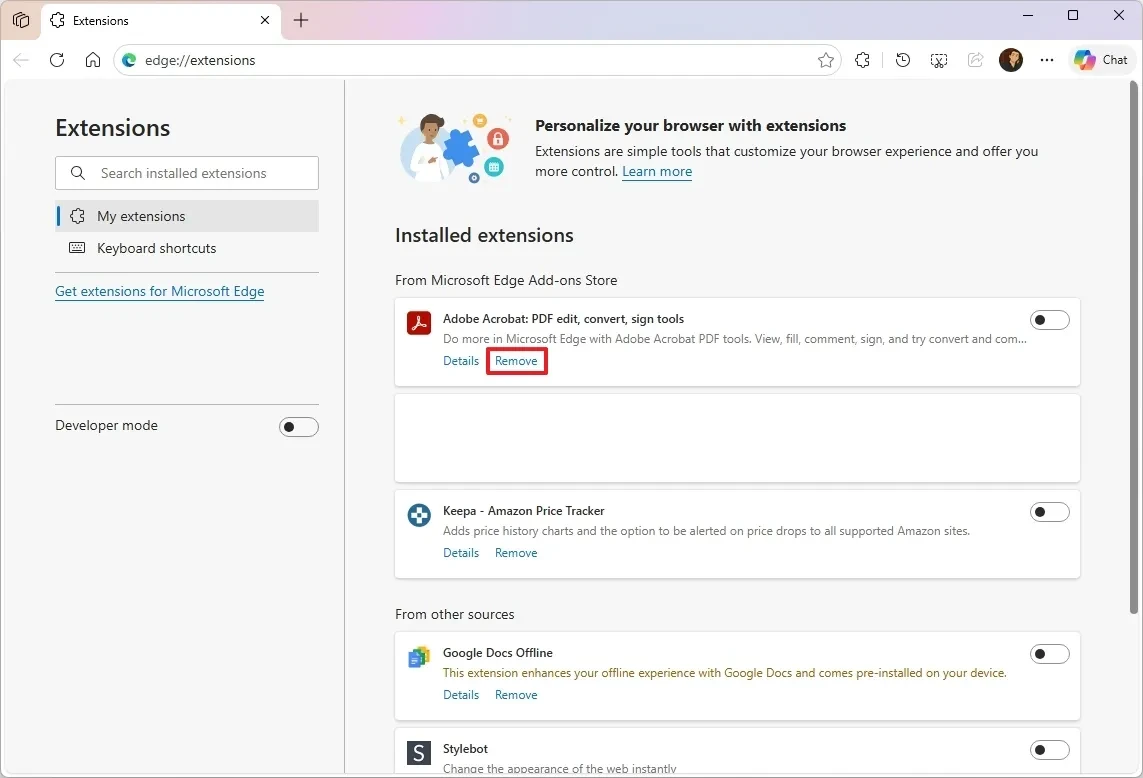
Les extensions peuvent consommer beaucoup de mémoire. Vérifiez régulièrement et supprimez celles que vous n'utilisez plus.
- Dans le menu Edge, accédez àExtensionset choisissezGérer les extensions.
- CliquezmassifPour l'extension que vous souhaitez supprimer.
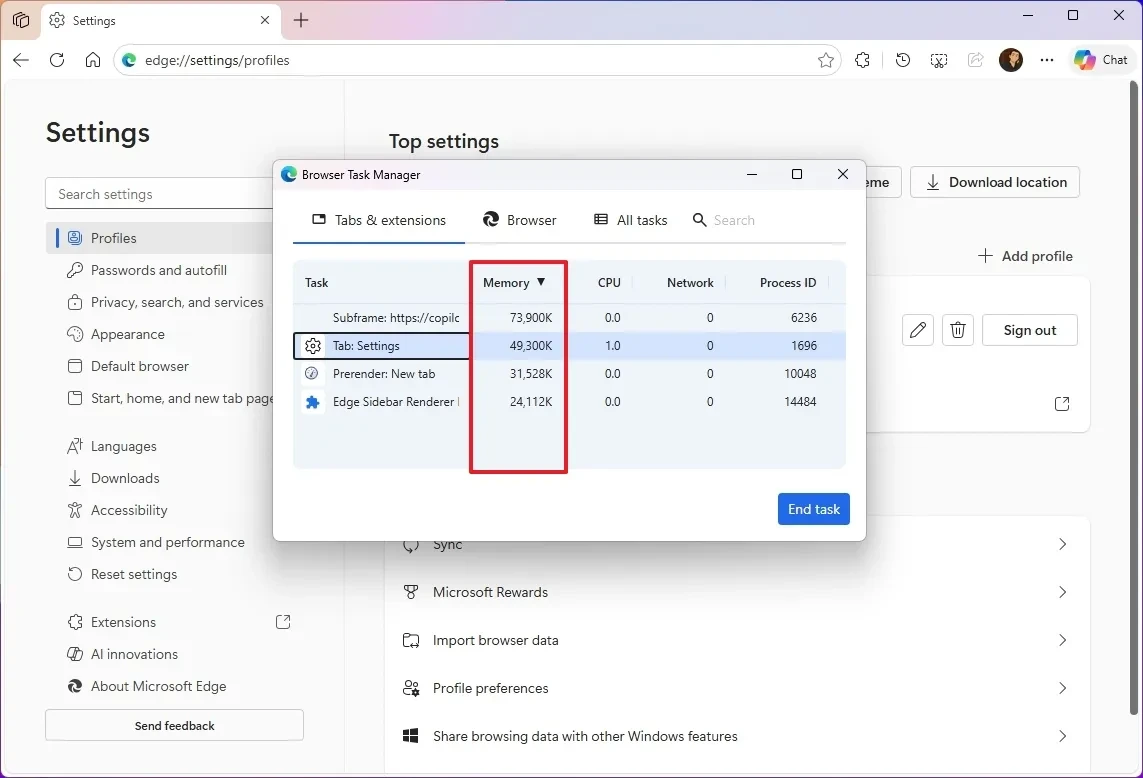
- Utilisez le « Gestionnaire de tâches du navigateur » (dans Plus d'outils) pour identifier les utilitaires qui utilisent le plus de mémoire.
Identifiez la cause première à l'aide du Gestionnaire des tâches.
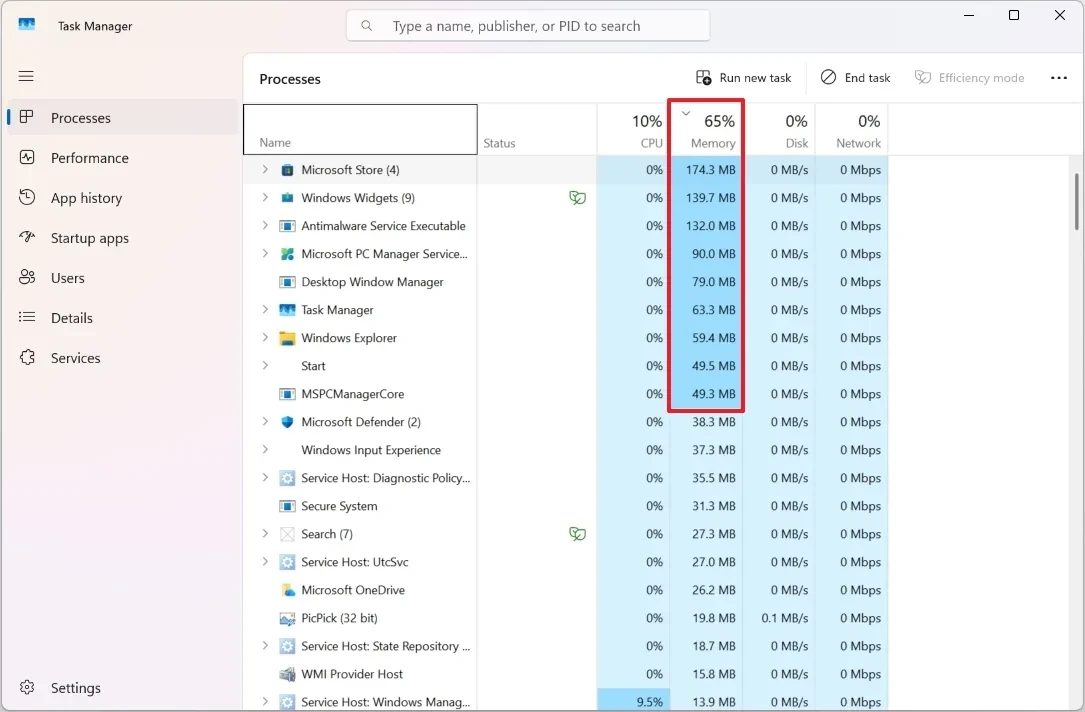
Le Gestionnaire des tâches est un outil puissant permettant d'identifier avec précision les applications qui utilisent le plus de RAM.
- OuvrirGestionnaire de tâches.
- Aller à l'ongletProcessus.
- Cliquez sur l'en-tête de la colonne.MémoireTrier les processus par utilisation de la mémoire, du plus élevé au plus faible.
- Consultez les applications en haut de la liste pour prendre les mesures appropriées.
Solution finale : réinstaller Windows 11
Si toutes les méthodes précédentes ne permettent pas de résoudre le problème, la réinstallation de Windows 11 peut s'avérer nécessaire en dernier recours. Ce processus éliminera les erreurs logicielles accumulées et restaurera le système à son état d'origine, corrigeant souvent les problèmes de performances et d'utilisation de la mémoire.


