
Ce guide vous montre comment supprimer l'historique Safari sur votre iPhone, iPad et MacBook afin de protéger vos données.
Supprimer votre historique de navigation est essentiel pour protéger votre vie privée et optimiser les performances de votre appareil. Cet article vous explique en détail comment nettoyer Safari en toute sécurité sur iOS et macOS.
Supprimer l'historique de recherche Safari protège non seulement vos informations personnelles des regards indiscrets, mais permet également de vider le cache et d'améliorer le fonctionnement du navigateur. Toutefois, avant de procéder, il est important de prendre connaissance de certains problèmes techniques afin d'éviter toute perte de données importantes.
Remarques importantes avant de nettoyer votre Safari.
Une préparation minutieuse garantit un processus rapide et sans interruption. Les utilisateurs doivent prendre en compte les points suivants :
- Vérifiez la batterie :Assurez-vous que l'appareil dispose d'une batterie suffisamment chargée ou qu'il est en charge afin d'éviter les arrêts soudains.
- Identifiez votre compte Apple ID :Si vous activez la synchronisation iCloud, la suppression de l'historique sur un appareil s'appliquera à tous les appareils partageant le même compte.
- L'hébergement de sites web est important :Ajoutez les pages nécessaires à vos favoris ou à votre liste de lecture, car une fois supprimées, elles ne seront plus retrouvées dans votre historique.
- Fermez les onglets :Pour un fonctionnement plus précis, veuillez vérifier et fermer tous les onglets ouverts.
Comment supprimer l'historique Safari sur iPhone et iPad (iOS)
Sur les appareils mobiles Apple, les utilisateurs peuvent choisir de supprimer des fichiers via l'application Réglages ou directement dans le navigateur Safari.
Méthode de suppression via l'application Paramètres.
Il s'agit de la méthode la plus complète pour supprimer toutes les données de navigation, y compris l'historique, les cookies et le cache.
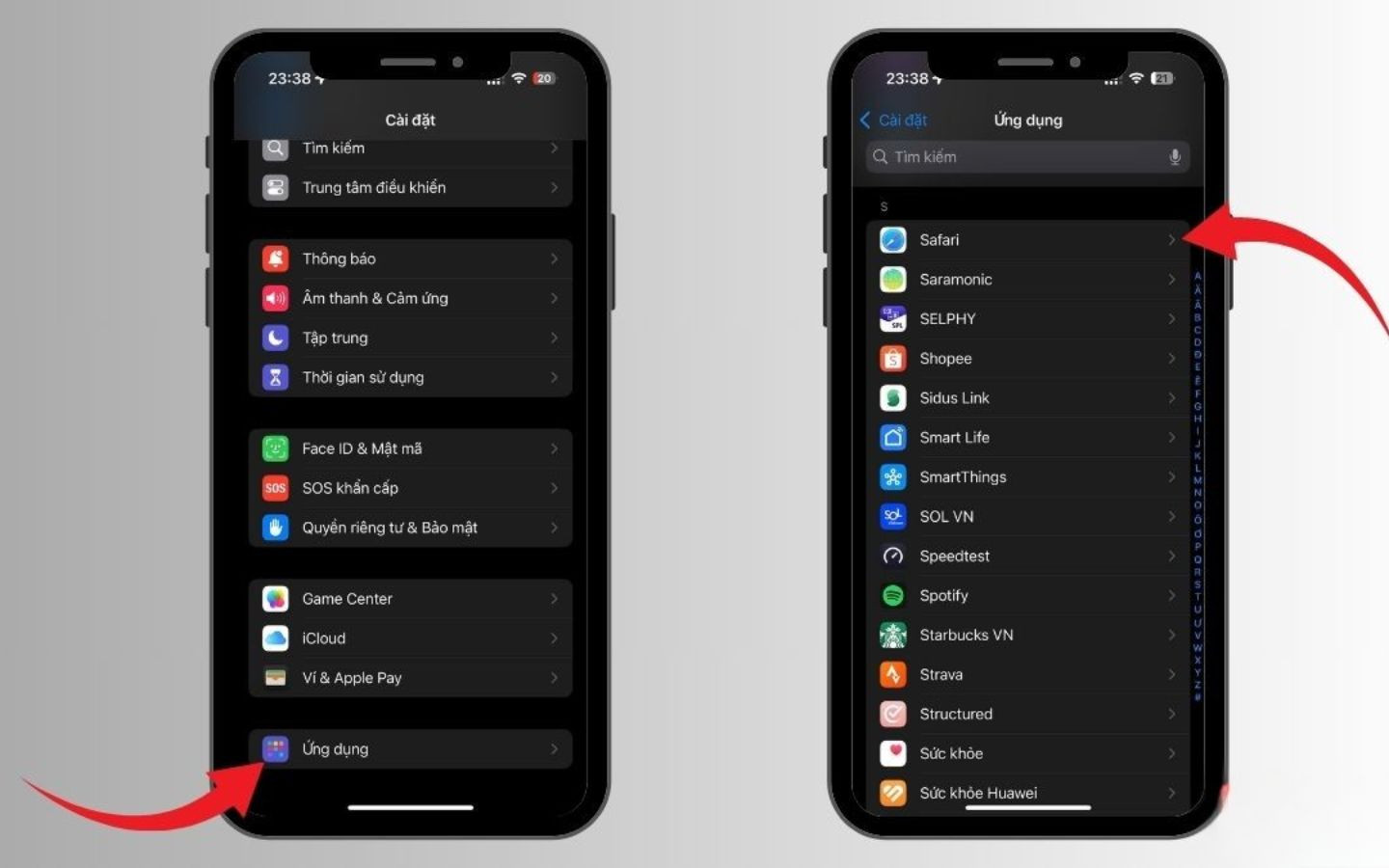
Étape 1 : Ouvrez l’application Réglages, faites défiler vers le bas, trouvez et sélectionnez Safari.
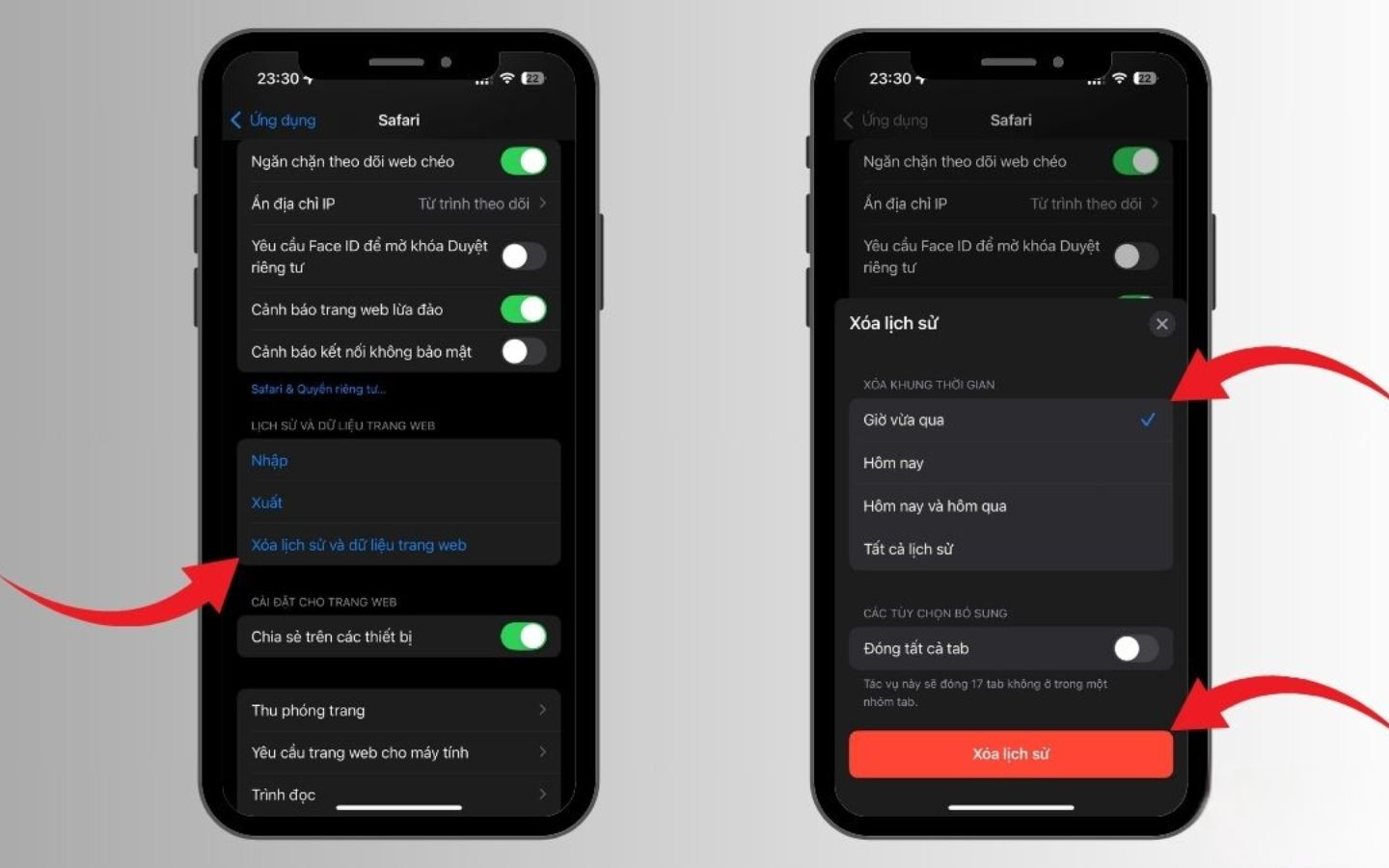
Étape 2 : Faites défiler vers le bas, sélectionnez « Supprimer l’historique et les données du site Web », puis confirmez l’action.
Méthode de suppression directe au sein de l'application Safari.
Cette méthode offre aux utilisateurs la possibilité de supprimer du contenu par périodes ou sites web spécifiques.
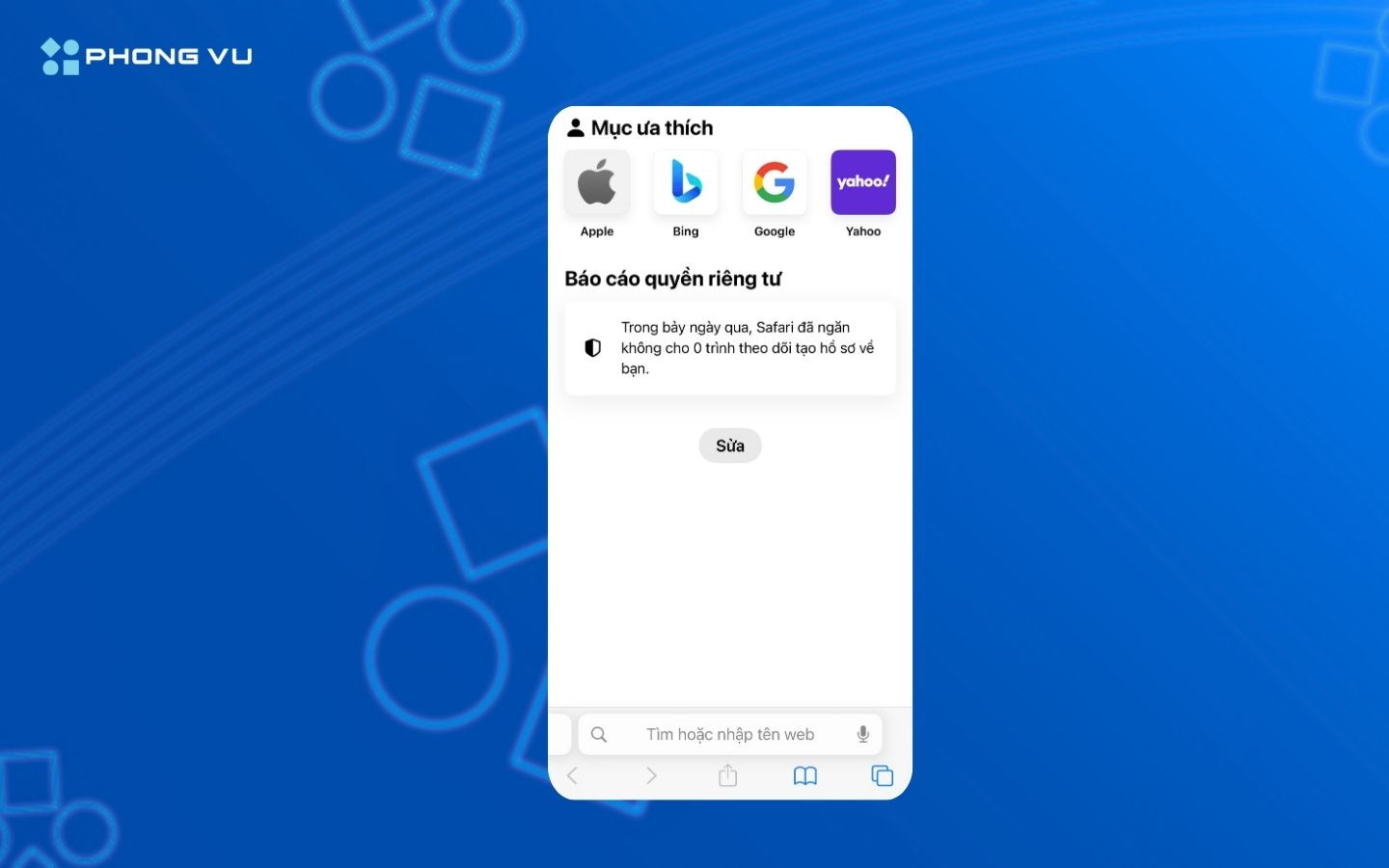
Étape 1 : Ouvrez le navigateur Safari et appuyez sur l’icône de livre dans la barre d’outils inférieure.

Étape 2 : Sélectionnez l’onglet Historique (icône d’horloge). Vous pouvez ensuite appuyer longuement sur une page pour la supprimer ou sélectionner le bouton « Supprimer » dans le coin de l’écran.
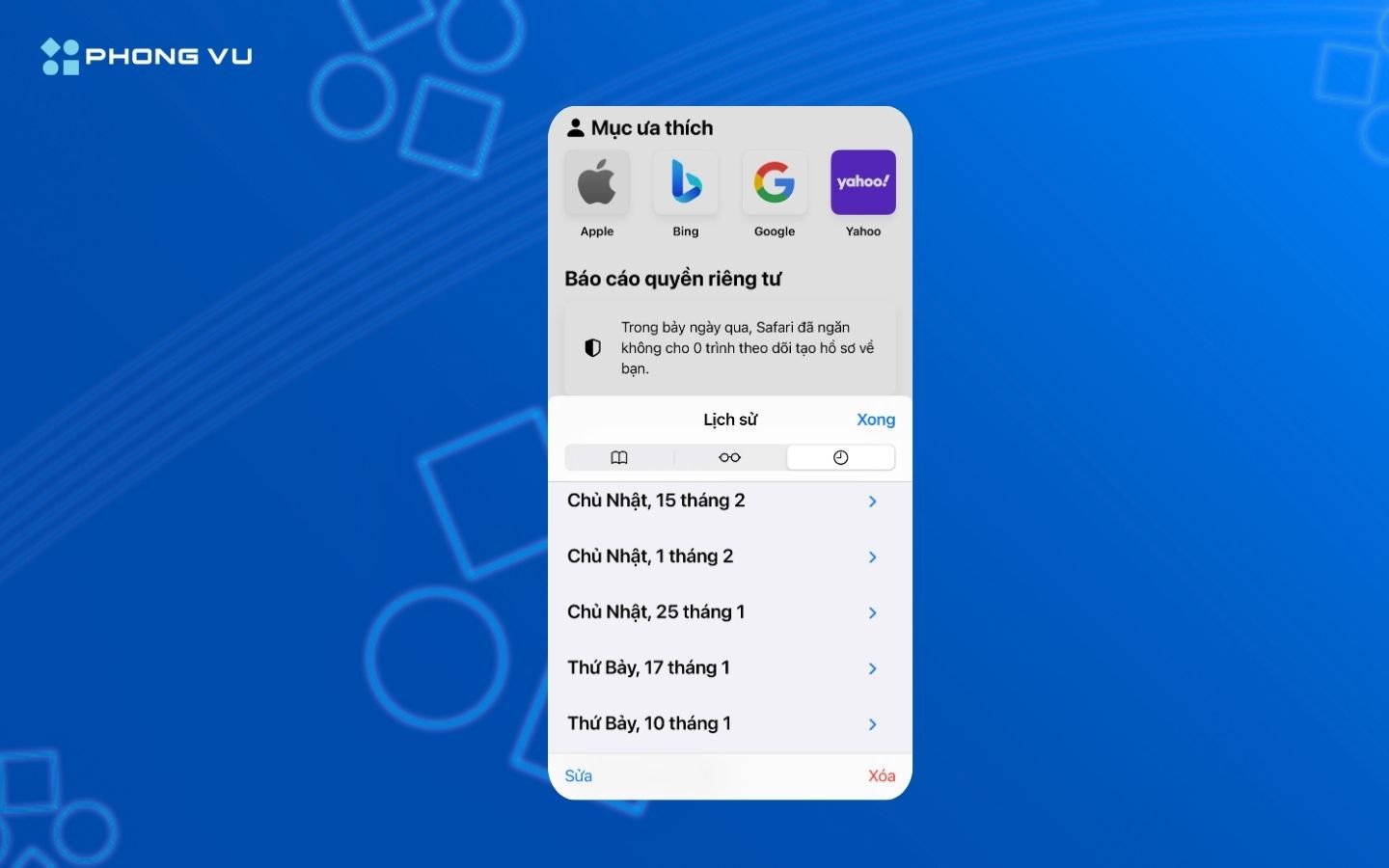

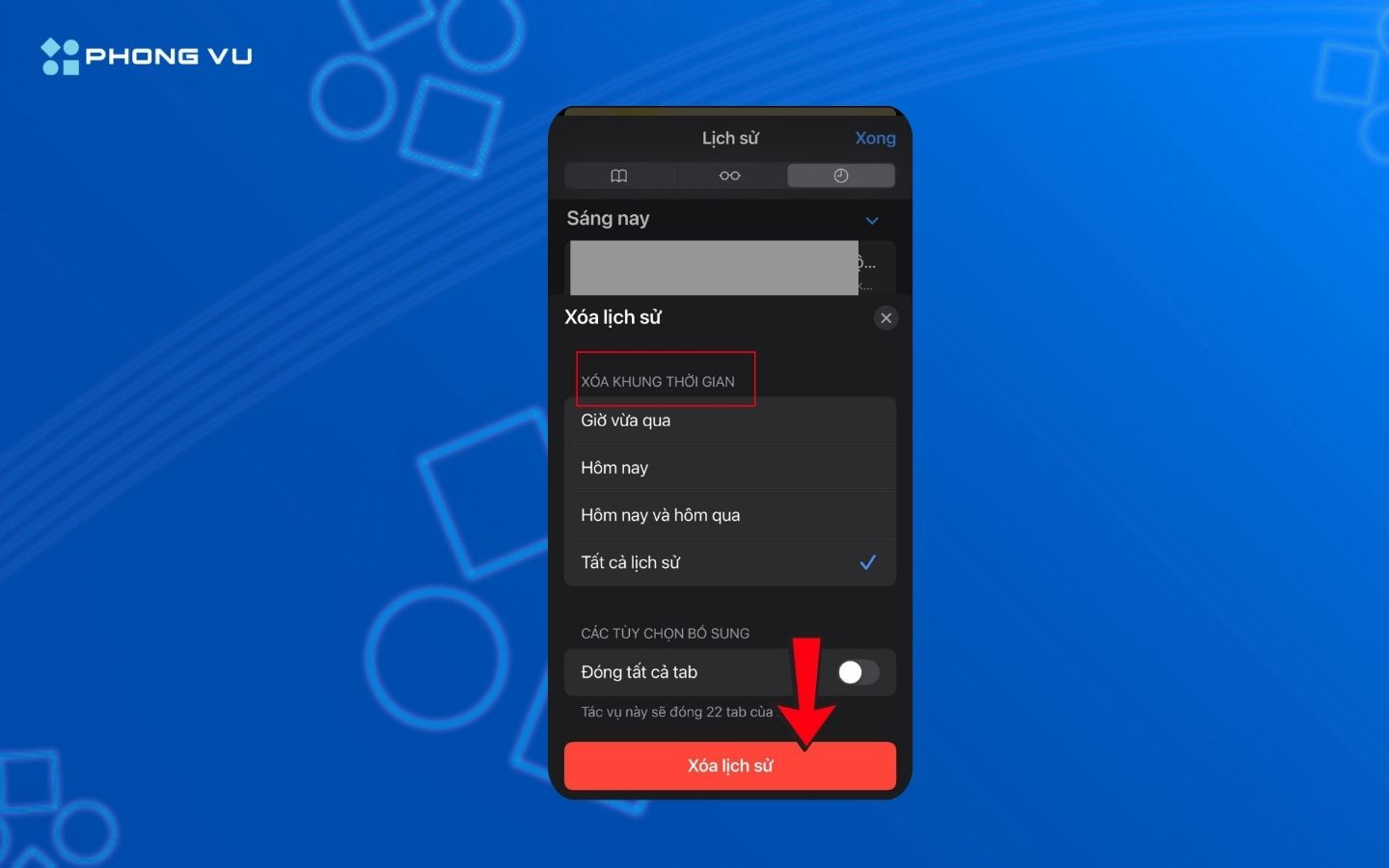
Étape 3 : Sélectionnez la période que vous souhaitez exclure (Dernière heure, Aujourd’hui, Aujourd’hui et hier ou Tout l’historique) et appuyez sur Terminé.
Comment supprimer l'historique Safari sur MacBook (macOS)
Le processus sur un ordinateur Mac possède une interface différente, mais garantit tout de même un haut degré de cohérence.
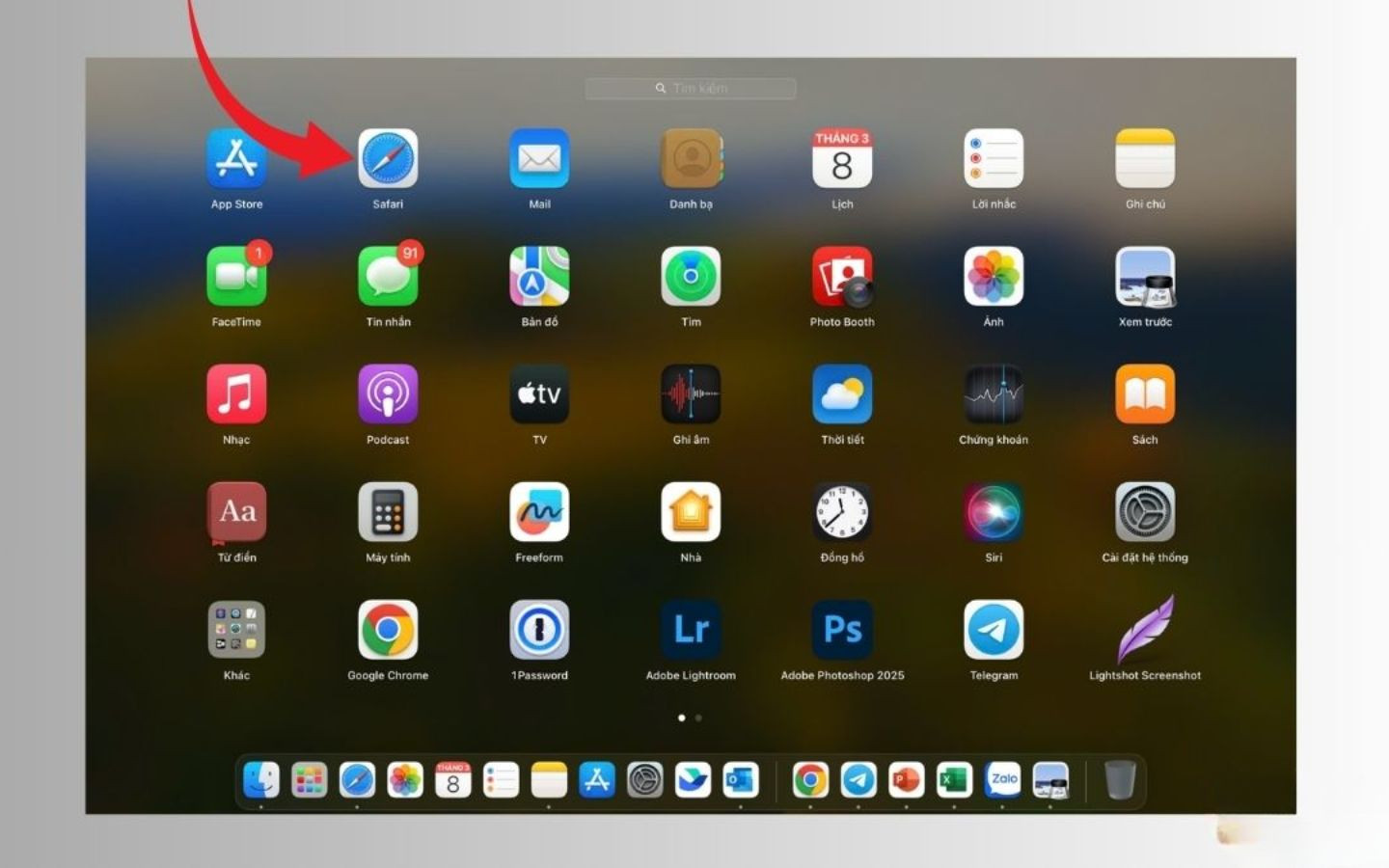
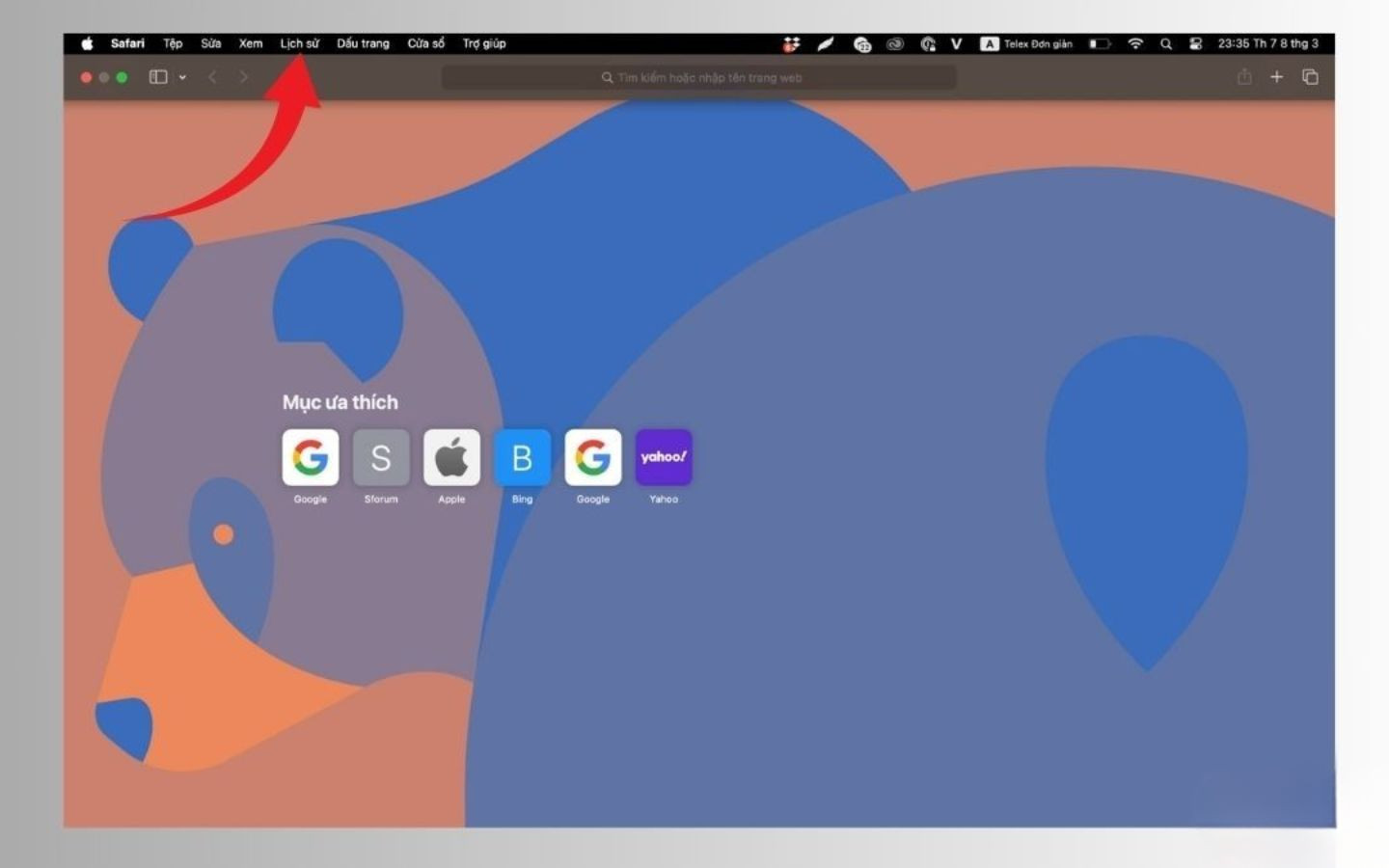
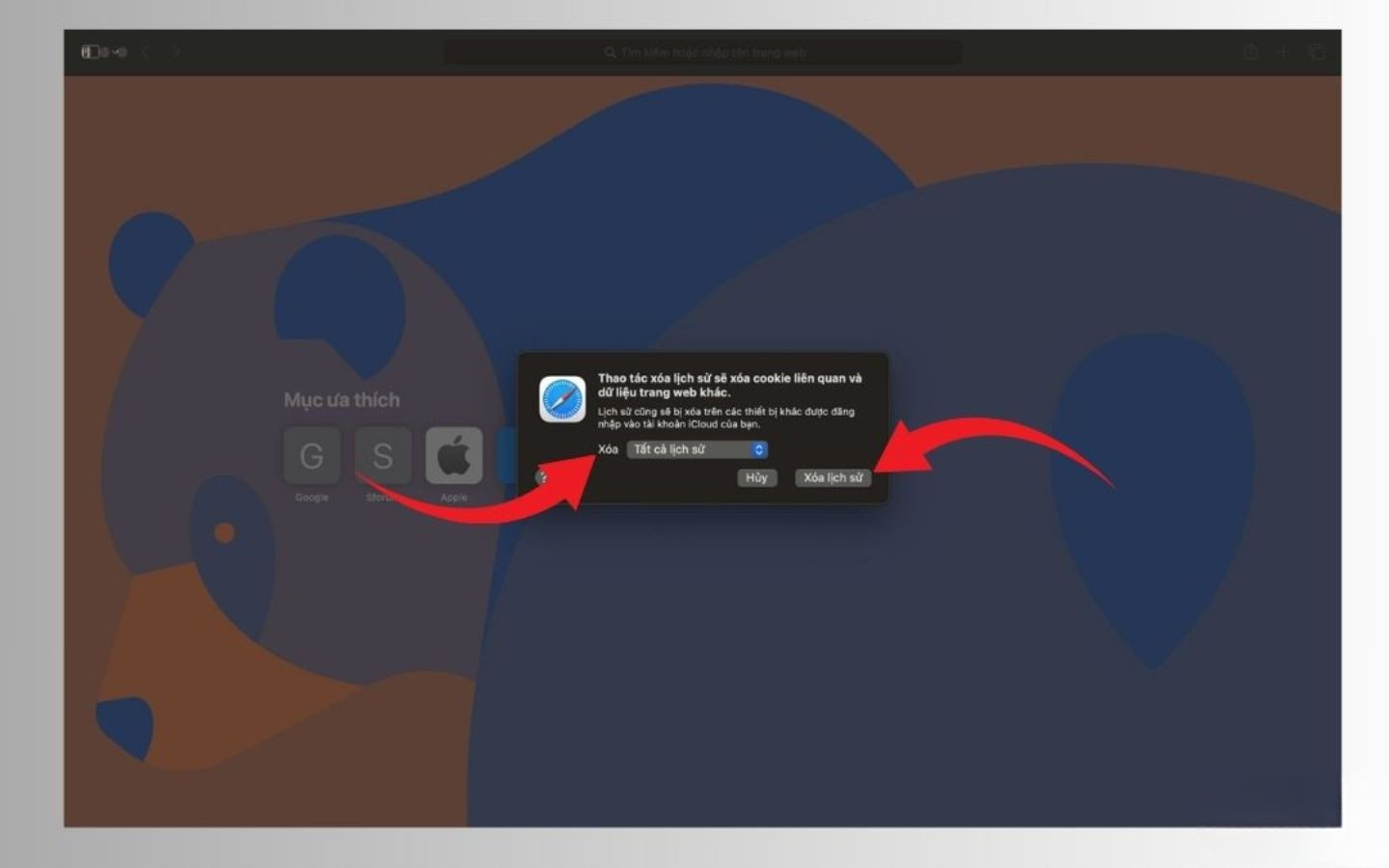
Étape 1 : Ouvrez Safari sur votre MacBook. Dans la barre de menus système, cliquez sur « Historique ».
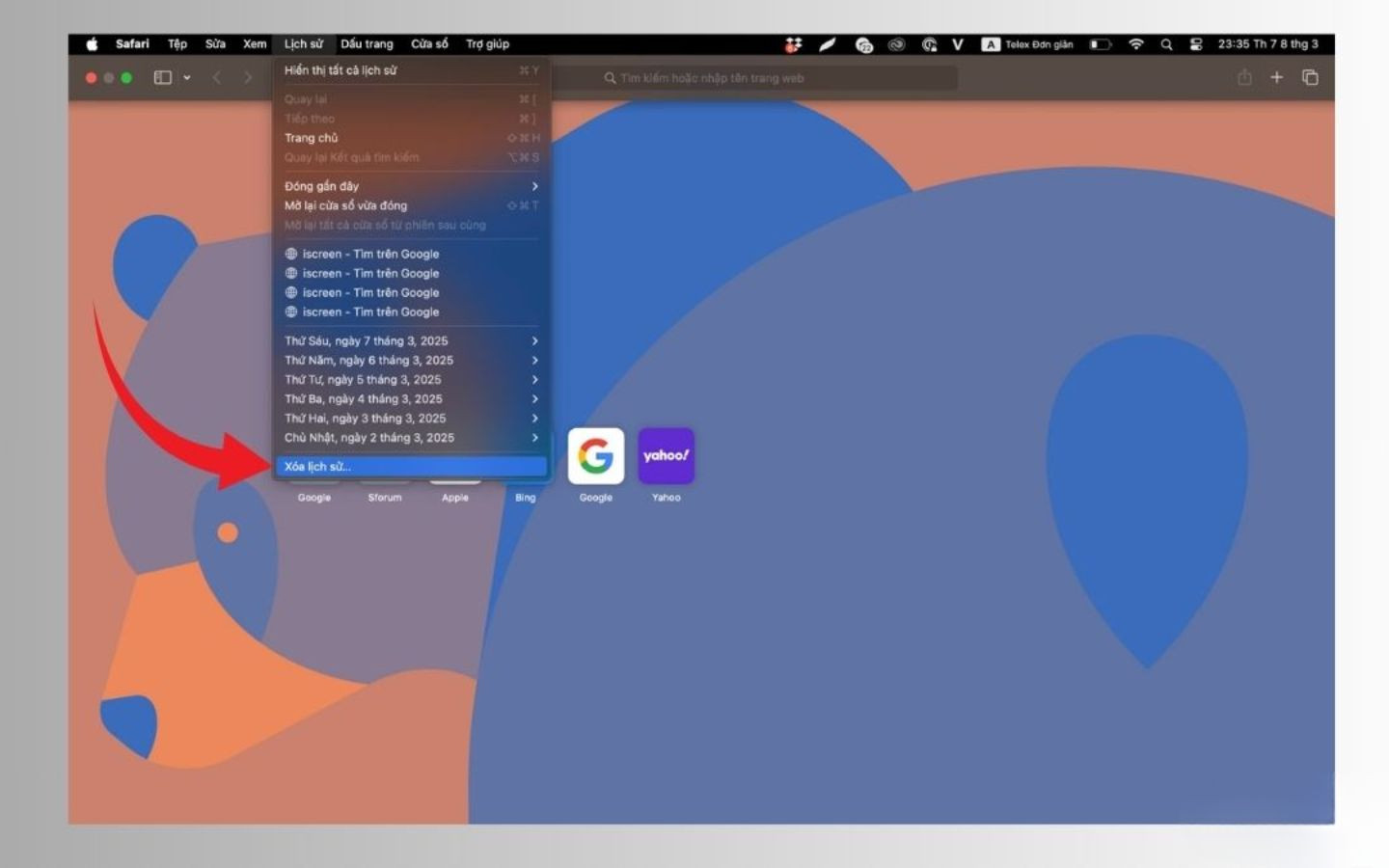
Étape 2 : Sélectionnez la dernière option, « Supprimer l’historique… ». Un panneau de notification apparaîtra, vous permettant de choisir la période de nettoyage.
Comment effacer les cookies et le cache sans perdre l'historique ?
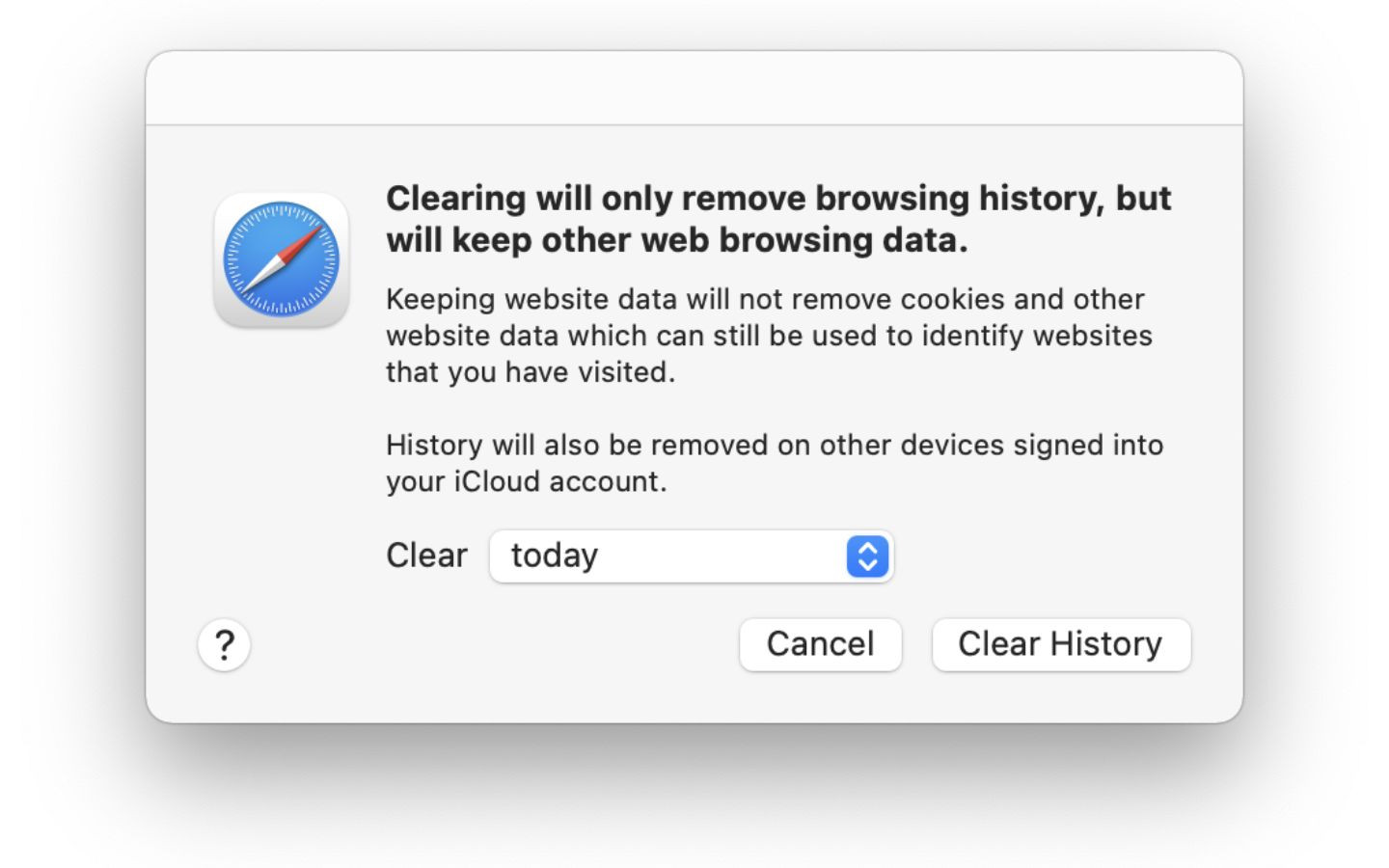
Si vous souhaitez uniquement corriger les erreurs de chargement de page ou accélérer votre navigateur tout en conservant votre liste de pages consultées, supprimez les cookies et le cache séparément.
- EntrerSafarinouvellesParamètre(Paramètres).
- Sélectionnez l'ongletConfidentialité(Confidentialité).
- Cliquez iciGestion des données du site web(Gérer les données du site Web).
- Sélectionnez les sites web dont vous souhaitez supprimer les données ou appuyez surSupprimer tout.
Conseils pour utiliser Safari en toute sécurité et sans laisser de traces.
Au lieu de devoir supprimer manuellement et fréquemment des fichiers, les utilisateurs peuvent prendre les mesures proactives suivantes :
- Mode de navigation privée :Utilisez toujours la navigation privée lorsque vous accédez à des informations sensibles.
- Désactiver la synchronisation iCloud :Si vous ne souhaitez pas que votre historique de navigation apparaisse sur d'autres appareils, accédez aux réglages iCloud et désactivez Safari.
- Ne pas enregistrer automatiquement les mots de passe :Limiter la fonction de remplissage automatique dans les transports en commun.
- Déconnectez-vous de votre compte :Déconnectez-vous toujours des réseaux sociaux et des sites bancaires après utilisation.
Gérer régulièrement ses données de navigation est une bonne habitude qui contribue à préserver la sécurité de vos informations personnelles et garantit un fonctionnement optimal de votre appareil.


