
iOS 26.1 : Apple permet de personnaliser la transparence de Liquid Glass.
La mise à jour iOS 26.1 apporte un contrôle plus précis de la transparence de l'effet Liquid Glass, permettant aux utilisateurs de trouver un équilibre entre esthétique et lisibilité sur leurs iPhones.
Principaux changements dans iOS 26.1
Apple vient de publier la mise à jour iOS 26.1, qui apporte une amélioration très attendue : la possibilité de régler la transparence de l’interface Liquid Glass. Auparavant, les utilisateurs pouvaient uniquement activer ou désactiver complètement cet effet via les réglages d’accessibilité. Désormais, iOS 26.1 propose un menu dédié, permettant un contrôle plus précis et un meilleur équilibre entre design et ergonomie.
Cette nouvelle fonctionnalité résout les problèmes de lisibilité que certains utilisateurs ont rencontrés avec l'interface entièrement transparente, tout en conservant l'esthétique distinctive de Liquid Glass, introduite pour la première fois sur iOS 26.
Instructions pour régler l'effet Verre liquide.
Pour utiliser cette nouvelle fonctionnalité, les utilisateurs doivent suivre les étapes suivantes. Ce processus nécessite la mise à jour de l'appareil vers la dernière version du système d'exploitation.
1. Mise à jour vers iOS 26.1
Tout d’abord, assurez-vous que votre iPhone exécute iOS 26.1 ou une version ultérieure. Pour vérifier et mettre à jour, suivez ces étapes :
- Ouvrez l'applicationParamètressur iPhone.
- Sélectionner un élémentParamètres généraux.
- Cliquez iciMise à jour logicielle.
- Si une mise à jour est disponible, suivez les instructions pour la télécharger et l'installer.
Cette mise à jour est compatible avec tous les appareils prenant en charge iOS 26, y compris les modèles allant de l'iPhone 13 aux modèles plus récents tels que l'iPhone 16, l'iPhone 16 Pro et l'iPhone 17.
2. Accédez aux paramètres de Liquid Glass.
Après une mise à jour réussie, les options permettant de régler la transparence apparaîtront dans les paramètres d'écran.

- Ouvrez l'applicationParamètres.
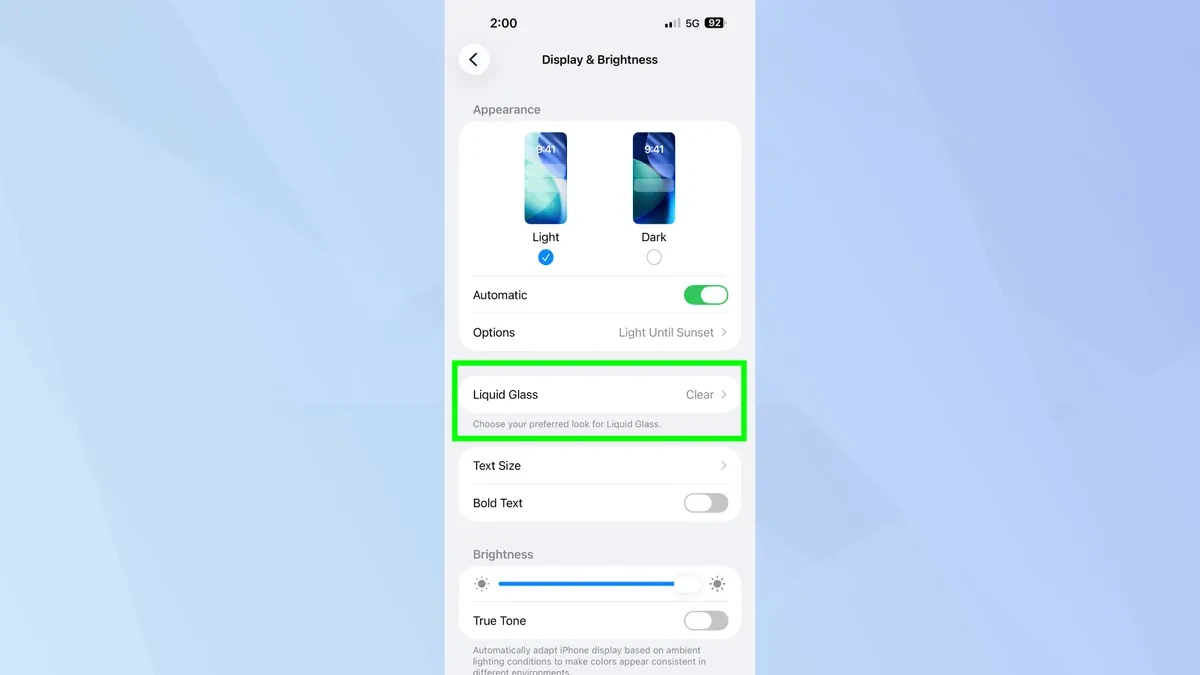
- Accédez à l'élémentAffichage et luminosité.
- Faites défiler vers le bas et trouvez l'optionVerre liquideCliquez ensuite pour ouvrir le menu de contrôle.
Analyse des nouvelles options de transparence
Le nouveau menu propose deux options principales, permettant aux utilisateurs de personnaliser l'interface selon leurs préférences et leurs besoins.
L'option « Effacer »
Il s'agit de l'interface Liquid Glass originale avec l'effet translucide disponible depuis iOS 26. Cette option conserve le design original et convient à ceux qui privilégient l'esthétique moderne et n'ont pas de problèmes de lisibilité du texte sur un fond translucide.
L'option « Teintée »
Cette fonctionnalité est une nouveauté d'iOS 26.1. Lorsqu'elle est activée, l'option « Teinte » augmente l'opacité des éléments d'interface. Les calques d'arrière-plan deviennent ainsi moins transparents, ce qui permet au texte et aux icônes de mieux ressortir et d'être plus lisibles, notamment dans des conditions d'éclairage difficiles ou pour les personnes ayant une mauvaise vue.
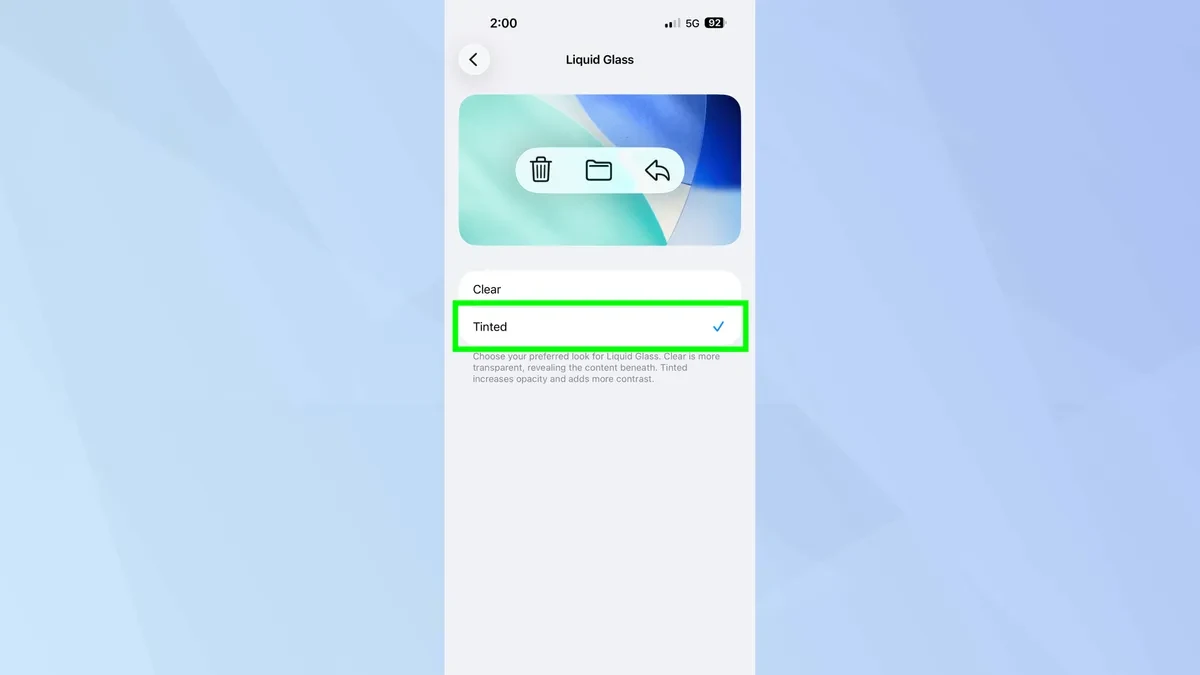
La page des paramètres affiche également un aperçu visuel pour chaque option, ce qui permet aux utilisateurs de comparer et de prendre des décisions facilement avant d'appliquer les modifications à l'ensemble du système.


