
Double démarrage Windows 11 et Linux Mint : un guide complet
Tirez parti de la puissance des deux systèmes d'exploitation sur un seul ordinateur. Ce guide fournit des instructions détaillées pour préparer et partitionner votre disque dur, puis installer Linux Mint en parallèle de Windows.
L'installation de Linux Mint en parallèle de Windows 11 ou Windows 10, également appelée double démarrage, permet aux utilisateurs d'exploiter pleinement la puissance matérielle de leur ordinateur pour les deux systèmes d'exploitation. Contrairement à l'utilisation de machines virtuelles (VM) ou du Sous-système Windows pour Linux (WSL), cette méthode offre des performances optimales et une expérience utilisateur complète sur chaque plateforme.
Ce guide détaille la procédure d'installation d'un système à double démarrage sécurisé, depuis la création d'une clé USB d'installation et le partitionnement du disque dur jusqu'aux dernières étapes de configuration. Il constitue également une solution pour ceux qui souhaitent explorer Linux Mint comme alternative potentielle à Windows 10, dont le support prendra fin en octobre 2025.
Pourquoi devriez-vous opter pour un système à double démarrage plutôt que d'utiliser une machine virtuelle ?
Bien que WSL et les machines virtuelles soient des outils pratiques pour exécuter Linux sous Windows, leurs performances sont limitées par le partage des ressources système. Avec une configuration à double démarrage, chaque système d'exploitation dispose d'un accès complet au processeur, à la carte graphique, à la mémoire vive et aux autres composants matériels, garantissant ainsi des performances optimales. Ceci est particulièrement important pour les tâches gourmandes en ressources telles que la programmation, le traitement graphique ou les jeux vidéo.
Préparation requise avant l'installation
Avant de commencer, une préparation minutieuse permettra d'assurer le bon déroulement du processus et de minimiser les risques de perte de données. Voici les étapes à suivre :
- Sauvegardez toutes vos données :Il s'agit de l'étape la plus importante. Bien que le processus soit relativement sûr, la manipulation des partitions de disque comporte toujours des risques. Effectuez une sauvegarde complète de votre ordinateur.
- Désactiver temporairement BitLocker :Si le chiffrement de disque BitLocker est activé sur votre ordinateur, désactivez-le temporairement pour éviter tout problème lors du partitionnement et de l'installation. Vous pourrez le réactiver une fois l'opération terminée.
- Préparer les outils :Vous aurez besoin d'une clé USB d'une capacité minimale de 8 Go, du fichier ISO d'installation de Linux Mint et d'un outil de création de clé USB amorçable comme Rufus.
Procédure d'installation détaillée
Le processus d'installation se compose de trois étapes principales : la création d'une clé USB amorçable, la préparation de l'espace disque sous Windows et enfin l'installation de Linux Mint.
Étape 1 : Créer une clé USB bootable Linux Mint.
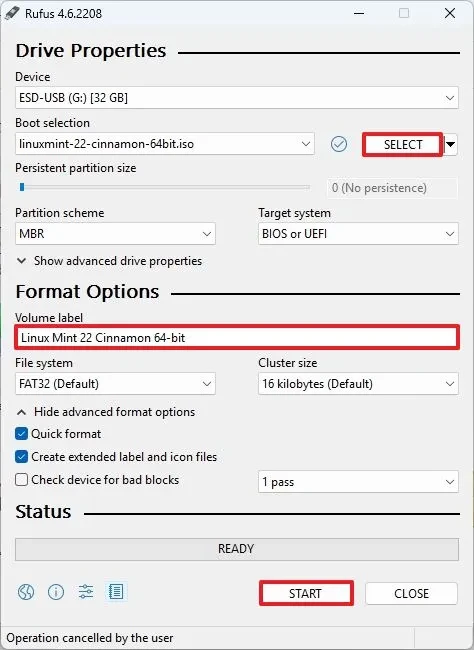
Rufus est recommandé pour sa simplicité et son efficacité dans la création de clés USB bootables pour les systèmes BIOS et UEFI.
- Téléchargez le fichier ISO de la version de Linux Mint que vous souhaitez installer (par exemple, Cinnamon Edition) depuis le site web officiel.
- Téléchargez la dernière version de l'outil Rufus.
- Branchez la clé USB à votre ordinateur et lancez Rufus.
- Dans la sectionAppareilChoisissez la clé USB adaptée à votre appareil.
- Appuyez sur le boutonTrieret localisez le fichier ISO de Linux Mint téléchargé.
- Conservez tous les autres paramètres par défaut et appuyez surCommencer.
- Confirmez les boîtes de dialogue suivantes pour que Rufus puisse démarrer le processus de création de la clé USB.
Étape 2 : Partitionner l’espace disque pour Linux
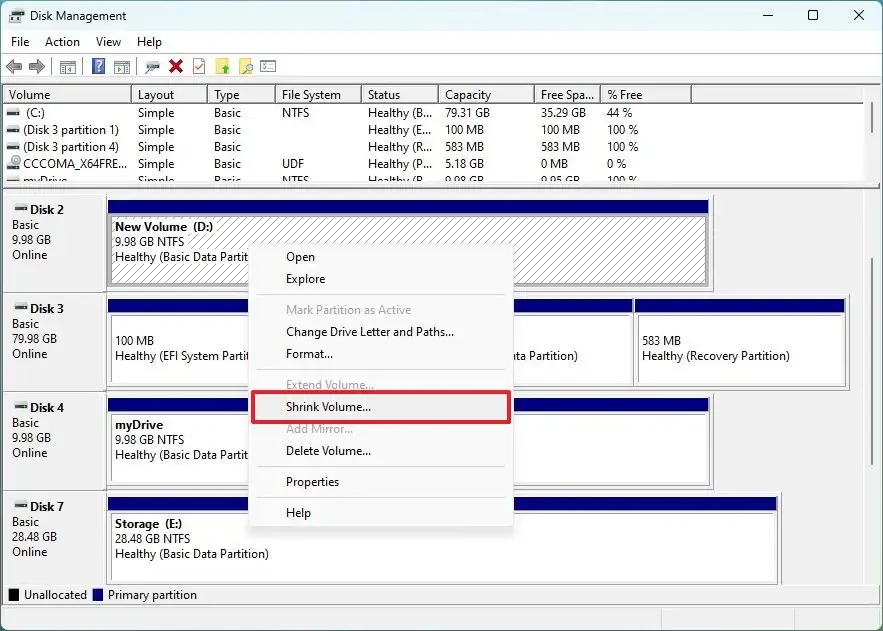
Pour installer Linux Mint, vous devez libérer de l'espace sur votre disque dur. La méthode la plus sûre consiste à utiliser l'outil Gestion des disques de Windows.
- Cliquez avec le bouton droit sur le menu Démarrer et sélectionnezGestion des disques.
- Faites un clic droit sur la partition du disque principal (généralement le lecteur C:) et sélectionnezVolume réduit.
- Dans le champ « Entrez la quantité d'espace à réduire en Mo », saisissez l'espace que vous souhaitez allouer à Linux Mint. Le minimum est de 20 Go (20 480 Mo), mais il est recommandé d'allouer au moins 100 Go (102 400 Mo) pour une expérience optimale.
- Appuyez sur le boutonChampignonUn champ « Non alloué » apparaîtra.
Étape 3 : Installer Linux Mint en parallèle de Windows
Une fois que vous disposez d'une clé USB amorçable et d'espace libre, vous pouvez commencer l'installation.
- Redémarrez votre ordinateur avec la clé USB branchée. Vous devrez peut-être accéder au menu BIOS/UEFI (généralement en appuyant sur F2, F12, Suppr ou Échap) pour sélectionner le démarrage depuis la clé USB.
- Dans le menu de démarrage de Linux Mint, sélectionnez"Démarrer Linux Mint".
- Sur le bureau, double-cliquez sur l'icône.« Installer Linux Mint ».
- Sélectionnez votre langue, votre disposition de clavier et continuez. Vous pouvez choisir d'installer des codecs multimédias supplémentaires.
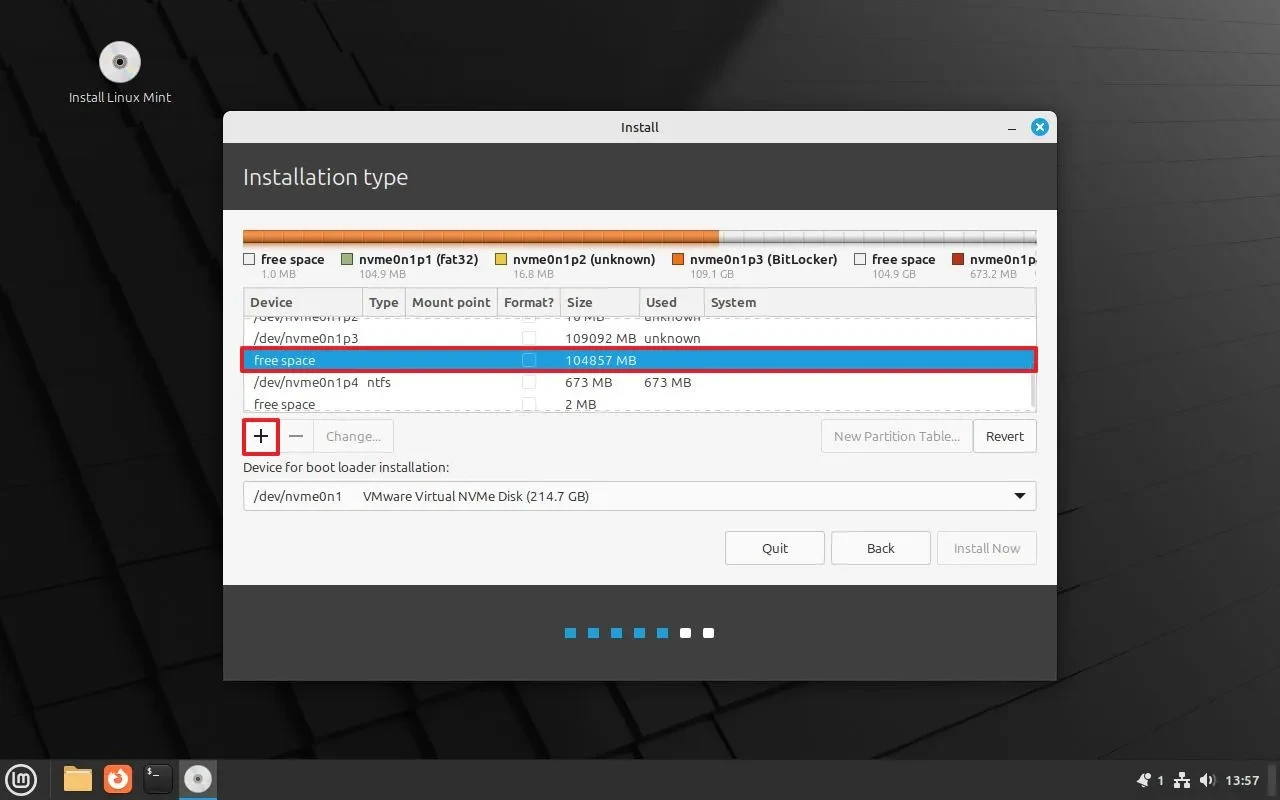
- Sur l'écran« Type d'installation », sélectionnez une option« Autre chose »Il s'agit d'une étape importante pour contrôler le processus d'installation.
- Sélectionnez une région« espace libre »(espace vide) que vous avez créé précédemment et cliquez sur le signe « + ».
- Dans la nouvelle fenêtre, définissezPoint de montagemur"/"(Il s'agit de la partition racine). Conservez tous les autres paramètres et appuyez sur OK.
- Presse« Installer maintenant »et confirmer les modifications.
- Ensuite, sélectionnez votre fuseau horaire et créez un compte utilisateur pour Linux Mint.
- Une fois l'installation terminée, appuyez sur« Redémarrer maintenant »Retirez la clé USB et appuyez sur Entrée.
Configuration post-installation et notes importantes.
Après le redémarrage, le menu de démarrage GRUB (Grand Unified Bootloader) s'affiche. Ce gestionnaire de démarrage vous permet de choisir entre Linux Mint et Windows. Par défaut, Linux Mint est le système d'exploitation privilégié. Pour démarrer Windows, vous devez sélectionner l'option correspondante."Gestionnaire de démarrage Windows"de la liste.
Une installation réussie vous offrira un système flexible, vous permettant de basculer entre la stabilité de Windows pour le travail et les loisirs, et la puissance et la sécurité de Linux Mint pour les tâches de programmation ou d'administration système.


