
Maîtriser le Bloc-notes : Guide de dépannage et d’aide pour Windows
Cet article propose des méthodes pour rechercher l'assistance du Bloc-notes directement dans Windows, ainsi que des solutions aux problèmes courants tels que les erreurs d'encodage, les plantages d'application et l'utilisation des nouvelles fonctionnalités.
Le Bloc-notes est un outil familier et indispensable sous Windows depuis de nombreuses années, plébiscité pour la prise de notes rapide, la création de listes et l'édition de texte simple. Malgré son interface minimaliste, il arrive que les utilisateurs rencontrent des problèmes ou aient besoin d'aide pour utiliser les nouvelles fonctionnalités. Cet article propose des méthodes efficaces pour obtenir de l'aide et résoudre les problèmes courants du Bloc-notes.
Bloc-notes : bien plus qu’un simple éditeur de texte
Malgré son apparence simple, le Bloc-notes offre toutes les fonctionnalités nécessaires aux tâches quotidiennes d'écriture et d'édition. Son principal atout réside dans sa rapidité de démarrage et son interface épurée, permettant à l'utilisateur de se concentrer pleinement sur le contenu.
- Note rapide :Idéal pour noter des idées, des rappels ou des informations temporaires.
- Interface épurée :Un design minimaliste permet d'éliminer les éléments distrayants.
- Démarrage rapide :S'ouvre quasiment instantanément, pratique lorsque vous avez besoin de noter des informations en urgence.
- Prend en charge différents types de fichiers :Il permet d'ouvrir des fichiers journaux, des petits fichiers de code source et des fichiers de configuration, ce qui est très utile pour les programmeurs et les professionnels de l'informatique.
- Afficher le texte brut :Supprimez toute la mise en forme pour afficher le contenu original et éviter les problèmes de compatibilité.
Trouvez de l'aide pour le Bloc-notes directement sur Windows
Windows intègre de nombreuses ressources d'assistance, permettant aux utilisateurs de trouver rapidement des réponses aux questions courantes sans avoir à effectuer de longues recherches.
1. Utilisez la barre de recherche.
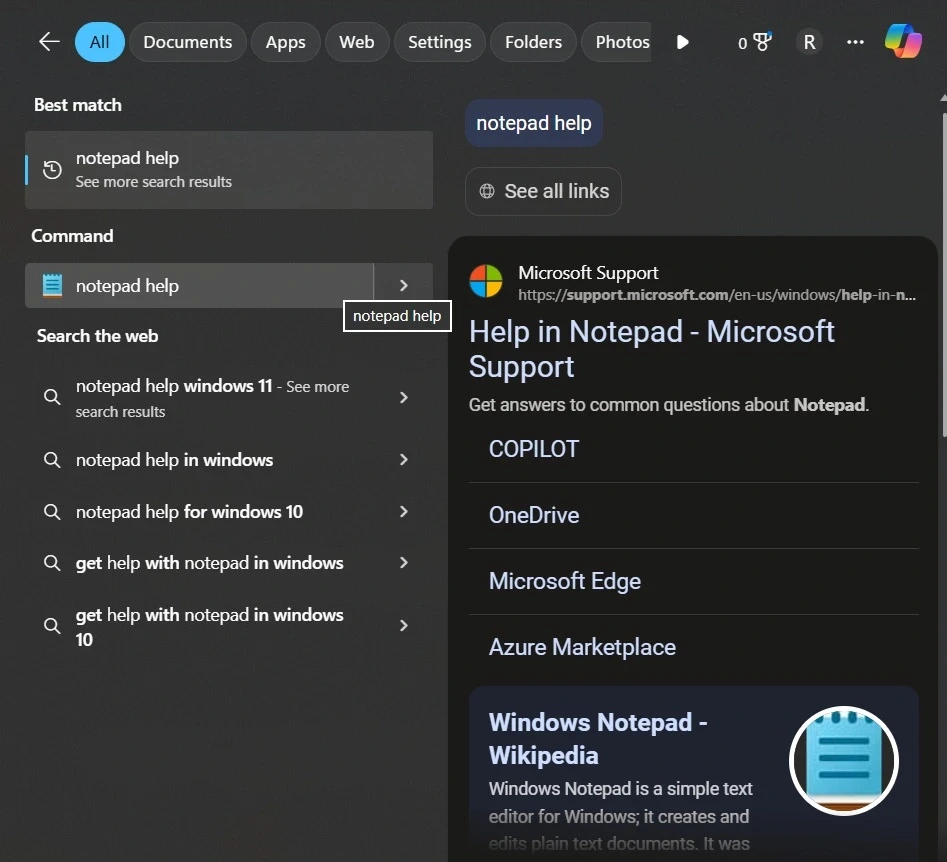
La barre de recherche située à côté du bouton Démarrer est l'outil le plus rapide pour trouver des solutions. En saisissant des mots clés comme « Aide Bloc-notes » ou « Installer Bloc-notes », le système affichera des suggestions pertinentes issues du système, des pages d'aide et des liens en ligne. C'est le point de départ recommandé pour les nouveaux utilisateurs.
2. Accédez à la page des paramètres de l'application.
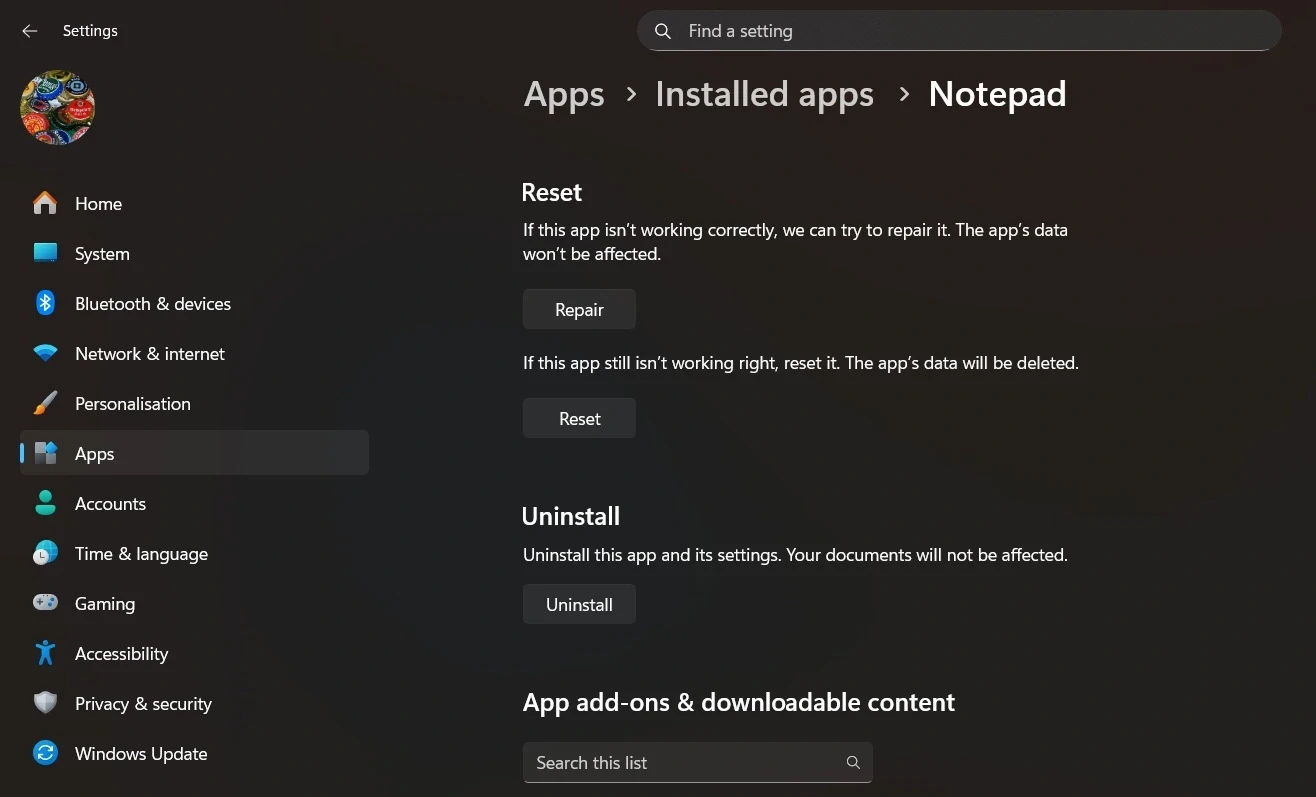
Dans l'application Paramètres de Windows, recherchez « Bloc-notes ». Cette page vous permet de réparer ou de réinitialiser l'application à sa configuration par défaut, une solution efficace à de nombreux problèmes sans affecter vos fichiers enregistrés.
3. Site Web de support Microsoft
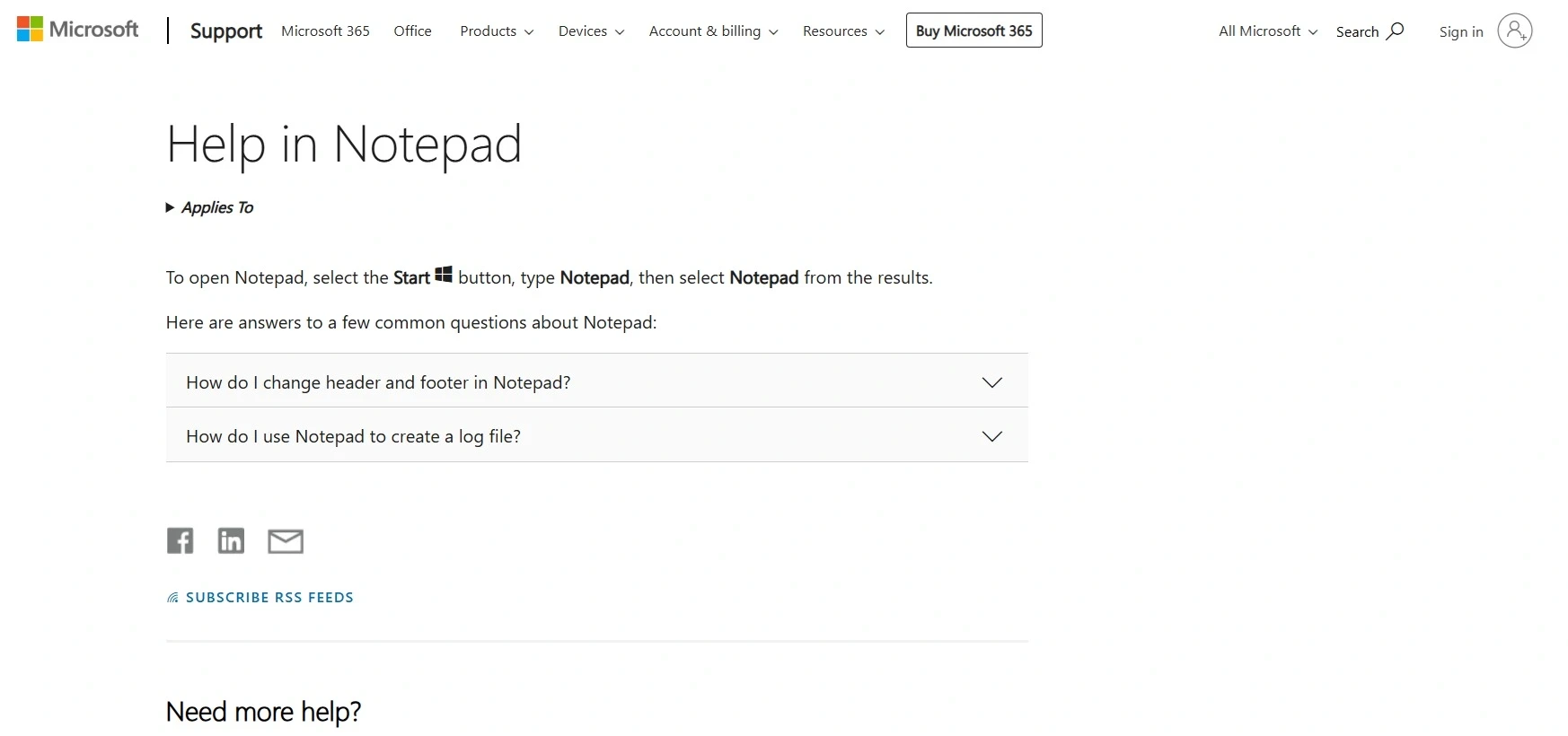
La page d'assistance Microsoft propose des guides détaillés, étape par étape, pour les tâches courantes. Rédigés pour l'utilisateur lambda, ces articles utilisent un langage simple et des illustrations claires, ce qui en fait une source d'information fiable pour découvrir les nouvelles fonctionnalités ou résoudre les problèmes.
4. Forum de la communauté des utilisateurs
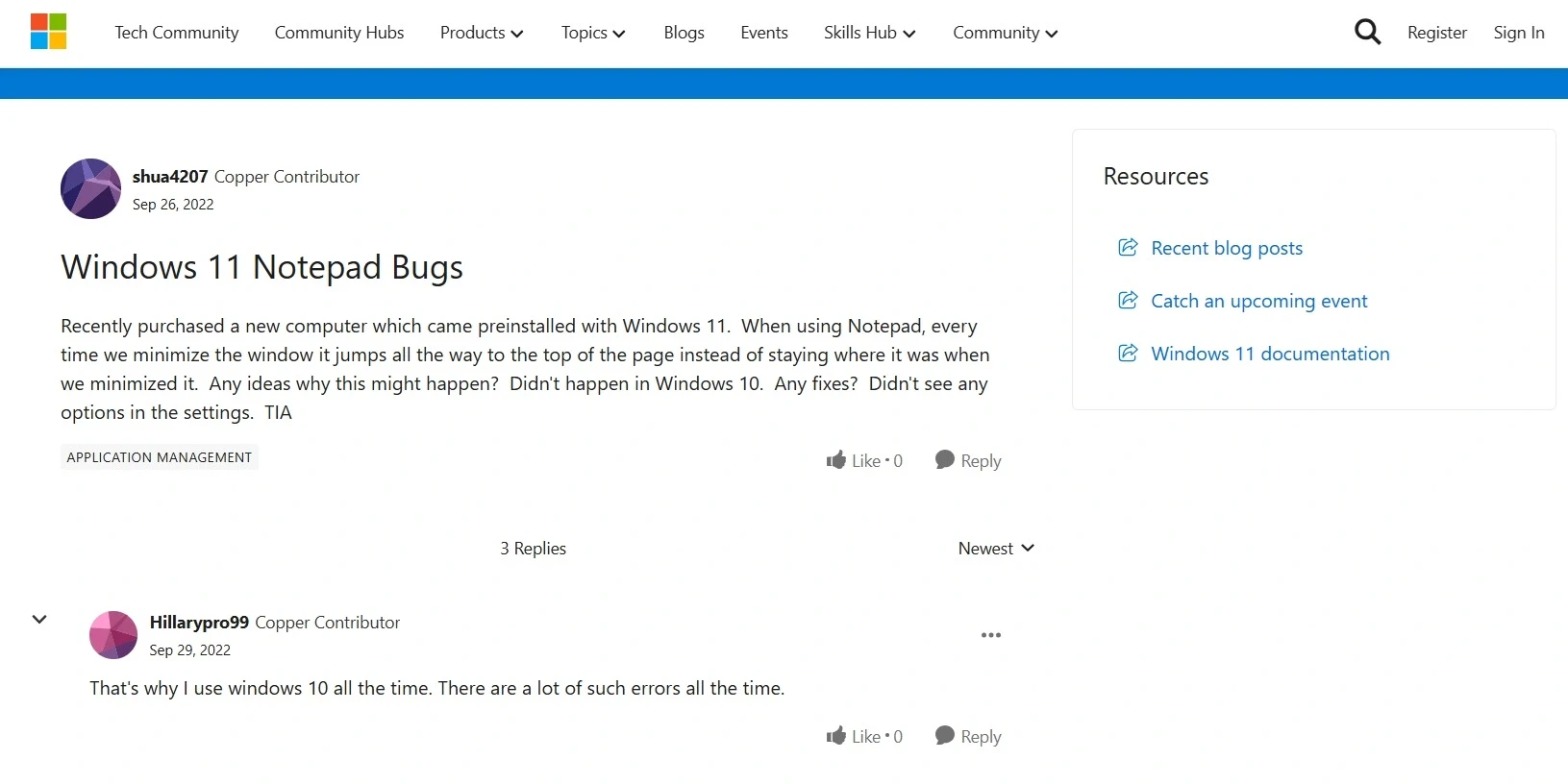
Les forums comme la Communauté Microsoft sont des lieux d'échange où les utilisateurs partagent leurs expériences et des solutions à des problèmes concrets. En décrivant clairement votre problème, vous pouvez obtenir de l'aide auprès d'autres personnes ayant rencontré des situations similaires.
Solutions rapides en cas de plantage du Bloc-notes
Avant d'opter pour des solutions plus complexes, essayez ces étapes de dépannage de base. Elles permettent souvent de résoudre rapidement la plupart des problèmes mineurs.
- Fermer et rouvrir le Bloc-notes :Ce processus actualise l'application et corrige les erreurs de mémoire temporaires.
- Redémarrez votre ordinateur :Libérez de la mémoire et réinitialisez les processus système susceptibles de provoquer des conflits.
- Vérifier la taille du fichier :Le Bloc-notes est plus performant avec les petits fichiers. Si le fichier est trop volumineux, l'application risque de ralentir ou de se bloquer. Il est conseillé de le diviser en plusieurs parties.
- Mettre à jour Windows :Les mises à jour des systèmes d'exploitation incluent généralement des correctifs de bogues et des améliorations des applications intégrées comme le Bloc-notes.
- Réinitialiser l'application :Si les étapes ci-dessus ne fonctionnent pas, accédez à Paramètres > Applications > Applications installées, trouvez Bloc-notes et sélectionnez « Réinitialiser ».
Résoudre les problèmes courants
Outre les problèmes généraux, les utilisateurs peuvent rencontrer des problèmes spécifiques liés aux nouvelles fonctionnalités ou aux nouveaux formats de fichiers.
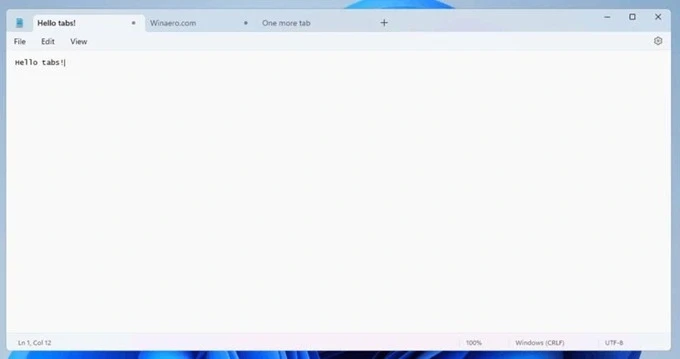
Utilisez les onglets dans les versions plus récentes.
La fonctionnalité d'onglets est l'une des améliorations les plus précieuses, car elle permet d'ouvrir plusieurs fichiers dans une même fenêtre. Cela réduit l'encombrement de l'écran et facilite la navigation entre les documents. Vous pouvez créer de nouveaux onglets à l'aide du raccourci clavier Ctrl + N, puis les réorganiser par glisser-déposer, pour un travail plus organisé et plus efficace.
Résolution des problèmes d'encodage de texte
Lorsqu'un fichier texte affiche des caractères étranges ou incorrects, la cause est généralement une erreur d'encodage. Cela se produit lorsque le Bloc-notes lit le fichier dans un format différent de l'original. Pour résoudre ce problème, allez dans le menu Fichier > Enregistrer sous et enregistrez à nouveau le fichier au format UTF-8, qui prend en charge la plupart des langues et des caractères. Si cela ne fonctionne pas, essayez d'autres formats tels que ANSI ou UTF-16.
Lorsque le Bloc-notes se bloque ou cesse de fonctionner
Le plantage du Bloc-notes est rare, mais peut survenir avec des fichiers très volumineux ou en raison de conflits système. Si cela se produit, essayez d'ouvrir le fichier avec un autre éditeur, comme WordPad, pour vérifier. Si le fichier s'ouvre correctement, le problème vient du Bloc-notes. Assurez-vous que Windows est à jour et essayez de réparer ou de réinitialiser l'application dans les Paramètres.
Foire aux questions (FAQ)
Vous trouverez ci-dessous les réponses à certaines des questions les plus fréquemment posées sur le Bloc-notes.
Pourquoi mon fichier affiche-t-il des caractères étranges ?
Il s'agit d'un problème d'encodage. Essayez d'enregistrer le fichier (Enregistrer sous) en UTF-8 pour le résoudre.
Pourquoi le Bloc-notes ralentit-il lors de l'ouverture de fichiers volumineux ?
Le Bloc-notes est conçu pour les petits fichiers. Pour les fichiers plus volumineux, utilisez des éditeurs plus performants comme WordPad ou divisez le fichier en plusieurs parties.
Comment réinitialiser le Bloc-notes à ses paramètres par défaut ?
Accédez aux paramètres Windows, recherchez Bloc-notes et sélectionnez l'option « Réinitialiser ». L'application sera ainsi restaurée à ses paramètres d'usine sans que vos fichiers ne soient supprimés.


