
Erreur de conversion MBR vers GPT : Guide de dépannage pour Windows 11
Ce guide fournit des instructions détaillées sur la façon de corriger deux erreurs courantes, « Échec de la validation de la disposition du disque » et « Échec de la mise à jour de ReAgent.xml », lors de la conversion d'un disque dur de MBR à GPT pour une mise à niveau vers Windows 11.
La conversion d'un disque dur du format MBR (Master Boot Record) au format GPT (GUID Partition Table) est indispensable pour la mise à niveau vers Windows 11 et l'utilisation de l'interface UEFI moderne. Cependant, ce processus peut rencontrer des erreurs, notamment « Échec de la validation de la disposition du disque » et « Échec de la mise à jour de ReAgent.xml ». Cet article propose des étapes de dépannage détaillées pour chaque cas.
La validation de la disposition du disque a échoué.
L'erreur « Échec de la validation de la disposition du disque » apparaît souvent lors de l'exécution de la commande.mbr2gpt /validerLa cause peut être une configuration de disque dur non prise en charge, un disque chiffré avec BitLocker ou une table de partition corrompue.
1. La disposition des disques durs n'est pas prise en charge.
L'outil de conversion exige que le disque dur ne comporte pas plus de trois partitions primaires. La norme MBR prend en charge jusqu'à quatre partitions, mais Windows a besoin d'espace libre pour créer la partition système EFI après la conversion. Si votre disque comporte quatre partitions, vous devrez en supprimer une qui n'est pas nécessaire.
Pour résoudre les problèmes liés aux partitions redondantes, suivez ces étapes :
- Ouvrir le menuCommencer.
- Recherchez « Gestion des disques » et ouvrez l'application.
- Identifiez les partitions inutiles, comme une petite partition nommée « RAW ». Cliquez avec le bouton droit sur cette partition et sélectionnezSupprimer le volume(Supprimer le volume).
- Cliquez sur le boutonOui(Oui) à confirmer.

Une fois la conversion terminée, redémarrez votre ordinateur et réessayez le processus de conversion GPT.
2. Désactiver le chiffrement BitLocker.
Si le lecteur système est protégé par BitLocker, la conversion sera impossible. Vous devez désactiver temporairement cette protection.
- Ouvrir le menuCommencer.
- Recherchez « Panneau de configuration » et ouvrez l'application.
- SélectionnerSystèmes et sécurité(Systèmes et sécurité).
- Cliquez iciChiffrement de lecteur BitLocker(Chiffrement du disque dur BitLocker).
- Dans la section « Lecteur du système d'exploitation », cliquez sur l'option.Désactivez BitLocker(Désactiver BitLocker).
- Veuillez confirmer votre sélection une dernière fois.
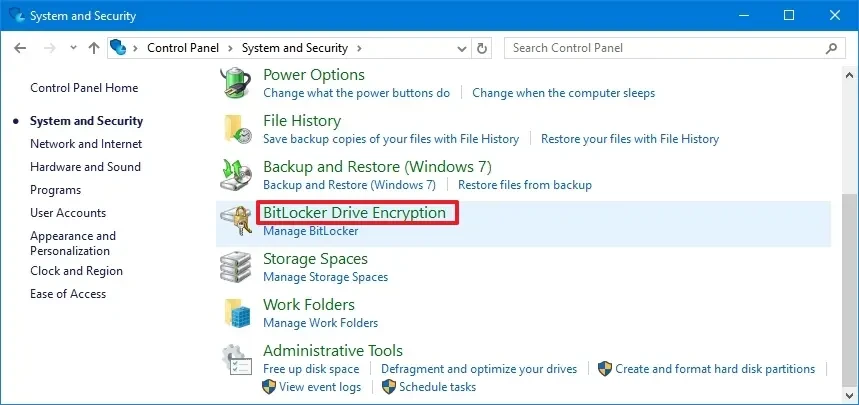
Une fois BitLocker complètement désactivé, vous pouvez procéder au transfert du disque dur.
3. La table de partition est corrompue.
En cas de table de partition corrompue, vous pouvez tenter d'utiliser l'outil BootRec pour réparer les problèmes liés au MBR. Toutefois, cet outil ne répare pas directement la table de partition. Si vous suspectez un problème grave, la solution la plus sûre consiste à sauvegarder toutes vos données importantes sur un autre disque dur et à effectuer une installation propre de Windows 11.
Correction de l'erreur « MBR2GPT n'a pas pu mettre à jour ReAgent.xml »
Si vous recevez le message d'erreur « MBR2GPT : Échec de la mise à jour de ReAgent.xml, veuillez essayer de désactiver puis de réactiver manuellement WinRE », cela ne signifie pas nécessairement que la conversion a échoué. En effet, il est possible que le disque ait été converti avec succès au format GPT, mais que l'environnement de récupération Windows (WinRE) ait rencontré un problème de mise à jour.
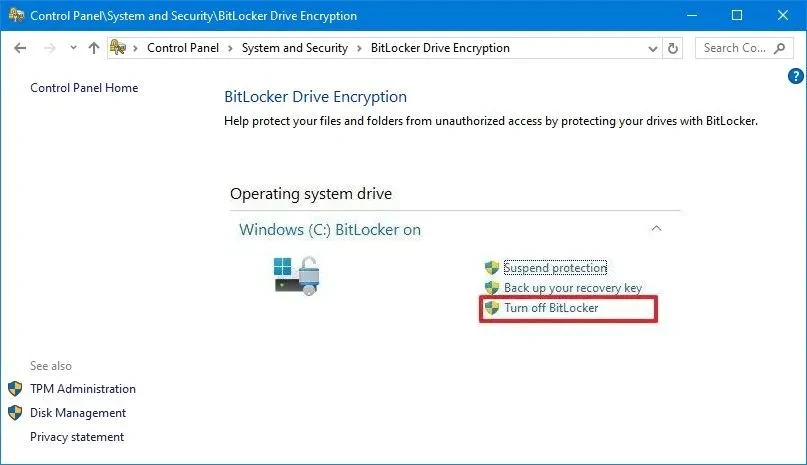
Cette erreur se produit lorsque l'outil MBR2GPT ne parvient pas à mettre à jour le fichier de configuration ReAgent.xml, probablement parce que WinRE était désactivé ou que la partition de récupération est manquante. Il n'est pas nécessaire d'exécuter MBR2GPT à nouveau. Terminez plutôt la conversion du BIOS vers l'UEFI dans les paramètres système, puis exécutez les commandes suivantes :
- Ouvrir le menuCommencer.
- Recherchez « Invite de commandes », cliquez avec le bouton droit et sélectionnezExécuter en tant qu'administrateur(Exécuter avec les privilèges d'administrateur).
- Saisissez la commande suivante pour désactiver l'environnement de récupération et appuyez sur Entrée.Entrer:
faultc /désactiver - Saisissez la commande suivante pour réactiver et appuyez sur Entrée.Entrer:
responsabilité / permettre - Enfin, saisissez la commande suivante pour vérifier l'état et appuyez sur Entrée.Entrer:
examen /info
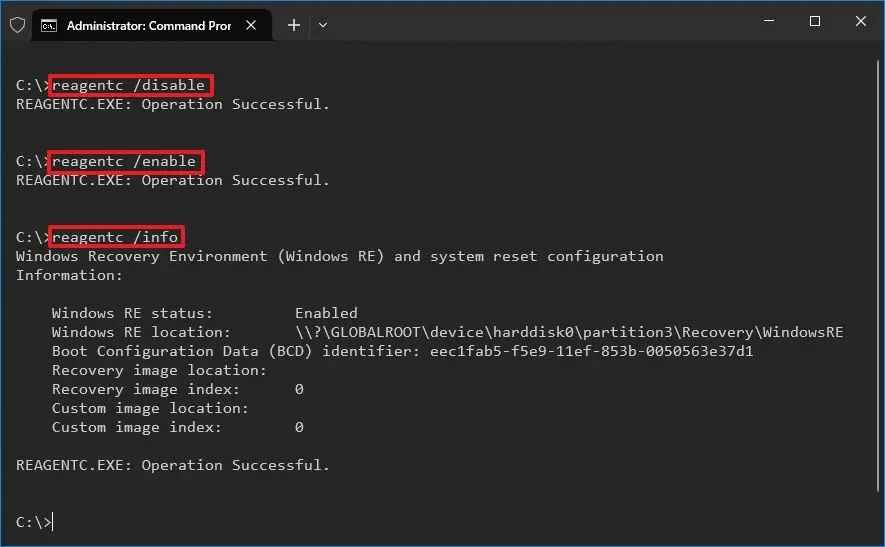
Une fois les commandes exécutées avec succès, l'environnement de récupération Windows fonctionnera normalement, achevant ainsi le processus de dépannage.
La résolution réussie de ces erreurs est une étape cruciale pour garantir la stabilité du système après la migration vers l'UEFI et la préparation de la mise à niveau vers Windows 11, en tirant parti des dernières fonctionnalités de sécurité et de performance.


