
Votre imprimante ne fonctionne pas sous Windows 11 ? 6 solutions efficaces.
Ce guide fournit des instructions détaillées sur le dépannage des erreurs d'imprimante sous Windows 11, depuis les vérifications de connexion de base et l'exécution d'outils de dépannage automatique jusqu'à la réinstallation des pilotes.
Si votre imprimante ne fonctionne pas sous Windows 11, plusieurs facteurs peuvent être en cause : problèmes de connexion, pilotes obsolètes ou dysfonctionnement du service Spouleur d'impression. Que vous utilisiez une imprimante HP, Canon, Brother ou d'une autre marque, les étapes de dépannage ci-dessous vous permettront de résoudre efficacement le problème.
Les premières étapes d'inspection de base
Avant de mettre en œuvre des solutions complexes, commencez par les actions les plus simples, qui donnent souvent les meilleurs résultats.
1. Redémarrez l'imprimante et l'ordinateur.
Voici la méthode la plus simple pour résoudre les problèmes temporaires. Éteignez l'imprimante, débranchez le cordon d'alimentation, attendez une minute environ, puis rebranchez-le et rallumez-la. Si le problème persiste, redémarrez votre ordinateur. Cela peut corriger des erreurs telles que l'absence de reconnaissance de l'imprimante USB par Windows 11 ou le blocage soudain de l'appareil.
2. Vérifiez les connexions physiques et sans fil.
Les connexions instables sont l'une des causes les plus fréquentes d'erreurs d'impression. Il est donc essentiel de vérifier minutieusement les connexions.
- Pour les imprimantes USB :Vérifiez que le câble de données est bien branché à la fois à l'imprimante et à l'ordinateur. Essayez de le débrancher puis de le rebrancher, ou d'utiliser un autre port USB de l'ordinateur.
- Pour les imprimantes sans fil :Vérifiez si la fonction sans fil de votre imprimante est activée. La plupart des imprimantes sont équipées d'un voyant Wi-Fi vert indiquant une connexion réussie. Si d'autres appareils sans fil rencontrent également des problèmes, vous devrez peut-être redémarrer votre routeur Wi-Fi.
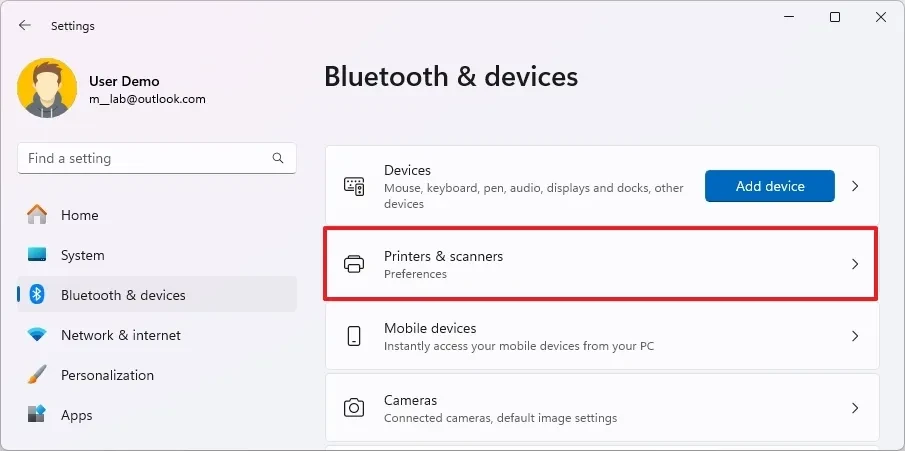
Utilisez les outils intégrés de Windows 11.
Le système d'exploitation Windows 11 fournit des outils utiles permettant aux utilisateurs de diagnostiquer et de résoudre rapidement eux-mêmes les problèmes.
3. Configuration par défaut de l'imprimante
Si plusieurs imprimantes sont installées, il est possible que les commandes d'impression soient envoyées au mauvais périphérique. Réinitialiser l'imprimante par défaut pourrait résoudre ce problème.
- Ouvrirajustementsous Windows 11.
- SélectionnerBluetooth et appareils, puis entrezImprimantes et scanners.
- Dans la section « Préférences d’impression », désactivez l’option « Laisser Windows gérer mon imprimante par défaut ».
- Sélectionnez l'imprimante que vous souhaitez utiliser dans la liste et cliquez sur le bouton.Définir comme valeur par défaut.
Une fois l'impression terminée, réessayez. Pensez également à vérifier votre file d'attente d'impression afin d'annuler les tâches en cours.
4. Exécutez l'utilitaire de résolution des problèmes de l'imprimante (Troubleshooter).
Windows 11 dispose d'un outil de diagnostic et de réparation automatique. Il s'agit d'une solution efficace pour les problèmes liés aux pilotes ou aux paramètres.
- Ouvrirajustementet choisissezSystème.
- Cliquez sur l'ongletDépannage, puis sélectionnezAutres outils de dépannage.
- Trouvez l'articleImprimanteet cliquez sur le boutonCourirprès de.
- Suivez les instructions à l'écran pour permettre à l'outil de scanner et de corriger automatiquement le problème.
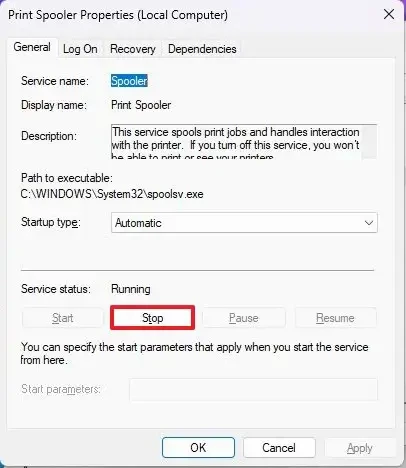
Solutions techniques plus approfondies
Si les méthodes ci-dessus s'avèrent inefficaces, vous devrez peut-être intervenir plus profondément dans le système pour résoudre des erreurs plus complexes.
5. Réinitialisez le service Spouleur d'impression.
Lorsqu'un document reste bloqué dans la file d'attente d'impression et ne peut être annulé, la cause est généralement le service Spouleur d'impression. La réinitialisation de ce service videra la file d'attente et relancera le processus d'impression.
- Ouvrir le menuCommencer, rechercheservices.mscet ouvrez l'application Services.
- Trouvez le service et faites un clic droit dessus.Spouleur d'impression, sélectionnerbarrière.
- Dans l'onglet Général, cliquez sur le boutonArrêt.
- Ouvrez la boîte de dialogue Exécuter (raccourci Windows + R), puis saisissez le chemin suivant.C:\Windows\System32\spool\printerset appuyez sur Entrée.
- Supprimez tous les fichiers du dossier « imprimantes ».
- Retournez à la fenêtre Propriétés du spouleur d'impression et cliquez sur le bouton.Commencerpour redémarrer le service.
6. Réinstallez l'imprimante.
Si le pilote d'imprimante est corrompu ou qu'une erreur logicielle survient, une réinstallation complète peut s'avérer nécessaire en dernier recours. Cette opération consiste à désinstaller le périphérique puis à le réinstaller.
Désinstallez le pilote
- EntrerParamètres > Bluetooth et périphériques > Imprimantes et scanners.
- Sélectionnez l'imprimante qui rencontre le problème.
- Cliquez sur le boutonmassifet confirmer.
Réinstallez l'imprimante.
- Automatique:Pour les imprimantes USB, il suffit de débrancher puis de rebrancher le câble. Pour les imprimantes sans fil, consultez la section correspondante.Imprimantes et scanners, cliquez sur le boutonAjouter un appareilPour permettre à Windows de le détecter et de l'installer automatiquement.
- Fait à la main:Si Windows ne détecte pas l'imprimante, cliquez sur « Ajouter un périphérique manuellement ». Sélectionnez « Ajouter une imprimante à l'aide d'une adresse TCP/IP ou d'un nom d'hôte » et suivez les instructions pour saisir l'adresse IP de l'imprimante et installer le pilote.


