
Problèmes informatiques : comment distinguer les erreurs matérielles des erreurs logicielles
Ce guide fournit des instructions détaillées sur la manière d'identifier les symptômes typiques des erreurs matérielles et logicielles, ainsi qu'une procédure de dépannage étape par étape pour déterminer avec précision la cause.
Quand un problème provient-il du matériel ?
La plupart des problèmes informatiques proviennent d'erreurs matérielles ou logicielles. Cependant, identifier la cause exacte n'est pas toujours simple. Parfois, une erreur qui semble être un problème logiciel peut en réalité provenir d'un composant matériel défectueux.
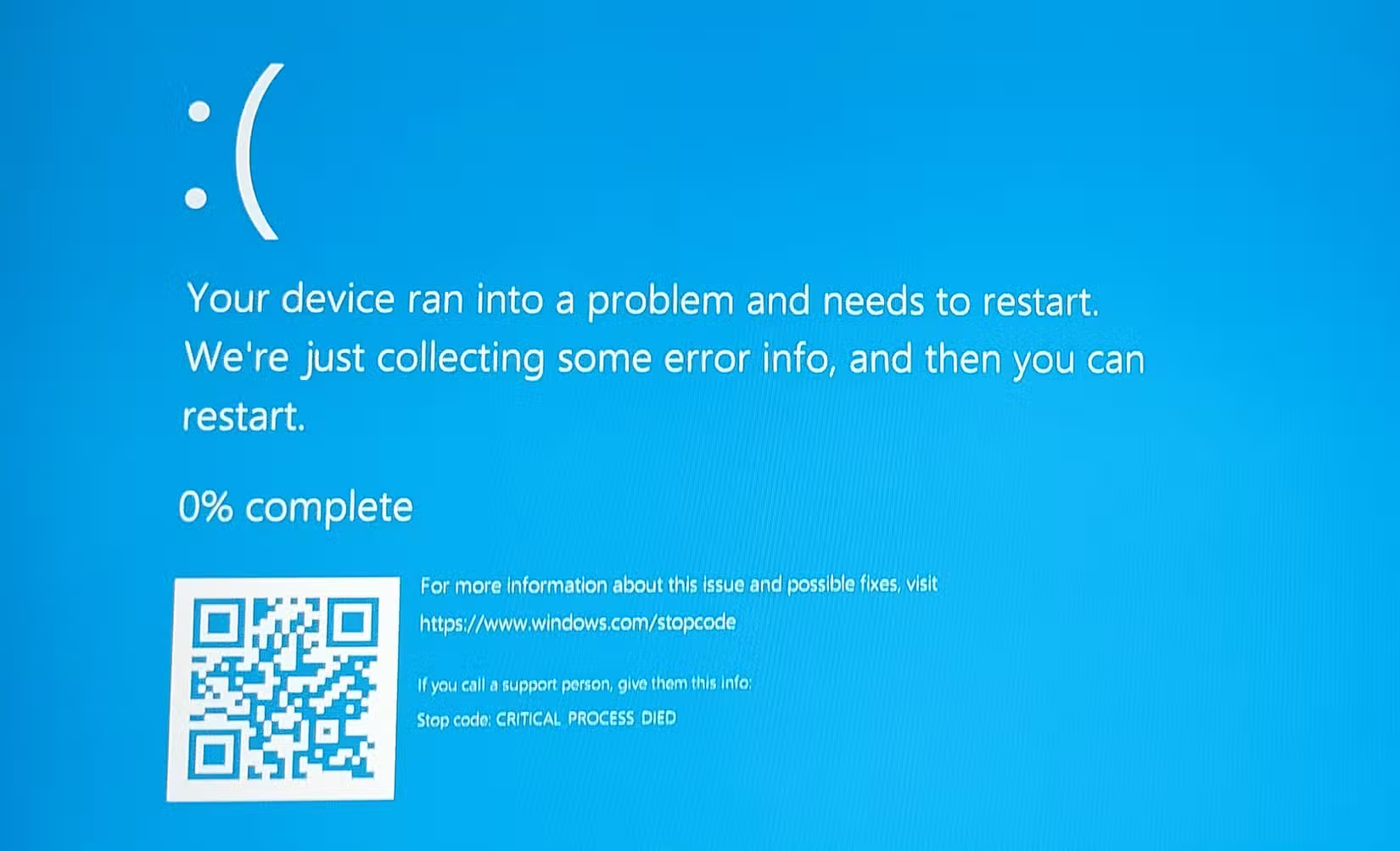
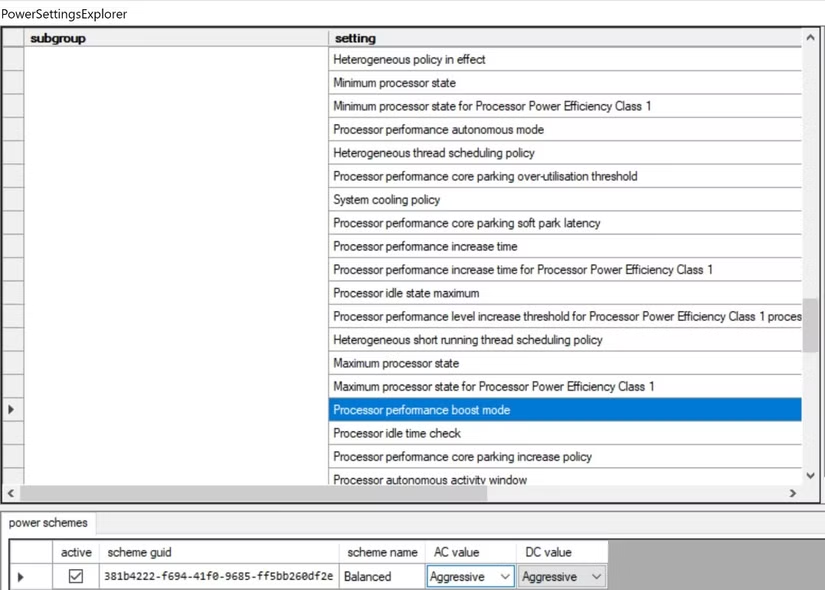
Un cas typique concerne un ordinateur portable haut de gamme Dell XPS sujet à des écrans bleus de la mort (BSOD) ou à des plantages aléatoires. Au départ, les symptômes indiquaient une surchauffe, un problème souvent lié au matériel. Cependant, après avoir vérifié l'ensemble du système de refroidissement, les ventilateurs et réinstallé Windows, le problème persistait. La cause s'est finalement avérée être un paramètre logiciel du fabricant appelé « Mode d'optimisation du processeur », réglé à un niveau trop élevé, provoquant une surcharge.
Le cas présenté ci-dessus illustre la complexité du diagnostic. Cependant, dans la plupart des situations, des symptômes caractéristiques permettent d'en identifier la cause.
Signes indiquant une panne matérielle.
Les pannes matérielles présentent souvent des manifestations claires et physiques. Voici quelques symptômes courants à surveiller :
- Gels ou arrêts fréquents :En particulier lors de l'exécution de tâches exigeantes telles que les jeux vidéo ou le montage vidéo, cela pourrait être le signe d'une défaillance de la mémoire vive (RAM), de la carte graphique (GPU) ou de l'alimentation.
- Sons inhabituels :Des bruits de cliquetis ou de grincements provenant de l'intérieur de l'ordinateur sont souvent un signe avant-coureur d'une panne imminente du disque dur (HDD) ou du ventilateur de refroidissement.
- Surchauffe et arrêt brutal :Cela indique que le système de refroidissement ne fonctionne pas efficacement ou qu'un composant est surchargé.
- Les périphériques ne fonctionnent pas :Le dysfonctionnement des ports USB, du clavier ou de la souris peut être dû à un défaut de la carte mère.
- Erreur d'affichage :L'apparition de stries étranges, de distorsions de couleur ou de scintillements à l'écran indique que le GPU ou le moniteur lui-même rencontre des problèmes.
Les pannes matérielles ont tendance à se reproduire de manière aléatoire et incohérente, et peuvent s'aggraver avec le temps si elles ne sont pas prises en charge.
Quand faut-il envisager la possibilité d'un bogue logiciel ?
Les problèmes liés aux logiciels surviennent souvent après une modification du système, comme l'installation d'une nouvelle application ou la mise à jour du système d'exploitation. Les signes courants incluent :
- Message d'erreur spécifique :Les fenêtres contextuelles affichant le message « application ne répond pas » ou des codes d'erreur système indiquent un programme ou un fichier système corrompu.
- Performances lentes :Un système lent peut être causé par des logiciels superflus, des logiciels malveillants ou une application qui consomme trop de ressources.
- Problèmes de démarrage :L'incapacité d'un ordinateur à charger son système d'exploitation est généralement due à des fichiers système corrompus ou à une mise à jour ayant échoué.
- L'application se bloque ou se ferme automatiquement :Si un programme particulier plante fréquemment, le problème vient très probablement du logiciel lui-même.
- Connexion réseau perdue :Les problèmes de Wi-Fi ou de Bluetooth peuvent provenir de pilotes obsolètes ou d'une configuration réseau incorrecte.
Processus de dépannage étape par étape
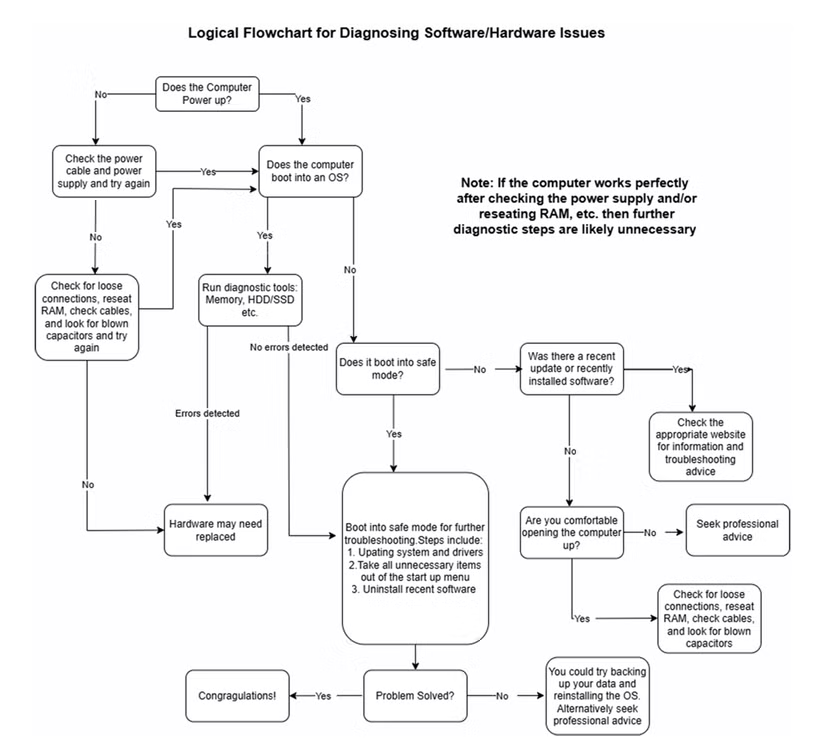
Pour déterminer précisément la cause, vous pouvez mettre en œuvre une démarche de diagnostic systématique. Cette méthode permet d'éliminer progressivement les possibilités et de trouver la source du problème.
1. Commencez par observer le monde extérieur.
Il s'agit de la première étape, particulièrement utile si l'ordinateur ne s'allume pas. Vérifiez le câble d'alimentation, le bloc d'alimentation et assurez-vous que le ventilateur fonctionne. Si possible, ouvrez le boîtier pour vérifier que les composants tels que la RAM et le disque dur sont bien connectés. Recherchez des signes d'anomalies, comme des condensateurs gonflés ou des traces de brûlure sur la carte mère.
2. Utilisez des outils de diagnostic spécialisés.
Windows et macOS intègrent tous deux des outils de diagnostic. De plus, de nombreux logiciels tiers permettent de vérifier l'état de la RAM, de la carte graphique, des disques durs et autres composants. L'utilisation de ces outils peut contribuer à détecter précocement d'éventuelles pannes matérielles.
3. Démarrer en mode sans échec.
Le mode sans échec démarre le système d'exploitation avec uniquement les pilotes et logiciels essentiels. Si votre ordinateur fonctionne correctement dans ce mode, le problème est probablement d'ordre logiciel, comme un pilote récemment installé ou une application incompatible. Vous pouvez alors désinstaller les programmes suspects.
4. Mettez à jour les pilotes et le système d'exploitation.
Des pilotes obsolètes ou des mises à jour du système d'exploitation défaillantes sont des causes fréquentes de problèmes. Assurez-vous que tous les pilotes de votre périphérique et de votre système d'exploitation sont à jour avec les versions les plus récentes et les plus stables.
5. Réinstallez le système d'exploitation.
Cette solution est considérée comme le dernier recours, mais aussi la plus efficace pour éliminer définitivement les erreurs logicielles. Si le problème persiste après la réinstallation du système d'exploitation, il s'agit presque certainement d'un problème matériel. Avant d'entreprendre cette démarche, sauvegardez toujours vos données importantes.
Diagnostiquer les problèmes informatiques exige de la patience et une approche logique. En reconnaissant les symptômes et en effectuant un dépannage approfondi, vous pouvez identifier vous-même le problème et trouver la solution adéquate, ce qui vous permettra d'économiser du temps et de réduire les coûts de réparation.


