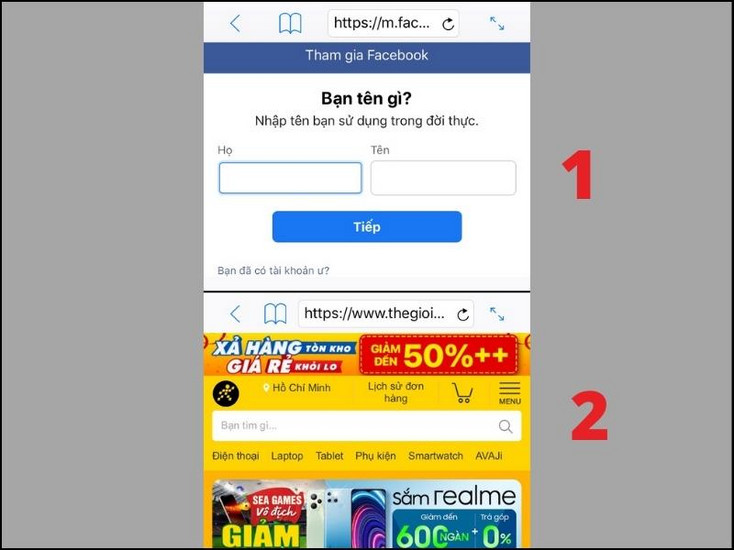
Conseils pour diviser l'écran de l'iPhone et optimiser le multitâche.
Découvrez 3 méthodes pour diviser l'écran de l'iPhone, permettant aux utilisateurs de regarder des vidéos tout en travaillant ou en naviguant simultanément sur les réseaux sociaux, améliorant ainsi leur expérience iOS.
Diviser l'écran de votre iPhone pour utiliser deux applications simultanément est une solution optimale pour gagner en productivité et se divertir. Au lieu de jongler constamment entre les fenêtres, vous pouvez effectuer plusieurs tâches en même temps, comme participer à une visioconférence tout en prenant des notes, ou regarder des vidéos YouTube tout en répondant à des messages.
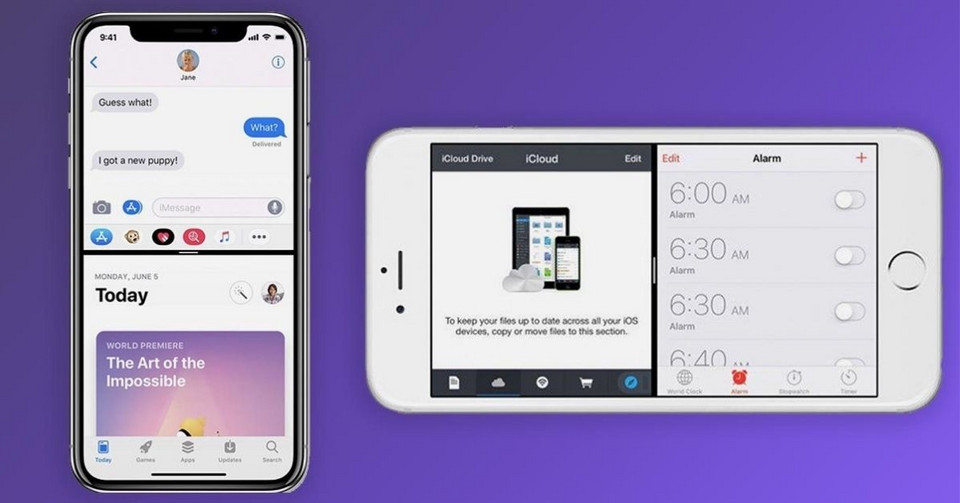
1. Utilisez la fonction Image dans l'image (PiP).
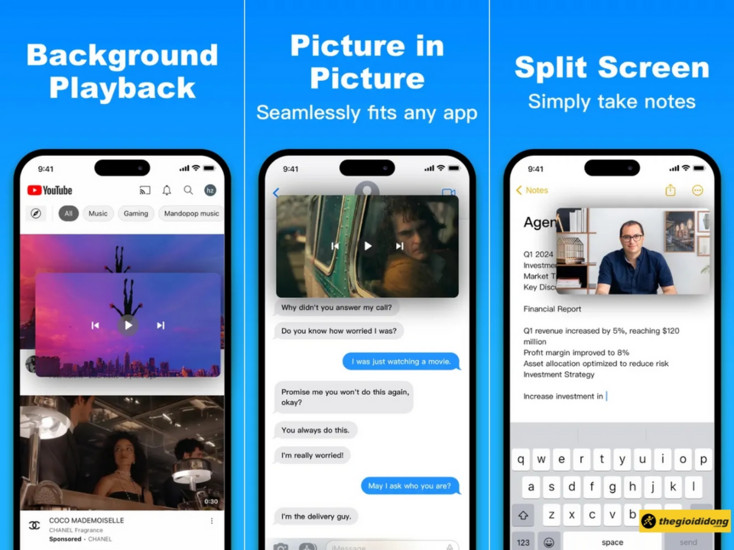
Le mode Image dans l'image est une fonctionnalité officielle d'Apple pour les iPhone fonctionnant sous iOS 14 et versions ultérieures. Cette fonctionnalité vous permet de réduire une vidéo dans une fenêtre flottante afin d'accéder à d'autres applications sans interrompre son visionnage.
Pour l'activer, suivez ces étapes :
- Étape 1 :AccéderParamètre, puis sélectionnezParamètres généraux.
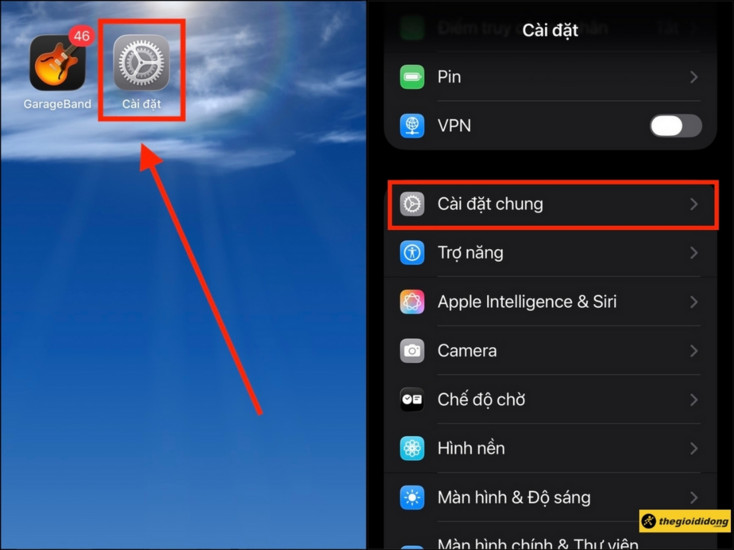
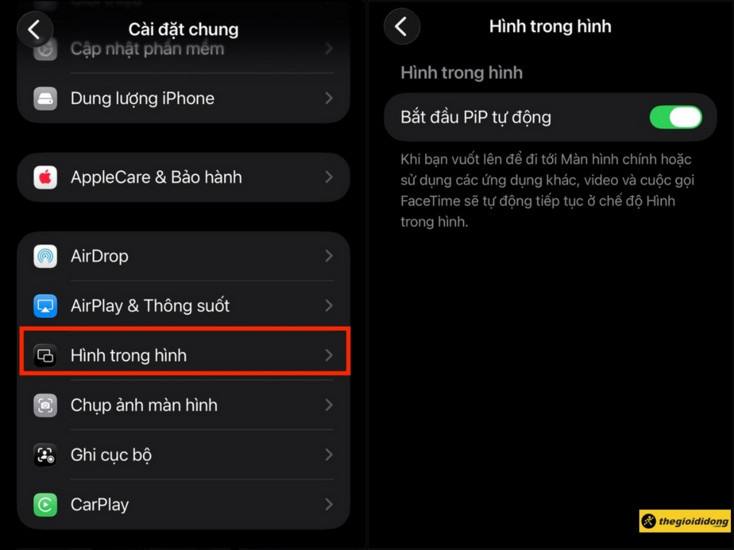
- Étape 2 :Sélectionner un élémentImage dans une imageet actionnez l'interrupteur sur la ligneDémarrage automatique PiP.
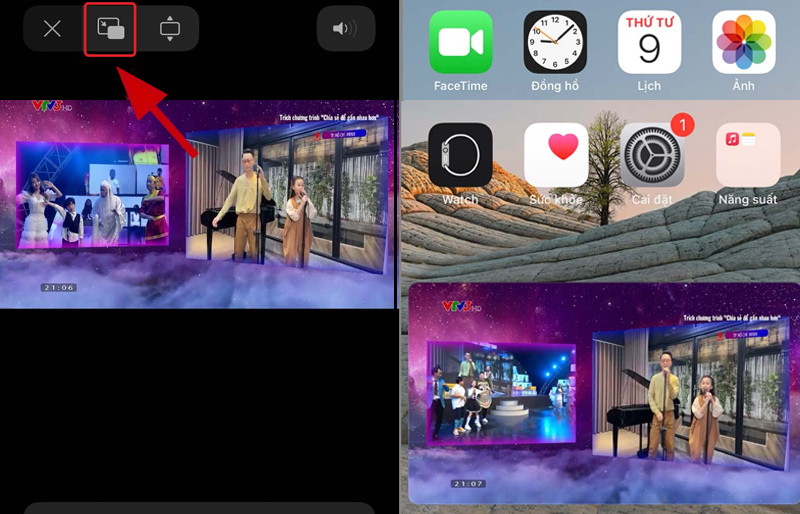
- Étape 3 :Ouvrez des applications compatibles telles que Safari, Apple TV+, FaceTime ou Netflix et lisez la vidéo en mode plein écran.
- Étape 4 :Touchez l'icône PiP dans la barre d'outils ou faites glisser votre doigt vers le haut pour revenir à l'écran d'accueil. La vidéo se réduira automatiquement et vous pourrez la déplacer à l'endroit souhaité.
2. Utilisez des applications tierces pour un véritable multitâche.
Si vous souhaitez utiliser deux applications simultanément au lieu de simplement regarder des vidéos, les applications de l'App Store prennent en charge la création d'une interface de navigateur Web en écran partagé.
Splitware - Multitâche sur les réseaux sociaux
Cette application gratuite propose des raccourcis intégrés pour Google, Facebook, Instagram et YouTube. Les utilisateurs peuvent personnaliser les applications affichées en appuyant sur l'icône « S » au centre de l'écran.
Navigateur Web fractionné - Naviguez sur deux sites Web simultanément.
Cet outil est spécialement conçu pour ouvrir deux fenêtres de navigateur indépendantes, ce qui est très pratique pour comparer les prix de produits ou recouper des données provenant de deux sources différentes. Après le téléchargement, l'écran se divisera automatiquement en deux sections ; il vous suffira de saisir l'adresse web dans chaque champ pour commencer.
3. Points à prendre en compte lors du multitâche sur iPhone
Bien que pratique, l'utilisation de ces outils requiert l'attention de quelques utilisateurs afin de garantir une expérience optimale :
- Consommation de la batterie :L'exécution simultanée de deux tâches consomme davantage de ressources et de batterie. Pour un fonctionnement optimal, privilégiez les modèles récents équipés de processeurs puissants (à partir de la puce A16 Bionic).
- Taille de l'écran :Les modèles iPhone Pro Max ou Plus, avec leurs écrans plus larges, sont mieux adaptés à la fonctionnalité d'écran partagé que les modèles mini ou standard.
- Assistance YouTube :Pour utiliser le mode Image dans l'image (PiP) directement dans l'application YouTube, un compte Premium est nécessaire. Sinon, vous pouvez regarder YouTube via le navigateur Safari pour activer cette fonctionnalité.