
Conseils pour partager rapidement le Wi-Fi de votre iPhone avec n'importe quel appareil, d'Android à iOS.
Découvrez trois des moyens les plus simples de partager le Wi-Fi sur votre iPhone, notamment la création d'un point d'accès personnel, le partage automatique de votre mot de passe avec Apple et la génération d'un code QR pour les appareils Android.
Partager sa connexion internet sur un iPhone ne se limite pas au point d'accès mobile ; cela inclut également des fonctionnalités intelligentes permettant une connexion rapide sans saisie de mot de passe. Selon que le destinataire utilise un appareil Apple ou Android, vous pouvez choisir la méthode la plus adaptée pour allier simplicité et sécurité.
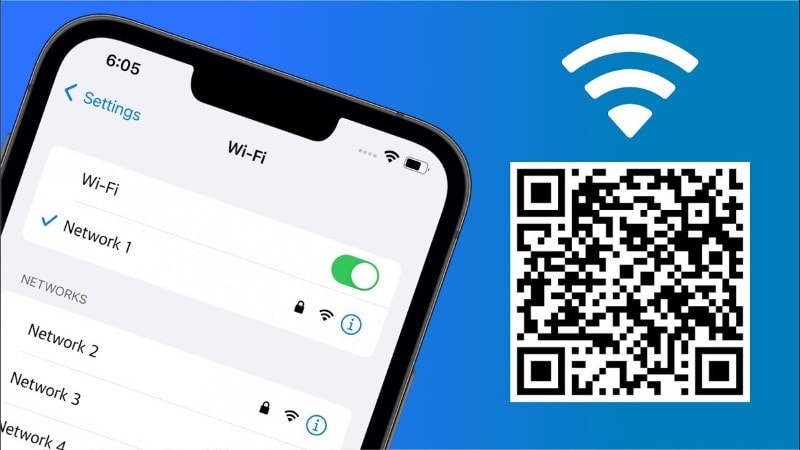
1. Partager le Wi-Fi via un point d'accès personnel
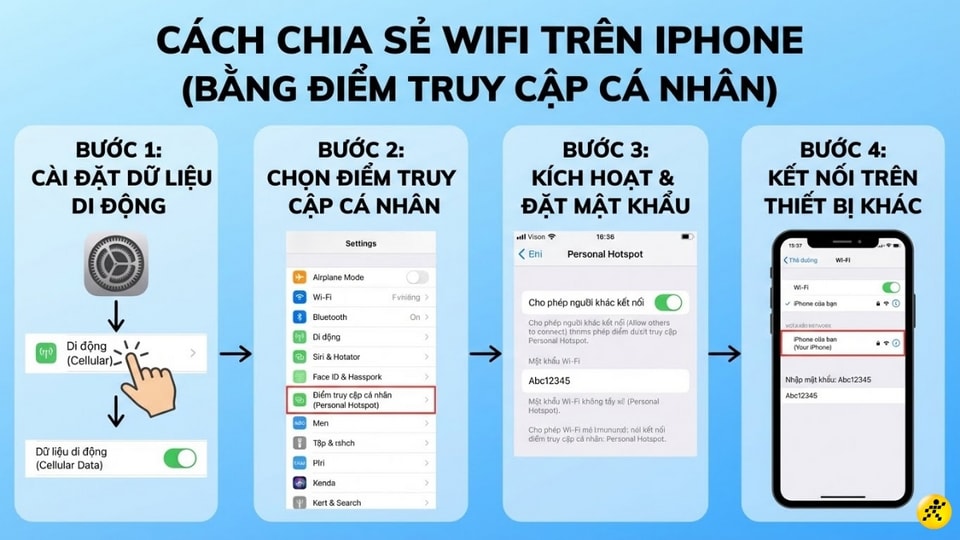
C’est la méthode la plus courante lorsque vous vous trouvez dans un endroit sans couverture Wi-Fi. Votre iPhone fera office de point d’accès mobile, convertissant les données réseau (4G/5G) en un signal Wi-Fi pour les appareils à proximité.
- Étape 1 :AccéderParamètre, sélectionnerMobileallumerdonnées mobiles.
- Étape 2 :Retour au menuParamètre, sélectionnerPoint d'accès personnel.
- Étape 3 :Activer le modeAutoriser les autres à se connecter.N'oubliez pas de le configurer.Mot de passe Wi-FiPour protéger votre réseau.
- Étape 4 :Sur l'appareil qui doit se connecter au réseau, recherchez le nom du réseau Wi-Fi correspondant au nom de votre iPhone et saisissez le mot de passe pour terminer le processus.
2. Partager automatiquement les mots de passe WiFi avec les appareils Apple.
Cette fonctionnalité est extrêmement utile lorsque vous souhaitez partager votre connexion Wi-Fi avec des membres de votre famille utilisant des iPhones, des iPads ou des MacBooks sans avoir à révéler ou à saisir manuellement le mot de passe.
| Critères | Configuration système requise |
|---|---|
| Appareil | Les deux appareils doivent être des appareils Apple (iPhone, iPad, MacBook). |
| Système opérateur | iOS 11 ou macOS High Sierra ou version ultérieure. |
| Connecter | Activez le Wi-Fi et le Bluetooth ; placez les deux appareils côte à côte. |
| Compte | Ils sont tous deux connectés à iCloud et ont enregistré les coordonnées de l'autre. |
Étapes à suivre :
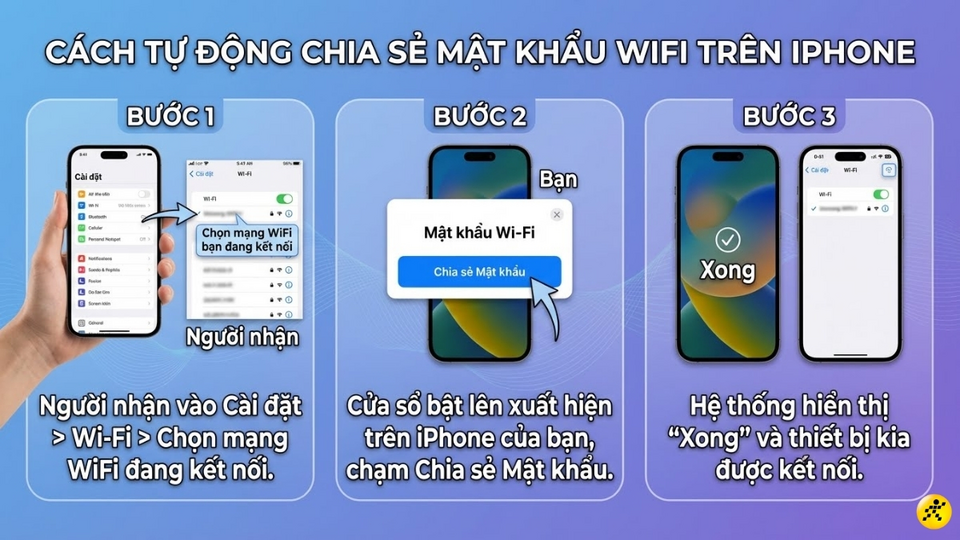
- Étape 1 :DestinataireParamètre, sélectionnerWi-Fiet appuyez sur le nom du réseau Wi-Fi auquel vous êtes connecté.
- Étape 2 :Une fenêtre de notification (pop-up) apparaîtra sur l'écran de votre iPhone ; appuyez dessus.Partager le mot de passe.
- Étape 3 :Après le signalement du systèmeFiniL'appareil du destinataire se connectera automatiquement à Internet.
3. Partagez votre connexion Wi-Fi à l'aide d'un code QR sur votre téléphone Android.
Si le destinataire utilise un téléphone Android ou si vous souhaitez que vos invités se connectent rapidement sans avoir à demander de mot de passe, la création d'un code QR via l'application Raccourcis est la meilleure solution.
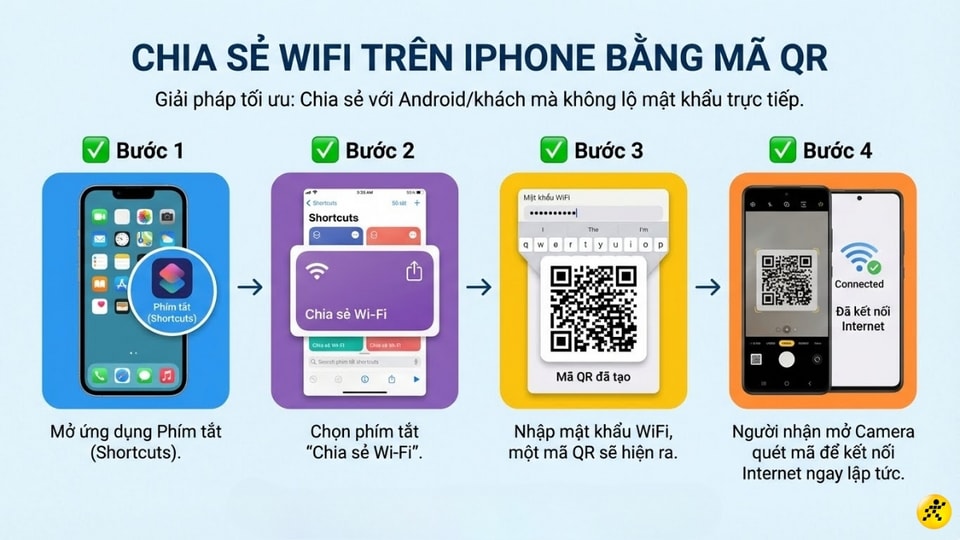
- Étape 1 :Lancez l'applicationRaccourciRaccourcis sur iPhone.
- Étape 2 :Trouvez et sélectionnez le raccourci portant le nomPartager le Wi-Fi.
- Étape 3 :Saisissez le mot de passe exact de votre réseau WiFi actuel, et le système générera automatiquement un code QR à l'écran.
- Étape 4 :Il suffit au destinataire d'ouvrir l'application Appareil photo ou le lecteur de code QR de son téléphone Android pour scanner le code QR et se connecter instantanément.
4. Considérations importantes pour garantir la performance
Pour garantir un partage WiFi fluide et sécurisé, les utilisateurs doivent prêter attention aux points techniques suivants :
- Renommez le point d'accès :L'utilisation de noms facilement reconnaissables permet aux autres appareils de trouver plus rapidement le réseau dans la liste des réseaux Wi-Fi.
- Contrôle de capacité :Lorsque vous utilisez un point d'accès Wi-Fi, votre forfait de données mobiles sera consommé très rapidement. Veuillez faire attention à ne pas dépasser votre limite de données.
- Gestion de la température et de la batterie :L'utilisation continue du Wi-Fi peut entraîner une surchauffe de votre iPhone et une décharge rapide de sa batterie. Il est conseillé d'utiliser une batterie externe ou de brancher un chargeur si vous devez partager le Wi-Fi pendant une période prolongée.
- Sécurité:Désactivez toujours la fonction Point d'accès personnel lorsque vous ne l'utilisez pas afin de protéger vos données et d'économiser l'énergie de votre appareil.


