Conseils pour vérifier avec précision l'authenticité d'un iPhone Apple : comment distinguer les contrefaçons des iPhones dotés de comptes iCloud cachés.
10 façons de vérifier si un iPhone est un produit Apple authentique via l'IMEI, le modèle et iCloud, vous aidant ainsi à éviter d'acheter des appareils contrefaits, reconditionnés ou verrouillés sur un réseau d'origine inconnue.
Vérifier l'authenticité d'un iPhone avant de l'acheter est une démarche essentielle pour garantir vos droits de consommateur et éviter le risque d'acquérir un produit contrefait ou reconditionné de mauvaise qualité. Vous trouverez ci-dessous un guide détaillé des étapes de vérification les plus rapides et les plus précises actuellement disponibles.
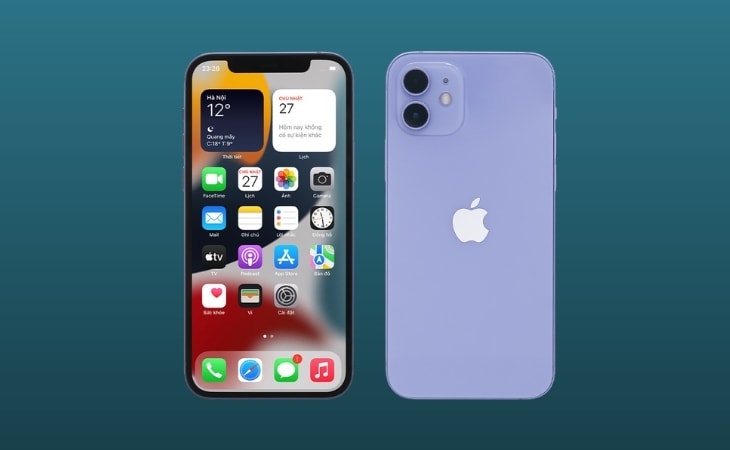
1. Différencier les différents types d'iPhones disponibles sur le marché.
Avant de procéder à une vérification approfondie, les utilisateurs doivent identifier à quel groupe de produits appartient l'iPhone qu'ils envisagent d'acheter afin de vérifier les informations avec la plus grande précision :
- iPhone authentique VN/A :En tant que distributeur officiel Apple au Vietnam, il est assorti d'une garantie complète.
- iPhones importés :Des produits authentiques provenant des marchés internationaux (États-Unis, Japon, Singapour, etc.) sont importés au Vietnam.
- Verrouillage iPhone :Le téléphone est verrouillé sur le réseau en raison d'un contrat avec un opérateur étranger.
- iPhone CPO et reconditionnés :Apple remet à neuf ces appareils avec des composants 100 % neufs.
- Faux iPhones :Le type de machine le plus dangereux est assemblé à partir de pièces de rechange de mauvaise qualité.
2. Vérifiez l'IMEI et le numéro de série via le système Apple.
Chaque iPhone authentique possède un identifiant IMEI unique, stocké dans le système mondial d'Apple.
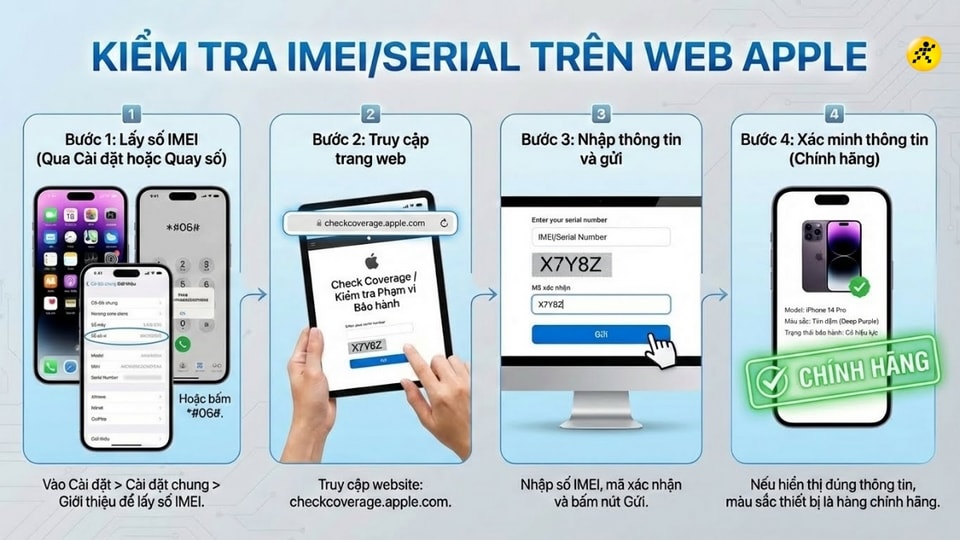
- EntrerParamètrenouvellesParamètres générauxnouvellesIntroduirePour obtenir le numéro IMEI, saisissez la syntaxe suivante :*#06#.
- Visitez le site officiel :checkcoverage.apple.com.
- Saisissez le numéro IMEI et le code de vérification. Si les résultats affichent les informations correctes concernant l'appareil, sa couleur et l'état de la garantie, il s'agit d'un produit authentique.
3. Identifier l'origine grâce au code du modèle.
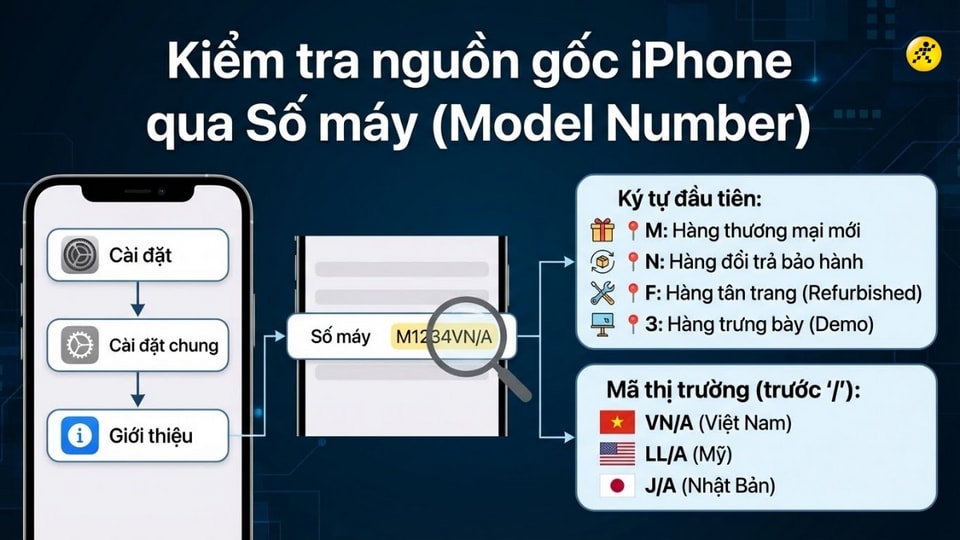
Les utilisateurs peuvent consulter l'état exact de la machine en se rendant surParamètrenouvellesParamètres générauxnouvellesIntroduireet observez l'objetNuméro de machineLe premier caractère indiquera l'état de l'appareil :
- M :Produits commerciaux neufs.
- N:Il s'agit d'un article de remplacement sous garantie Apple.
- F:Produits remis à neuf.
- 3:Afficher les éléments (Démo).
De plus, les caractères précédant le « / » indiquent le marché de distribution, par exemple : VN/A (Vietnam), LL/A (USA), J/A (Japon).
4. Vérifiez l'apparence et le fonctionnement du matériel.
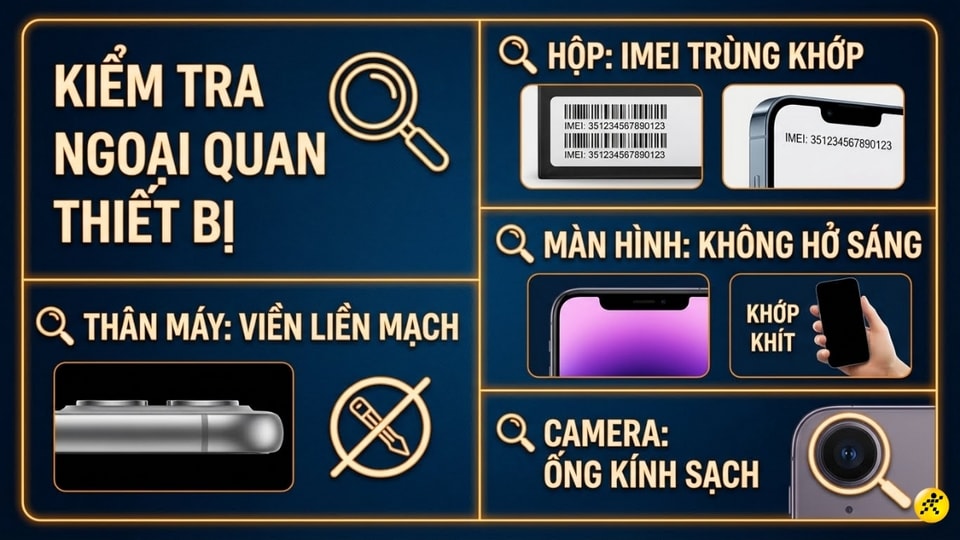
L'aspect extérieur reflète en partie l'historique d'utilisation et l'authenticité de l'appareil. Veuillez prêter attention aux détails suivants :
- Emballage en boîte :Le texte imprimé doit être clair et le code IMEI figurant sur la boîte doit correspondre à celui de l'appareil.
- Corps:Les bords sont parfaitement lisses, sans aucune trace d'ouverture forcée ni d'interstices dans l'écran.
- Caméra:La lentille est claire, sans poussière ni saleté à l'intérieur.
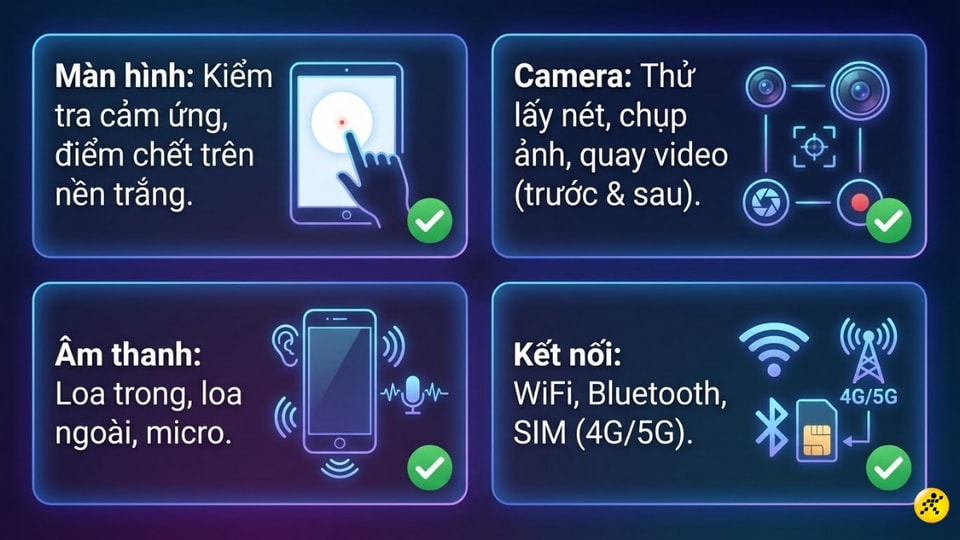
N'oubliez pas de tester les fonctionnalités de base telles que la fonctionnalité tactile, les pixels morts sur l'écran, le haut-parleur de l'écouteur, le microphone et les connexions sans fil (Wi-Fi, 4G/5G).
5. Comment détecter un compte iCloud caché - extrêmement important.
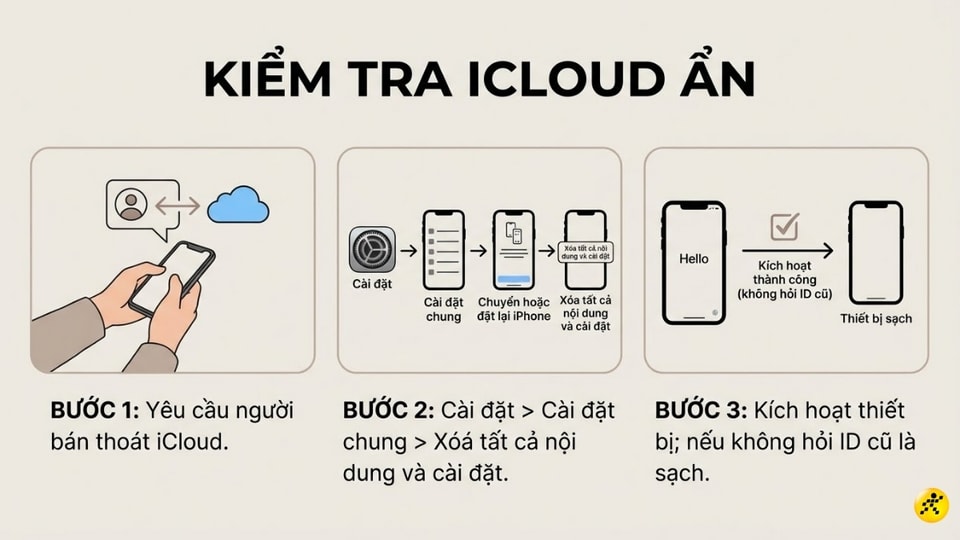
Un compte iCloud caché signifie que l'appareil est connecté à un compte, mais que celui-ci n'apparaît pas dans les réglages. Cela peut entraîner le verrouillage de l'iPhone à tout moment. Il est donc essentiel de vérifier ce point lors de l'achat d'un appareil d'occasion.
Comment procéder :Demandez au vendeur d'effectuer la tâche.Supprimer tout le contenu et les paramètres(Réinitialiser la ligne 2). Si, après réactivation, l'appareil demande l'ancien identifiant Apple et que le vendeur ne peut pas le fournir, n'achetez absolument pas cet appareil.
6. Utilisez l'outil de support 3uTools.
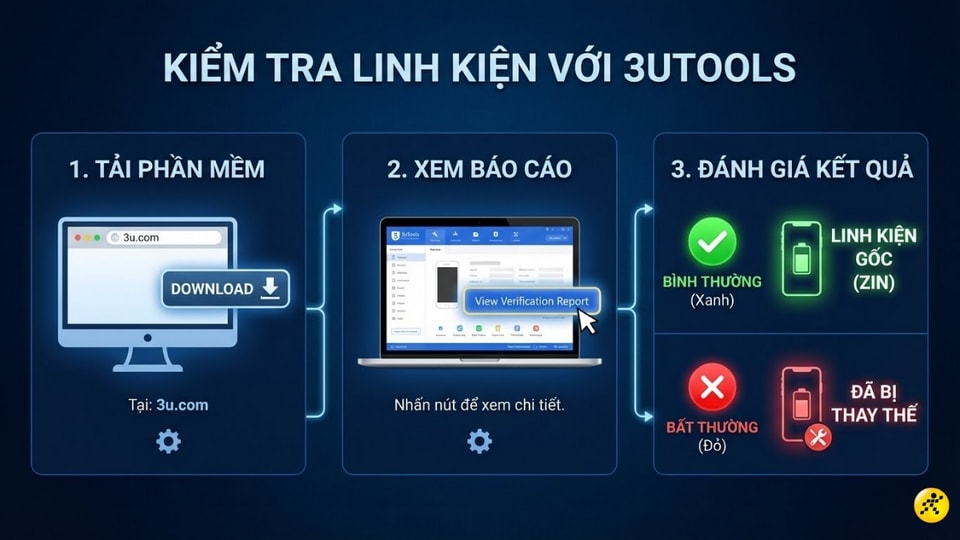
Pour savoir si des composants internes ont été remplacés, vous pouvez utiliser le logiciel 3uTools sur votre ordinateur. Connectez votre iPhone à votre ordinateur et sélectionnez…Voir le rapport de vérificationSi les composants affichent du vert (Normal), ils sont d'origine ; s'ils affichent du rouge (Anormal), le composant a été remplacé.