
Conseils et astuces utiles pour iPhone 7
Nếu đang sở hữu iPhone 7 thì bạn có thể tận dụng đầy đủ sức mạnh đến từ nền tảng hệ điều hành di động iOS 10 mới nhất do Apple cung cấp như trong hướng dẫn dưới đây, theo PhoneArena.
Loại bỏ các ứng dụng không mong muốn
Với iOS 10, người dùng có thể loại bỏ các ứng dụng có sẵn từ Apple khi không có ý định sử dụng. Về cơ bản, điều này sẽ không xóa ứng dụng mà thay vào đó chỉ là ẩn nó khỏi danh sách ứng dụng xuất hiện trên màn hình để gọn gàng hơn.
|

Quá trình thực hiện đơn giản, bạn chỉ cần bấm và giữ biểu tượng của ứng dụng giống như với bất kỳ ứng dụng nào khác, sau đó nhấn vào nút X trên ứng dụng muốn gỡ bỏ.
Truy cập camera từ màn hình khóa
Hệ điều hành iOS 10 mang đến cho người dùng iPhone 7 khả năng truy cập ứng dụng camera trực tiếp từ màn hình khóa, nhưng thao tác khởi động khác so với trước đây.
Cụ thể, trong khi trước đây bạn nhấn vào biểu tượng camera ở góc dưới phía bên phải và vuốt lên để khởi động thì nay bạn chỉ cần vuốt từ phải sang trái là có thể kích hoạt ứng dụng camera.
Truy cập panel widget từ màn hình khóa
Cách đây vài năm, widget trên iOS không phải là tính năng hấp dẫn người sử dụng. Tuy nhiên mọi thứ đã khác trong phiên bản iOS 10 khi hệ điều hành này giới thiệu một khung widget mới, cho phép mọi người truy cập bằng cách vuốt từ trái sang phải ngay trên màn hình Home hoặc màn hình khóa, nơi tính năng tìm kiếm Spotlight được đặt trên đó. Bạn cũng có thể kích hoạt, vô hiệu hóa và chuyển đổi các vị trí widget có sẵn.
|

Dépannage des réseaux Wi-Fi
Contrairement aux versions précédentes d'iOS, iOS 10 affiche désormais une notification si la connexion Wi-Fi à Internet est indisponible ou si vous rencontrez des problèmes, en affichant une icône Wi-Fi dans la barre d'état.
Si vous accédez au menu Wi-Fi dans les Paramètres, vous trouverez plusieurs conseils pour dépanner les points d'accès Internet, comme redémarrer votre routeur, contacter votre fournisseur d'accès Internet, etc.
Un meilleur contrôle du sommeil avec Bedtime
La fonction « Heure du coucher » est une nouveauté de l'application Horloge conçue pour vous aider à mieux dormir en vous rappelant d'aller au lit et de vous réveiller à une heure prédéterminée.
|

Pour utiliser cette fonctionnalité, il suffit de lancer l'application Watch, puis de trouver la section « Heure du coucher » dans la barre inférieure, de sélectionner la durée de sommeil souhaitée chaque nuit, et votre iPhone 7 l'ajustera automatiquement.
Envoyer des images de mauvaise qualité dans les messages.
La nouvelle application Messages est l'un des changements majeurs d'iOS 10, mais interagir avec autant d'animations sans connexion Wi-Fi épuisera votre forfait de données mensuel.
Heureusement, vous pouvez envoyer des images de qualité inférieure pour économiser de la bande passante. Pour cela, rendez-vous dans Paramètres > Messages, puis faites défiler vers le bas et activez l'option Mode image basse qualité.
Utilisez Memories pour créer des diaporamas à partir de votre photothèque.
L'application Photos d'iOS 10 propose une nouvelle fonctionnalité appelée Souvenirs, capable d'analyser votre photothèque et de créer un diaporama à partir de centaines, voire de milliers de photos. Bien qu'elle ne soit pas une fonctionnalité majeure, elle est légère et très pratique.
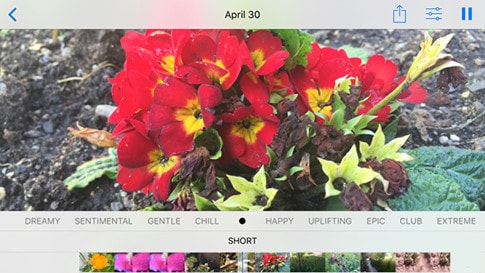 |
Pour visionner le diaporama, ouvrez l'application Photos, puis touchez l'icône Souvenirs dans la barre inférieure. Vous pouvez modifier vos souvenirs en ajoutant ou en supprimant des images, en coupant des segments vidéo, en changeant la musique de fond, et plus encore.
Selon Thanhnien.vn


