
Gérez les fonctionnalités de virtualisation sous Windows 11 via la nouvelle page Espaces de travail virtuels.
Microsoft a intégré la page Espaces de travail virtuels dans l'application Paramètres, permettant aux utilisateurs d'activer rapidement Hyper-V, Windows Sandbox et d'autres outils de virtualisation sans accéder aux anciennes fonctionnalités Windows.
Dans un souci de moderniser l'interface et de centraliser les personnalisations système, Microsoft a officiellement ajouté une nouvelle page de gestion appelée Espaces de travail virtuels à Windows 11. Il s'agit d'une étape importante vers le remplacement progressif de la boîte de dialogue traditionnelle « Fonctionnalités Windows » qui existait depuis de nombreuses générations de systèmes d'exploitation.
Espaces de travail virtuels : centres de contrôle de la virtualisation modernes
La nouvelle page Espaces de travail virtuels est intégrée directement à l'application Paramètres, permettant aux utilisateurs professionnels, tels que les programmeurs et les administrateurs système, de gérer plus intuitivement les composants de virtualisation. Au lieu de devoir parcourir l'ancien Panneau de configuration, toutes les fonctionnalités, d'Hyper-V aux environnements de test Sandbox, sont désormais regroupées au même endroit.
Comment activer les fonctionnalités de virtualisation via les espaces de travail virtuels
Pour tirer parti de cette nouvelle interface et activer les composants de prise en charge des machines virtuelles, les utilisateurs doivent suivre les étapes suivantes :
- Ouvrez l'applicationajustement(Paramètre).
- Sélectionner un élémentSystème(Système) appartient à la catégorie de gauche.
- Accédez à la pageAvancé(Avancé) sur le côté droit.
- Cliquez sur l'optionEspaces de travail virtuels.
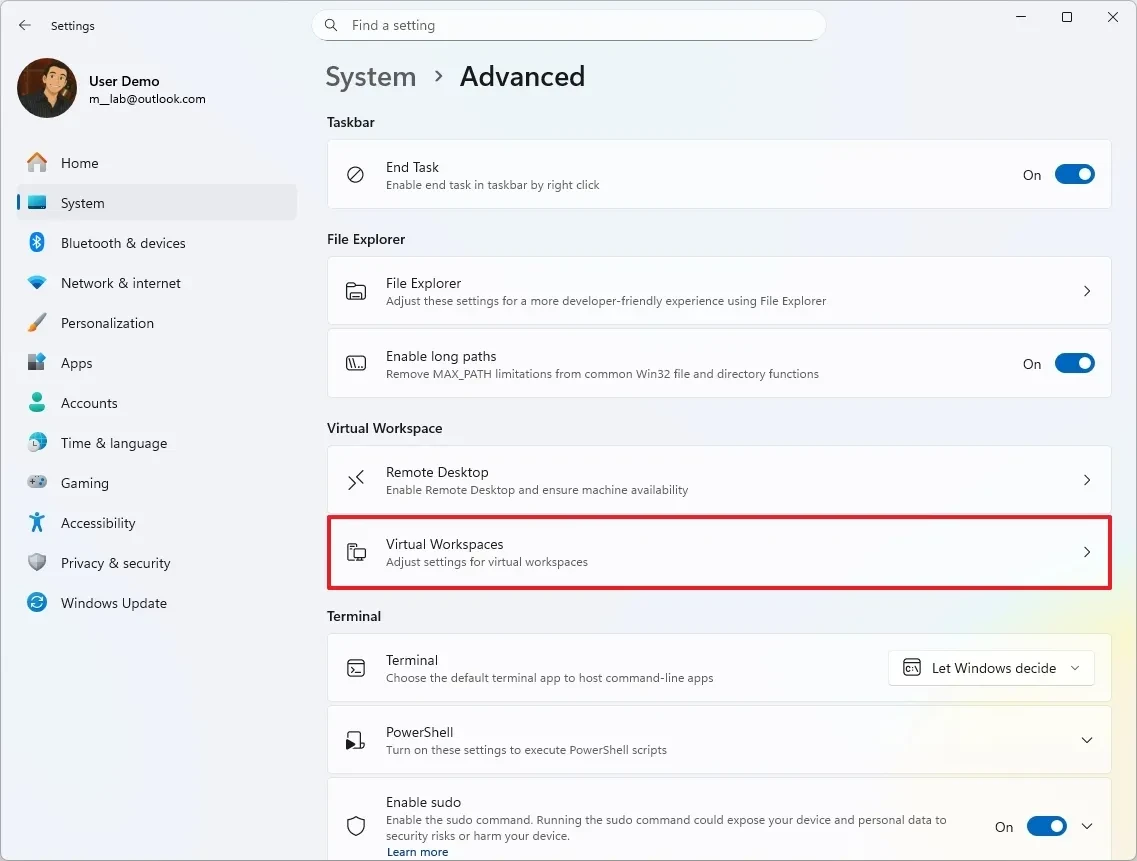
Le système propose ici une liste de composants personnalisables, notamment :
- Conteneurs :Nous proposons des services de création et de gestion de conteneurs Windows Server.
- Hôte gardé :Prend en charge l'exécution de machines virtuelles protégées (VM protégées).
- Plateforme de machine virtuelle :Les fondements de base des machines virtuelles.
- Plateforme d'hyperviseur Windows :Permet l'exécution de logiciels de virtualisation tiers sur l'hyperviseur Windows.
- Bac à sable Windows :Créez un environnement Windows isolé pour tester la présence de logiciels non sécurisés.
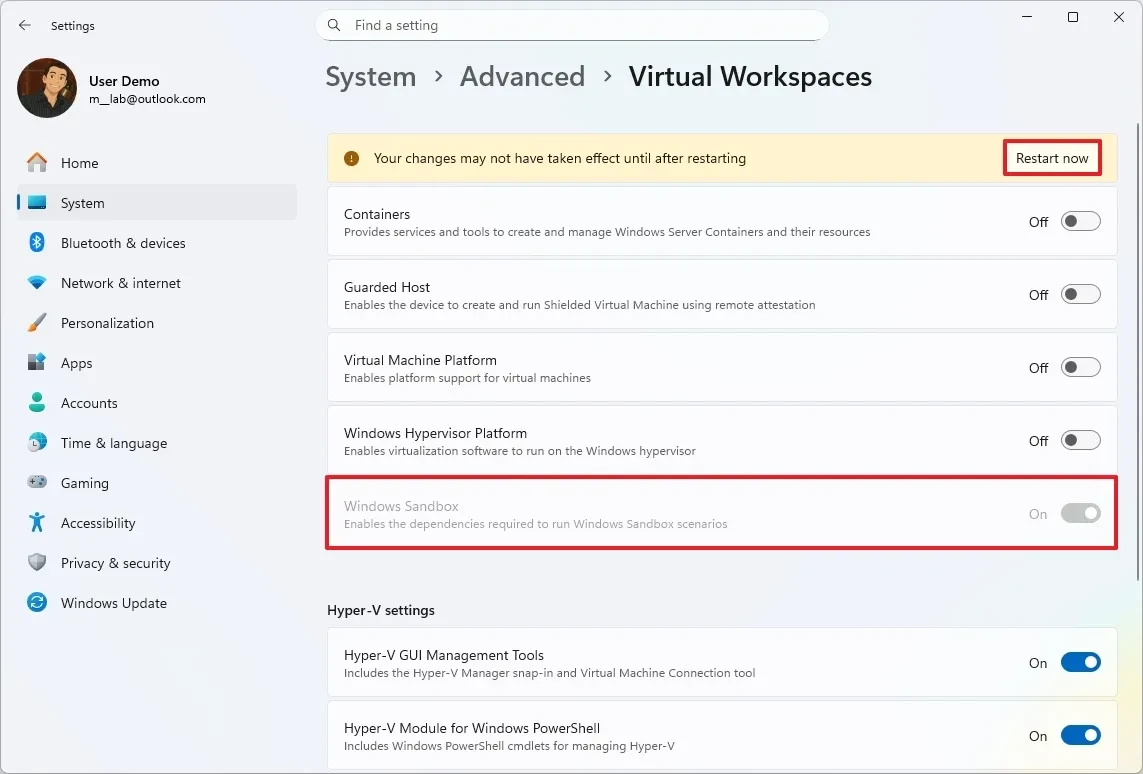
De plus, les utilisateurs peuvent activer des composants Hyper-V supplémentaires tels que l'outil de gestion graphique, les modules PowerShell et les services associés. Après avoir sélectionné les composants nécessaires, appuyez sur le bouton [ ].Redémarrez maintenant(Redémarrez immédiatement) pour que le système applique les modifications.
Procédure de désactivation de la virtualisation
La désactivation des fonctionnalités inutiles permet d'optimiser les ressources système et d'améliorer les performances des autres tâches. Le processus est similaire à leur activation :
- EntrerajustementnouvellesSystèmenouvellesAvancé.
- SélectionnerEspaces de travail virtuels.
Dans la liste qui apparaît, l'utilisateur n'a qu'à faire basculer la barre d'état sur le côté.DésactivéPour les composants que vous souhaitez retirer.
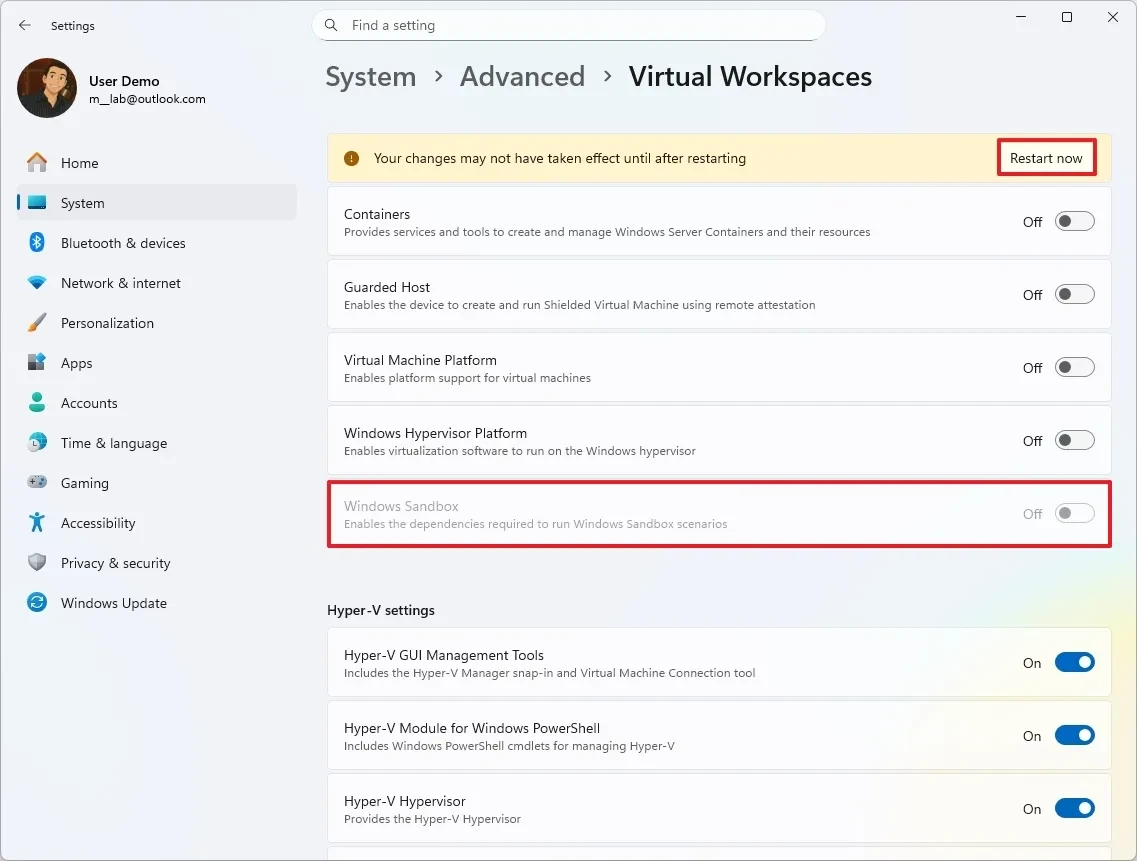
Veuillez noter que le redémarrage de votre ordinateur est nécessaire pour que Windows puisse reconfigurer le noyau du système et les pilotes liés à la virtualisation. Si la page Espaces de travail virtuels ne s'affiche pas, vérifiez les mises à jour de Windows 11 ou assurez-vous que la virtualisation matérielle est activée dans le BIOS/UEFI de votre appareil.


