
Finalisez votre déclaration de revenus personnelle de 2026 sur eTax Mobile.
Déclarer vos impôts sur le revenu 2026 avec eTax Mobile est la solution la plus rapide pour vous acquitter de vos obligations fiscales pour l'année d'imposition 2025 directement depuis votre téléphone. L'intégralité du processus se déroule en ligne, sans avoir à vous déplacer au centre des impôts.
Étape 1 : Téléchargez l’application mobile eTax et créez un compte.
| Opération | Détail |
| Téléchargez l'application | AccéderDéverrouillage de l'application(iOS) ouGoogle Play(Android), recherchez « eTax Mobile » et téléchargez-le. |
| Créer un compte | Ouvrir l'application → Sélectionner« Créer un compte »→ Saisir le numéro d'identification fiscale, le numéro d'identification national et le numéro de téléphone → Définir le mot de passe |
| Authentification | ImporterCode OTPEnvoyé par SMS → Inscription terminée |
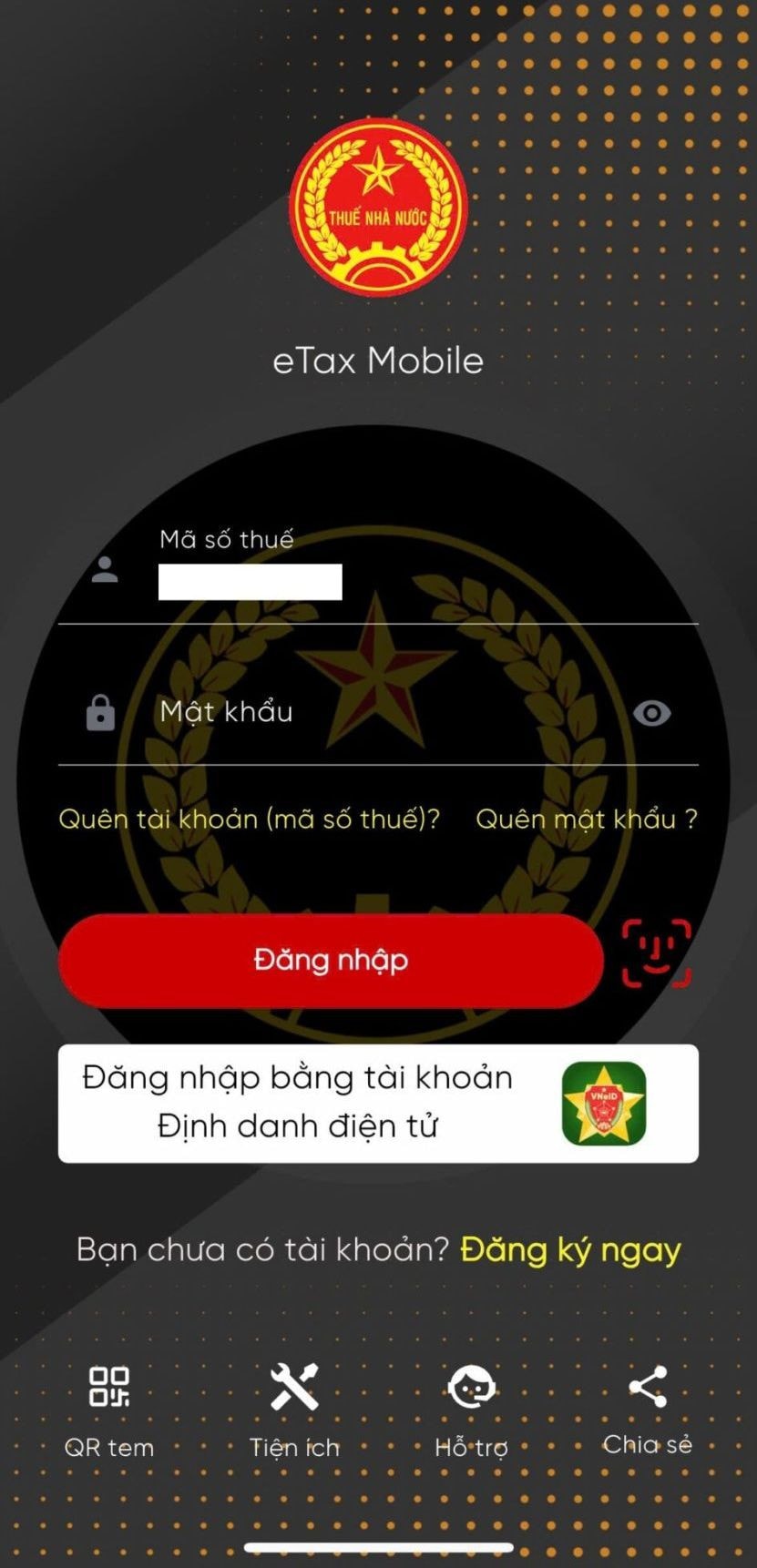
Étape 2 : Connectez-vous à l’application mobile eTax.
| Comment se connecter | Instruire |
| Méthode 1 | Connectez-vous avecNuméro d'identification fiscale + Mot de passeDélivré lors de l'inscription |
| Méthode 2 | Connectez-vous aveccompte d'identité électronique(VNeID) |
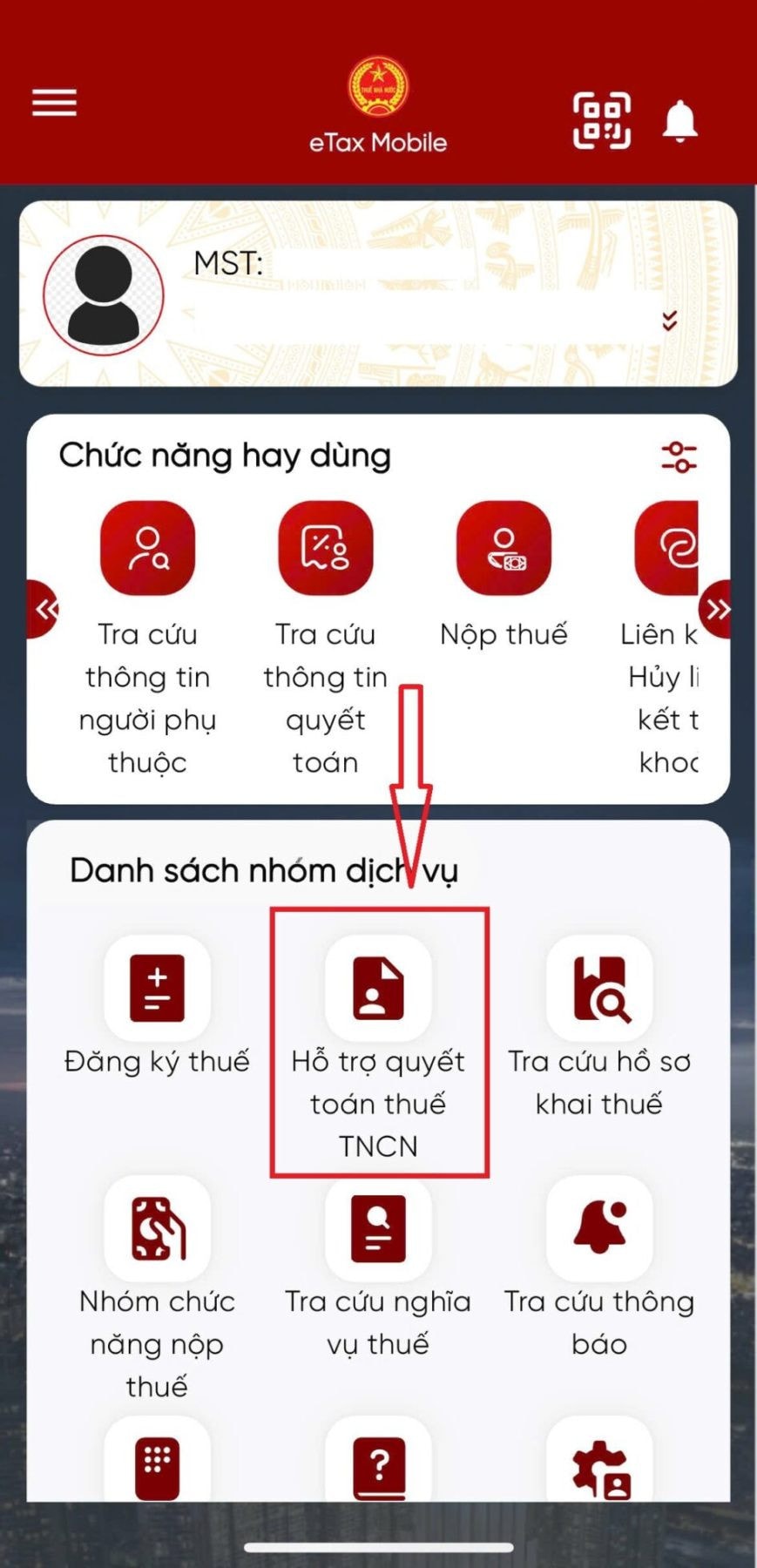
Étape 3 : Rechercher les informations de règlement
Il s'agit de l'étape la plus importante du processus de déclaration de revenus des particuliers pour 2026 sur eTax. Les contribuables doivent suivre les étapes suivantes :
| TT | Instructions détaillées |
| 3.1 | Sélectionner le menu"Aide à la finalisation de la déclaration de revenus des particuliers"→ Sélectionner"Aide à la préparation des formulaires de déclaration de revenus"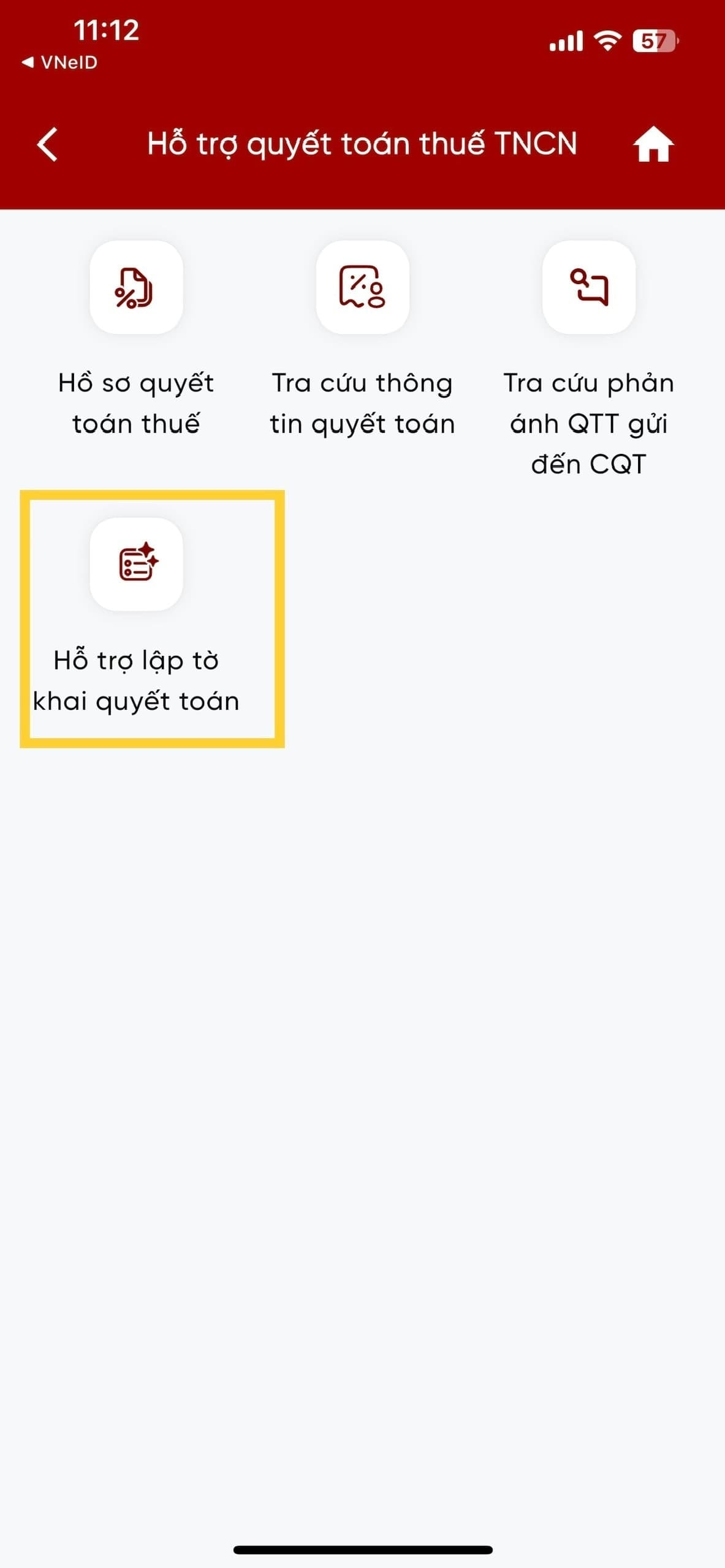 |
| 3.2 | Sélectionnerannée de règlement(2025)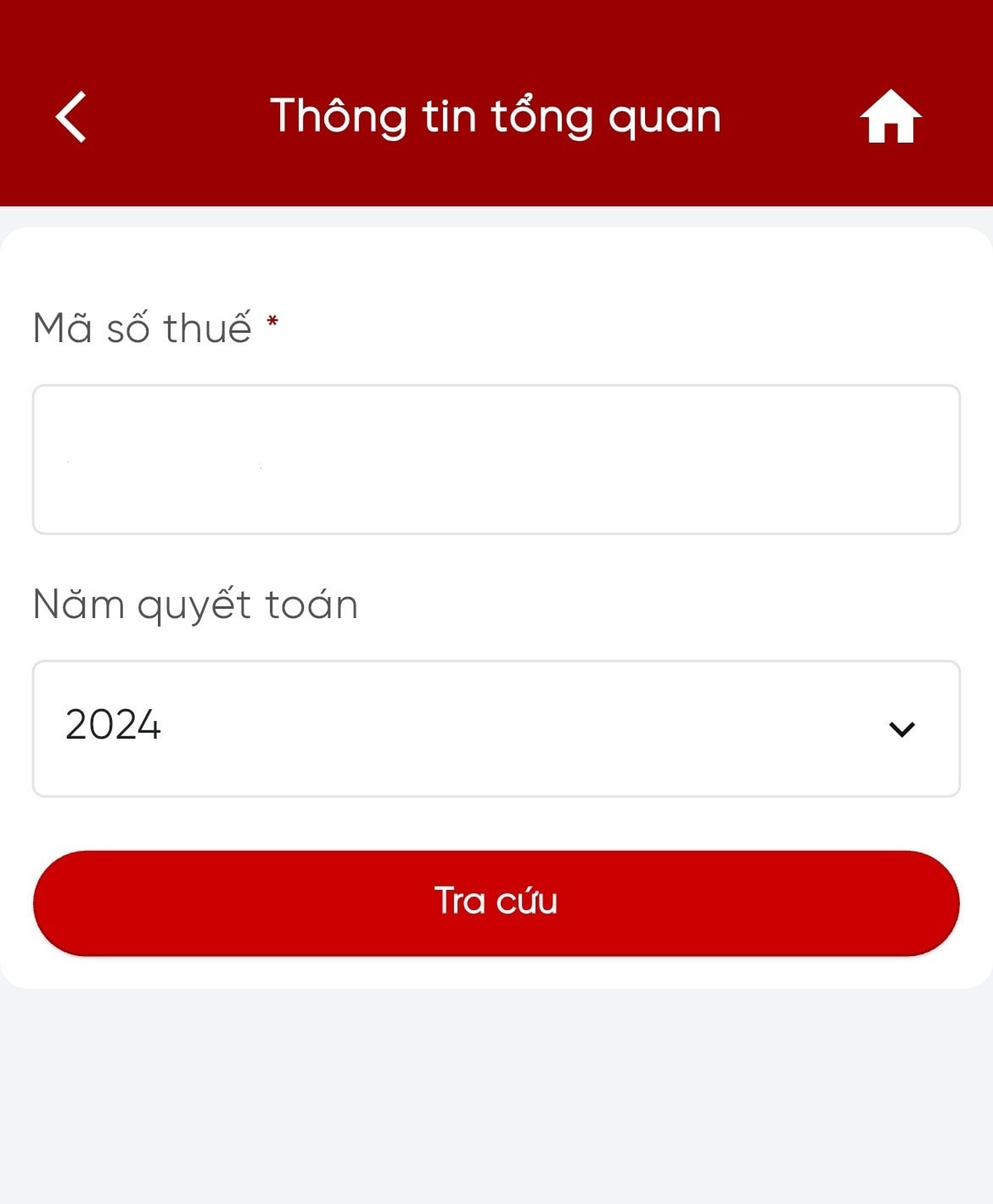 |
| 3.3 | Cliquez sur « Rechercher » → Le système compilera automatiquement vos données de revenus et le montant de l’impôt retenu à la source.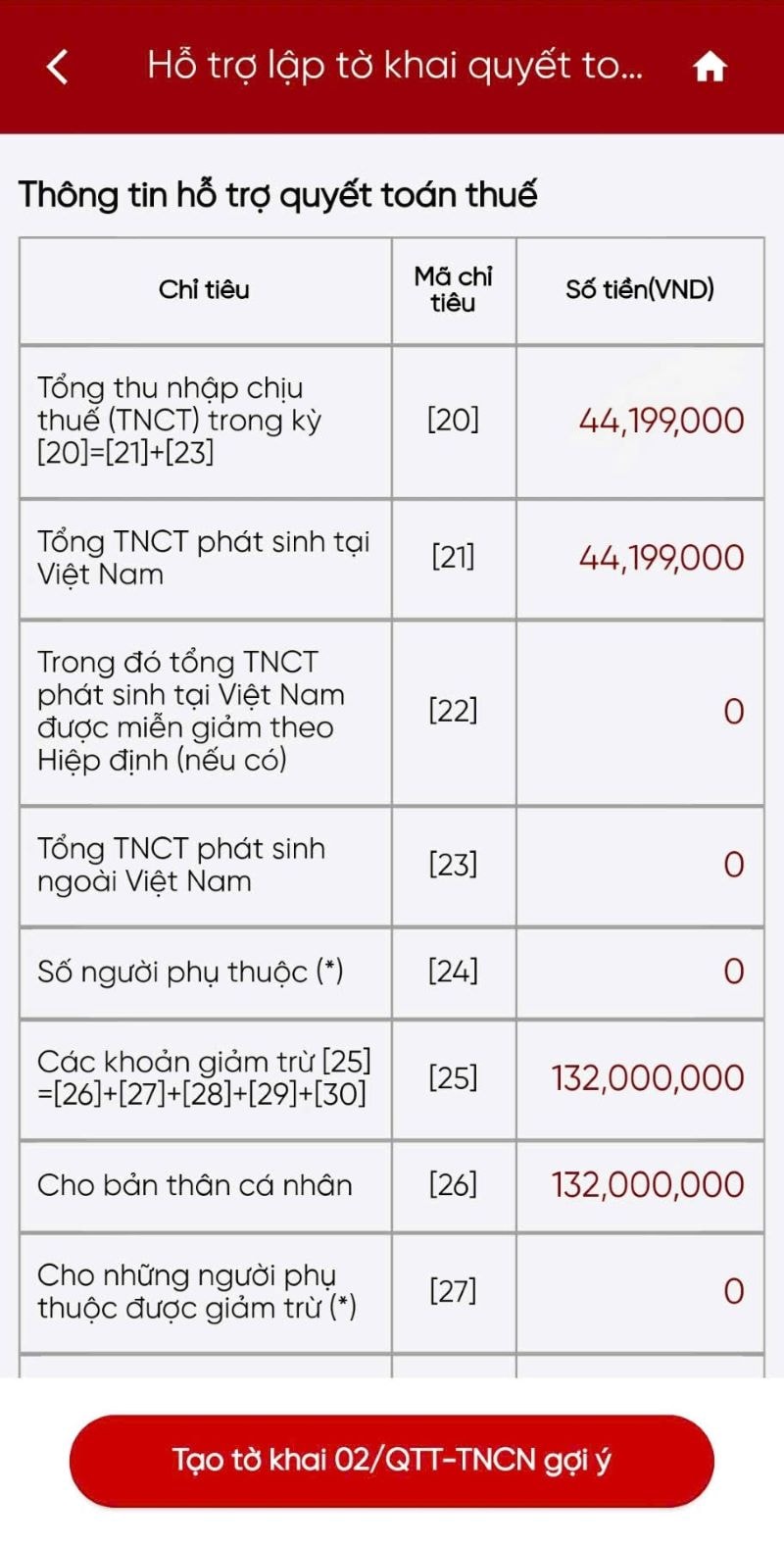 |
| 3.4 | Presse« Méthode suggérée pour créer le formulaire de déclaration fiscale 02/QTT-TNCN »→ Système de génération automatique de déclarations de projet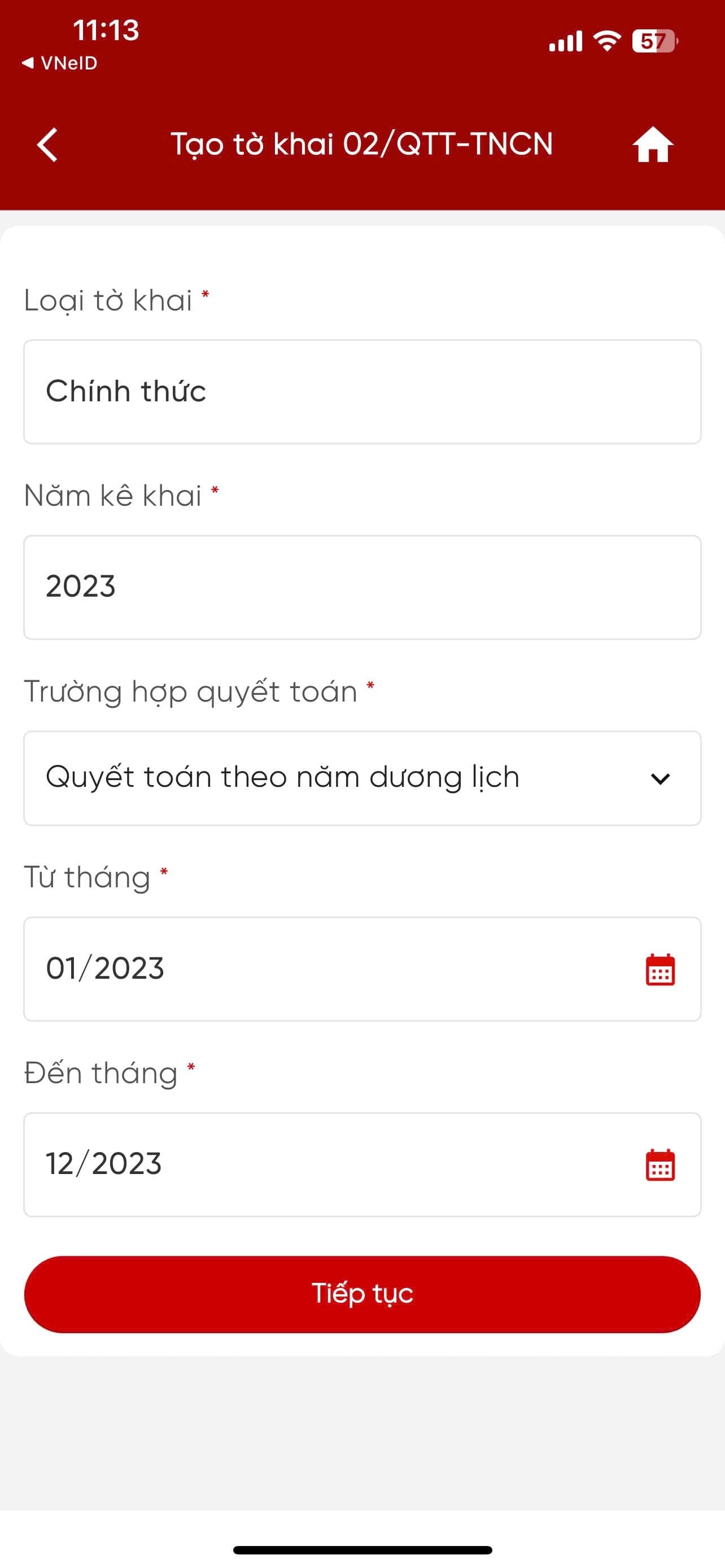 |
Remarque : Les champs relatifs au type de déclaration (officielle), à l’année de déclaration et au cas de règlement (année civile) sont renseignés par défaut et ne peuvent pas être modifiés. Le champ « Mois de début » est modifiable, tandis que le champ « Mois de fin » est automatiquement défini sur le dernier mois de l’année de règlement.
Étape 4 : Déterminez l'administration fiscale à laquelle vous soumettrez votre déclaration de revenus.
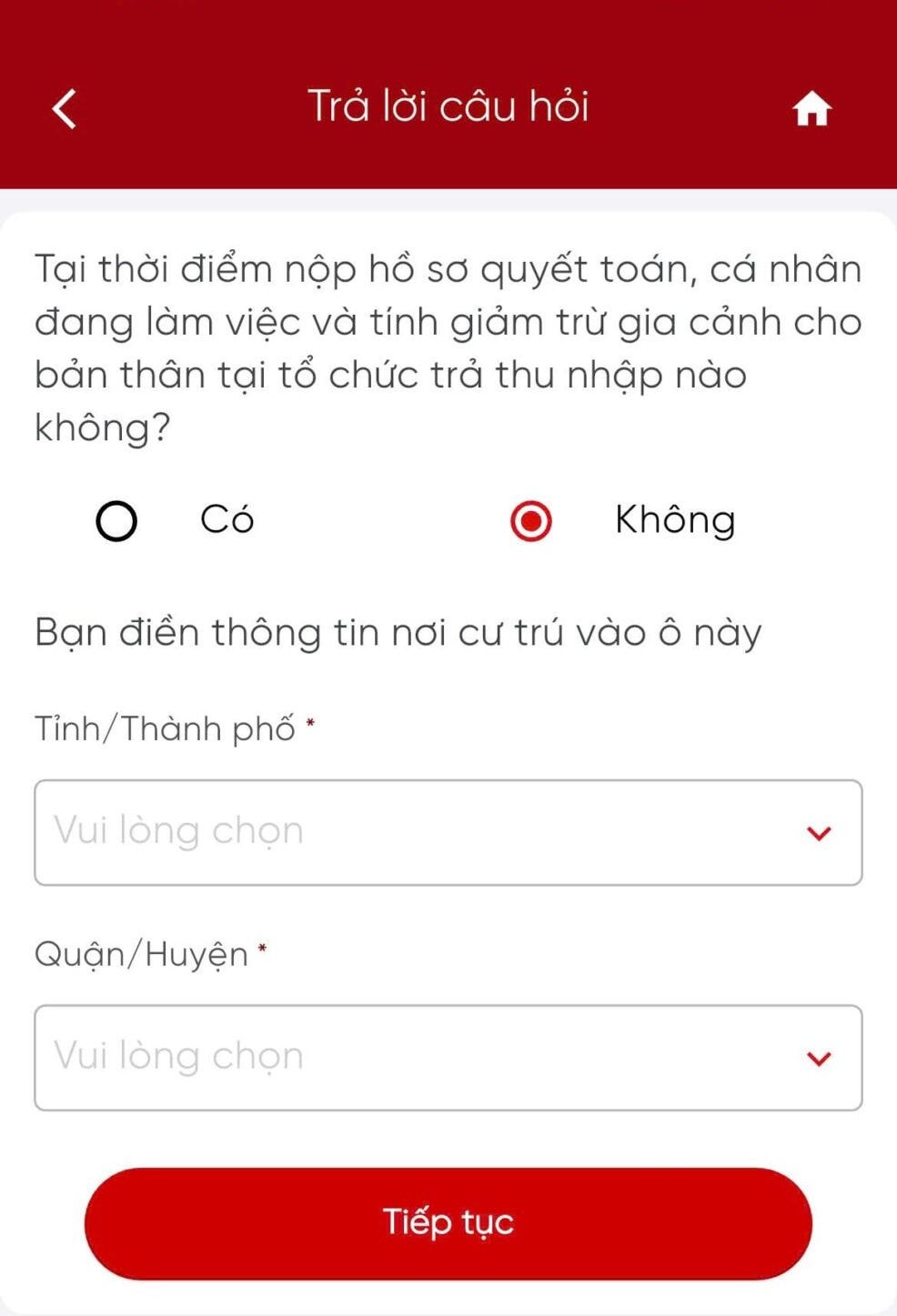
Presse"Continuer"Le système identifie automatiquement l'administration fiscale qui recevra la demande. Selon le cas, cette administration est déterminée comme suit :
| Cas | Objet | autorités fiscales |
| Cas 1 | Aucun contrat de travail, un contrat de moins de 3 mois ou un contrat de service dont les revenus sont soumis à une retenue à la source de 10 %. | Sélectionnerlieu de résidencedes contribuables |
| Cas 2 | Percevoir un salaire d'une seule source et être tenu de déclarer soi-même ses impôts au cours de l'année. | Systèmesélection automatiqueconformément à la réglementation |
| Cas 3 | Autres cas | Système d'affichagequestionpour que les contribuables sélectionnent et saisissent |
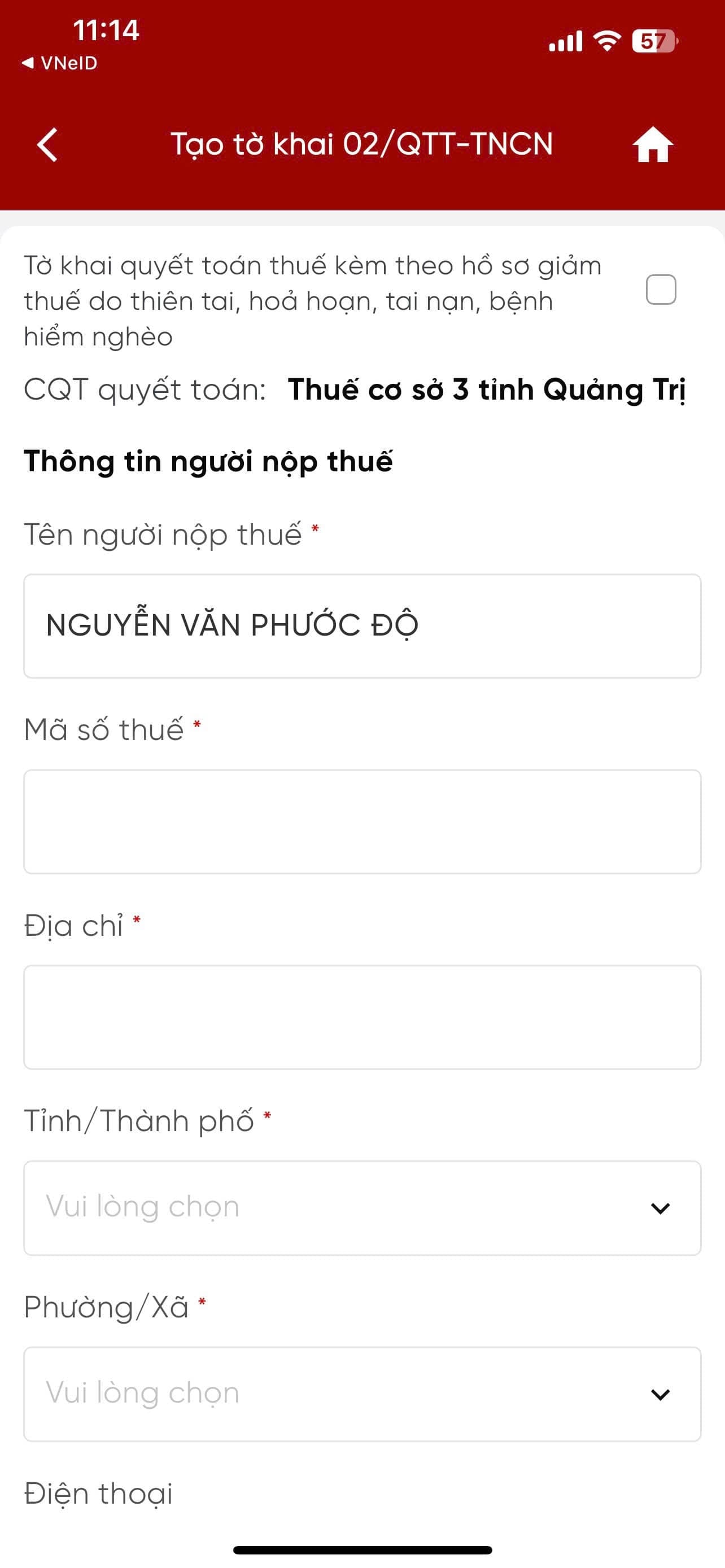
Étape 5 : Vérifiez les informations générales sur le formulaire de demande.
Le système affiche des informations générales à l'écran. Le contribuable les vérifie et les confirme.
| Information | eTax remplit automatiquement les informations. | Permettre aux contribuables d'apporter des corrections. |
| Les autorités fiscales finalisent le règlement. | Avoir | Certaines écoles |
| Nom du contribuable, numéro d'identification fiscale (NIF) | Avoir | Ne sont pas |
| Adresse, province/ville | Avoir | Autoriser la resélection |
| Téléphone, fax, courriel | Avoir | Autoriser la modification |
| Numéro d'identification fiscale (MST), nom et adresse de l'organisme payeur de revenus. | Avoir | Ne sont pas |
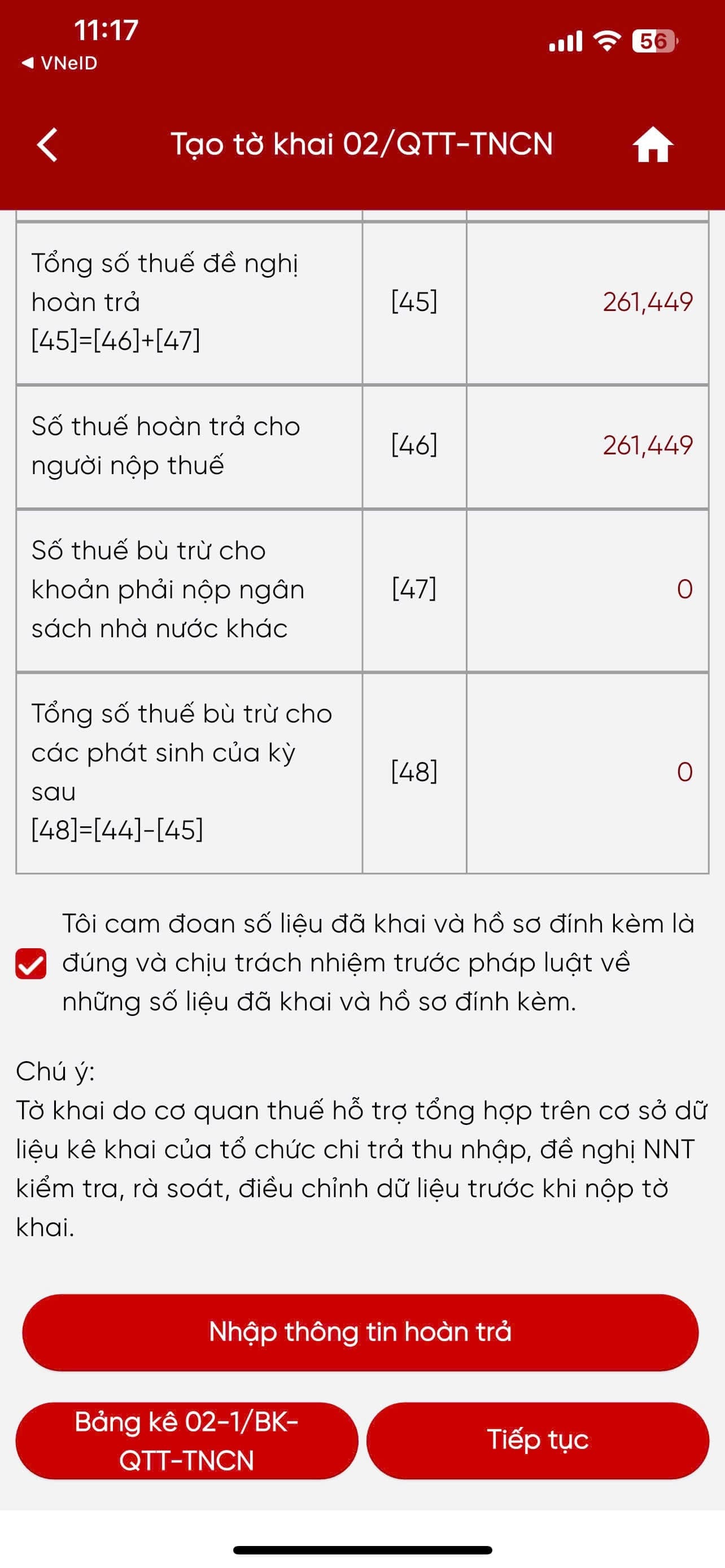
Étape 6 : Remplissez les champs du formulaire de déclaration de revenus.
Presse"Continuer"Le système affiche des indicateurs de [20] à [48], vous permettant de vérifier et de modifier les données. Il s'agit de l'étape de déclaration la plus détaillée du processus de régularisation de l'impôt sur le revenu des personnes physiques de 2026 sur eTax.
| Situation | Opération |
| Il y a des personnes à charge. | Presse"Relevé 02-1/BK-QTT-TNCN"→ Saisissez : Nom complet [10], Numéro d'identification fiscale [11], Type de document [12], Numéro de document [13], Date de naissance [14], Lien de parenté [15], Période de déduction [16], [17] |
| Indicateur [46] > 0 (Remboursement de taxes disponible) | Choisissez votre mode de remboursement préféré :Transfert(Saisissez le nom du titulaire du compte, le numéro de compte et la banque) ouEspèces(s'applique uniquement lorsque le montant≤ 5 millions de VND) |
| Indicateur [47] > 0 (Compensation fiscale) | Presse« Offre d'indemnisation »→ Le système affiche les paiements en retard → Compenser avec le montant payé en trop |
Étape 7 : Saisissez vos informations bancaires pour recevoir vos remboursements d’impôt.
| Formulaire | Informations à saisir |
| Transfert | Nom du titulaire du compte, numéro de compte, nom de la banque |
| Espèces (Montant ≤ 5 millions) | Informations sur le destinataire telles que demandées par le système. |
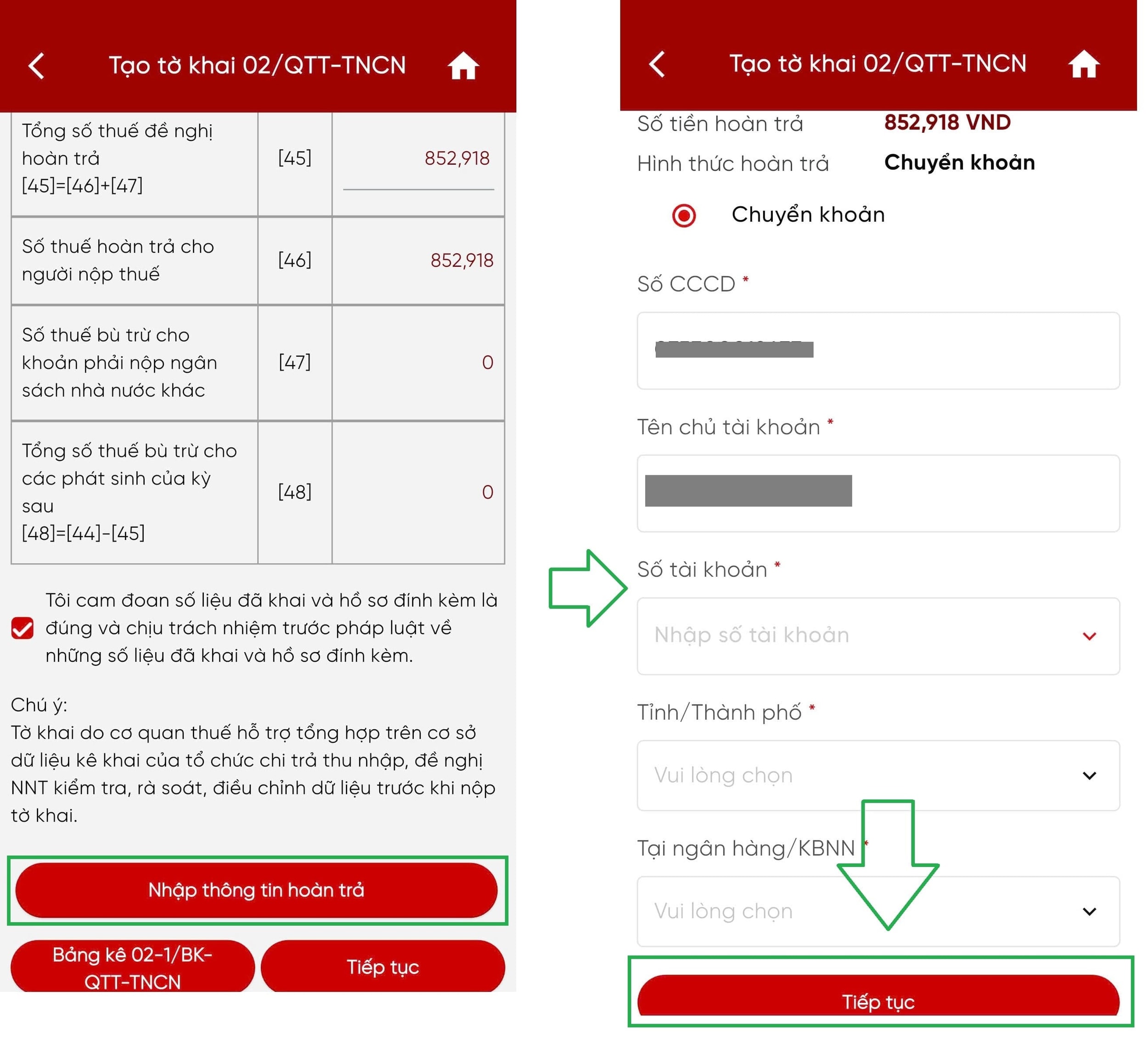
Presse"Continuer"Le système affiche à l'écran le formulaire 02/QTT-TNCN dûment rempli.
Étape 8 : Joindre les annexes et documents pertinents.
| Demande | Détail |
| Opération | Sélectionner"Ajouter un nouvel appendice"→ Téléverser des documents |
| Documents à joindre | Attestations de déduction fiscale, contrats de travail, cartes d'identité de citoyen et documents connexes. |
| Format de fichier | PDF, JPEG ou PNG— Ne pas dépasser les limites de capacité du système |
| Complet | Une fois le téléchargement terminé → Appuyez sur« Soumettez le formulaire de déclaration » |
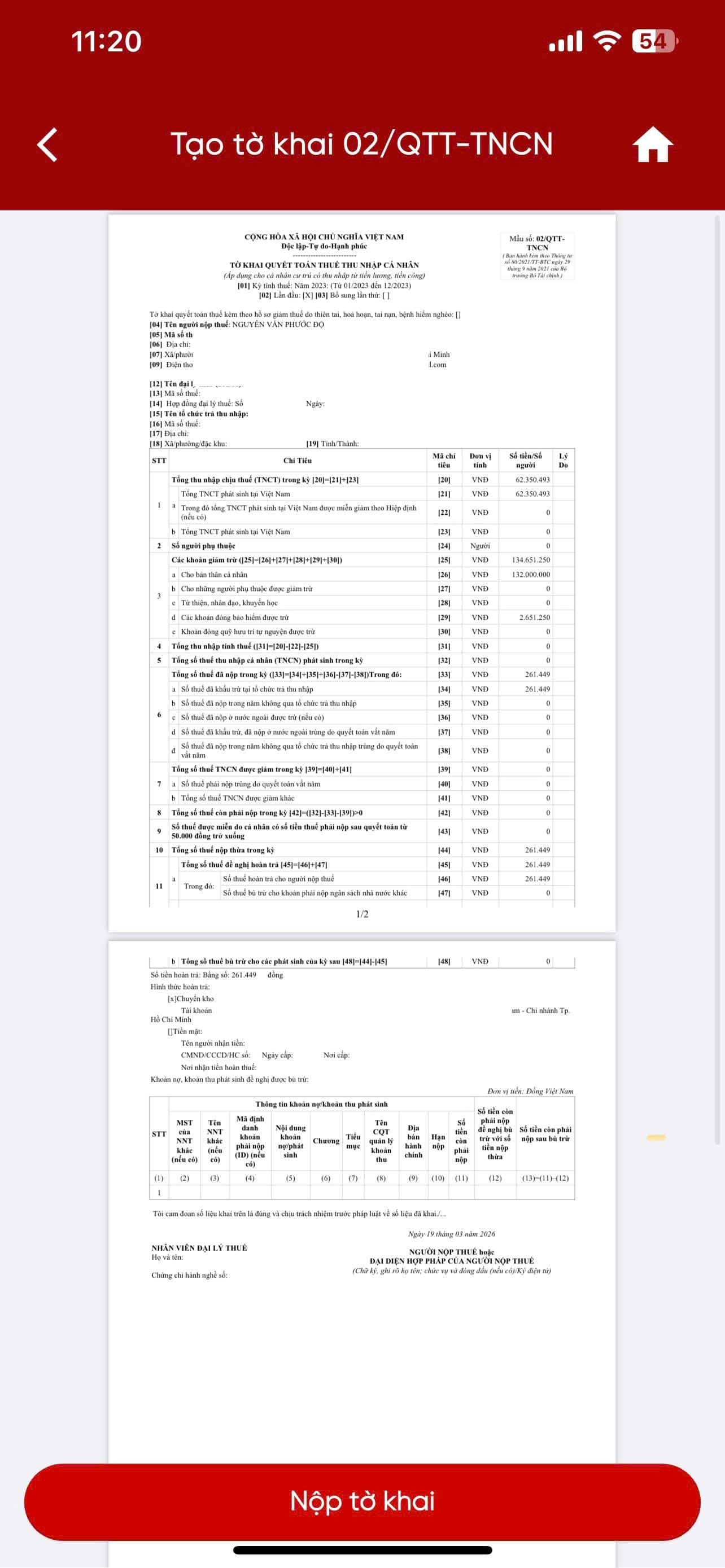
Étape 9 : Vérifiez la soumission du formulaire de déclaration à l'aide du code OTP.
| TT | Opération |
| 9.1 | Presse"Continuer"après que l'annexe complète ait été téléchargée. |
| 9.2 | Système d'envoiCode OTPconcernant le numéro de téléphone enregistré |
| 9.3 | Saisissez correctement le code OTP → Terminez la vérification de la soumission de la déclaration. |
Étape 10 : Remplissez et soumettez votre déclaration de revenus.
| TT | Opération |
| 10.1 | Presse"Confirmer"Système de notification« Déclaration soumise avec succès » |
| 10.2 | Prenez une capture d'écran ou enregistrez le message de confirmation comme preuve de réalisation. |
L'ensemble du processus en 10 étapes peut être réalisé en 15 à 30 minutes si toutes les informations et tous les documents nécessaires sont préparés.


