
Désactiver la vérification de la signature des pilotes dans Windows 11 : un guide sûr.
Ce guide fournit des instructions détaillées sur la manière de désactiver la vérification de la signature des pilotes sous Windows 11 lors de l'installation de pilotes anciens ou personnalisés, tout en clarifiant les risques de sécurité potentiels.
Découvrez comment appliquer la signature des pilotes sous Windows 11.
Sous Windows 11, la fonctionnalité « Contrôle de la signature des pilotes » est un mécanisme de sécurité essentiel qui garantit que seuls les pilotes authentifiés et signés numériquement par Microsoft peuvent être installés sur le système. Cela contribue à protéger l’ordinateur contre les logiciels malveillants ou les pilotes instables susceptibles d’entraîner de graves erreurs système.
Toutefois, dans certains cas exceptionnels, les utilisateurs peuvent avoir besoin de désactiver temporairement cette fonctionnalité. Voici quelques exemples de situations courantes :
- Installez les pilotes pour les périphériques matériels plus anciens qui ne sont plus officiellement pris en charge par le fabricant.
- Utilisation de pilotes personnalisés ou non signés qui sont encore en cours de développement.
- Résolvez les problèmes liés à un pilote spécifique à partir d'une source fiable.
Il est important de souligner que la désactivation de cette protection peut rendre votre système plus vulnérable aux attaques. Par conséquent, cette opération ne doit être effectuée que si vous avez une confiance absolue dans l'origine et l'intégrité du pilote que vous vous apprêtez à installer.
Désactiver les signatures des pilotes via les options de démarrage avancées.
Cette méthode est sûre et recommandée car elle ne désactive la vérification de signature que pour une seule session de travail. Le système la réactivera automatiquement après le redémarrage de l'ordinateur.
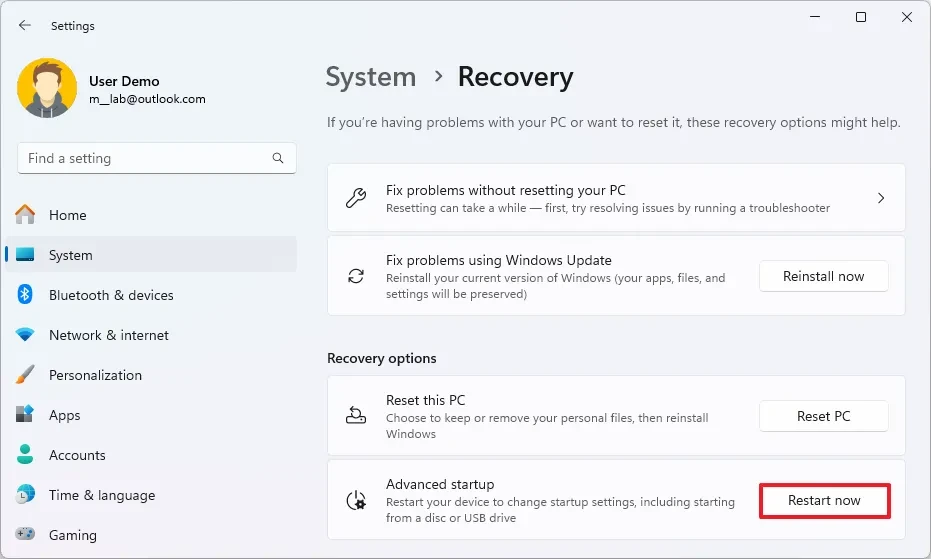
- Ouvrirajustementsous Windows 11.
- Accédez à l'élémentSystèmeet sélectionnez l'ongletRécupération.
- Dans la section « Options de récupération », recherchez « Démarrage avancé » et cliquez sur le bouton.Redémarrez maintenant.
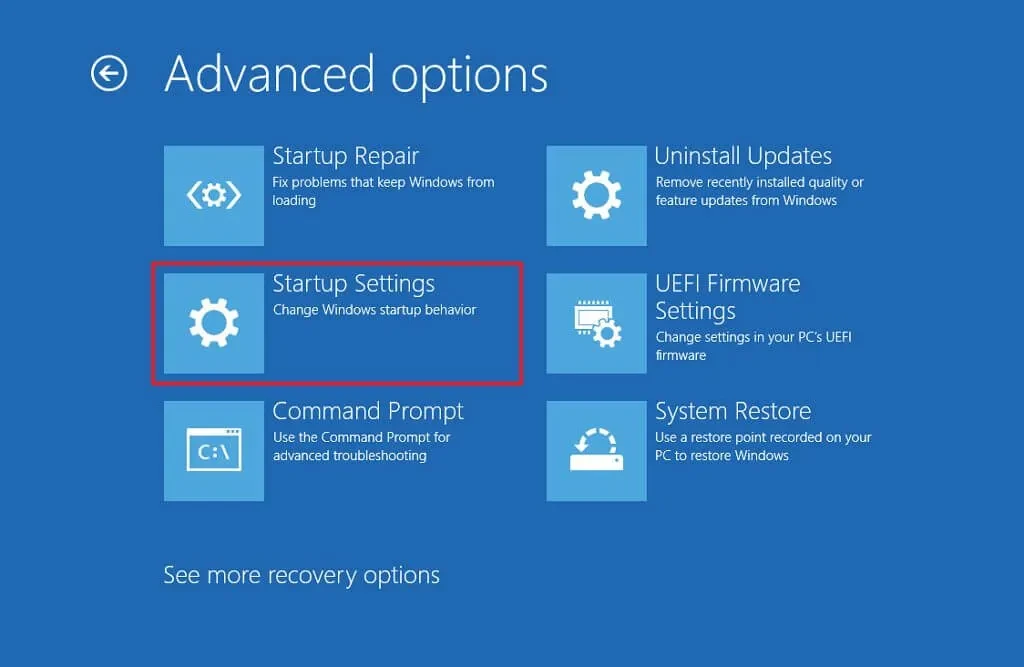
- Une fois l'ordinateur redémarré dans l'environnement de récupération Windows (WinRE), sélectionnezDépannage.
- Ensuite, sélectionnezOptions avancées.
- SélectionnerParamètres de démarrage.
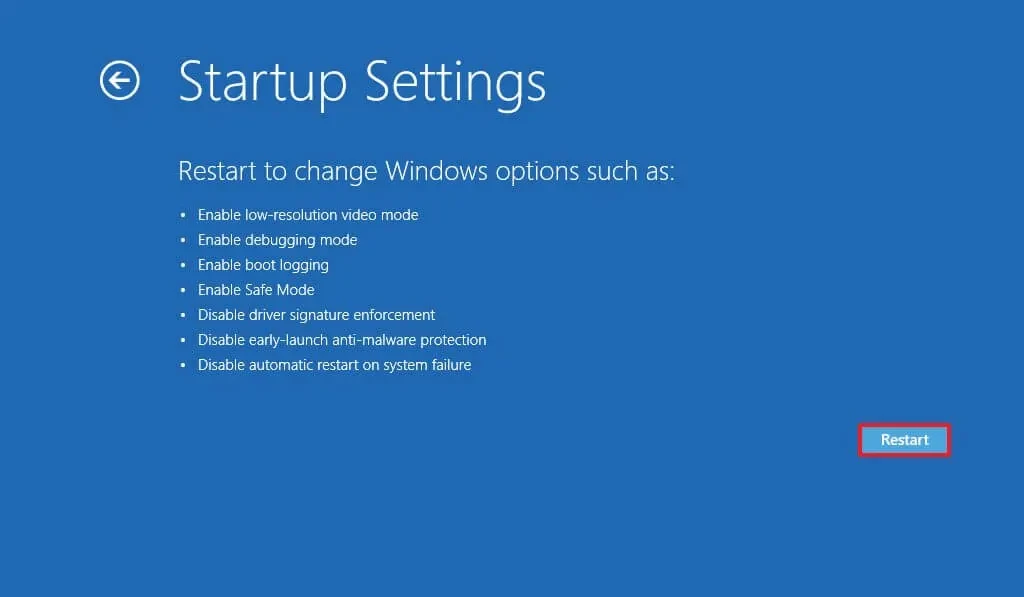
- Cliquez sur le boutonRedémarrageRedémarrer l'ordinateur.
- Lorsque l'écran Paramètres de démarrage apparaît, appuyez sur la touche.7ouF7pour sélectionner une optionDésactiver le contrôle de la signature du conducteur.
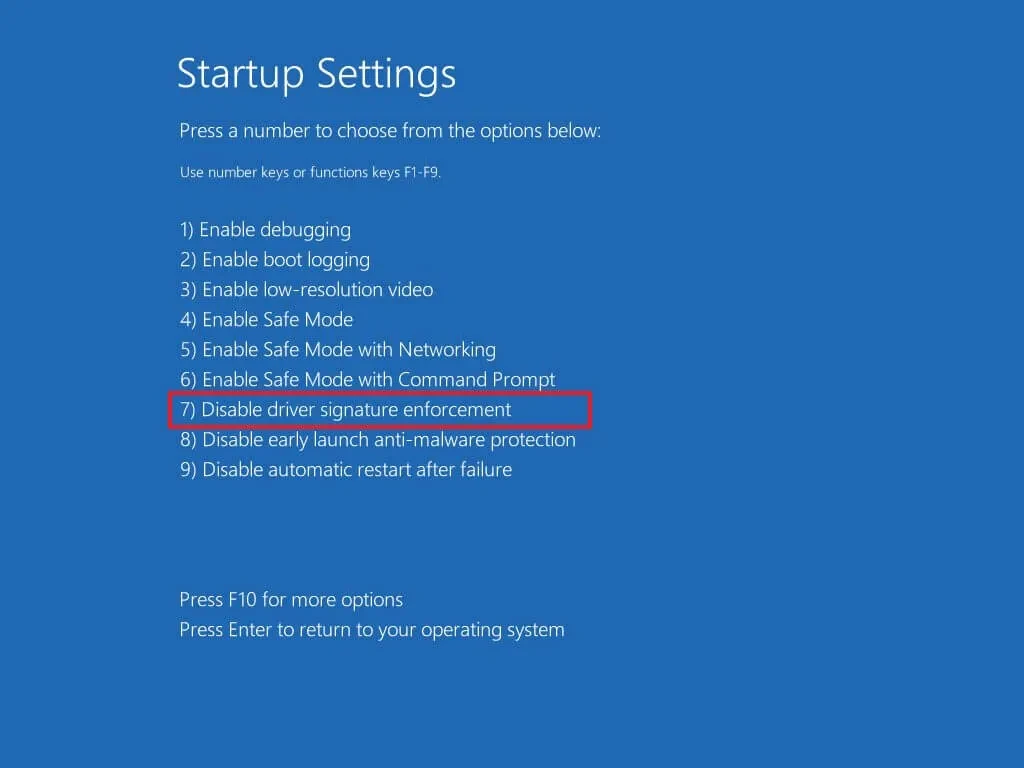
Une fois l'installation terminée, Windows 11 démarrera en mode normal, mais la vérification de signature sera désactivée. Vous pourrez alors installer les pilotes nécessaires. Au prochain redémarrage, cette fonction de sécurité sera automatiquement réactivée.
Désactiver définitivement à l'aide de l'Éditeur de stratégie de groupe.
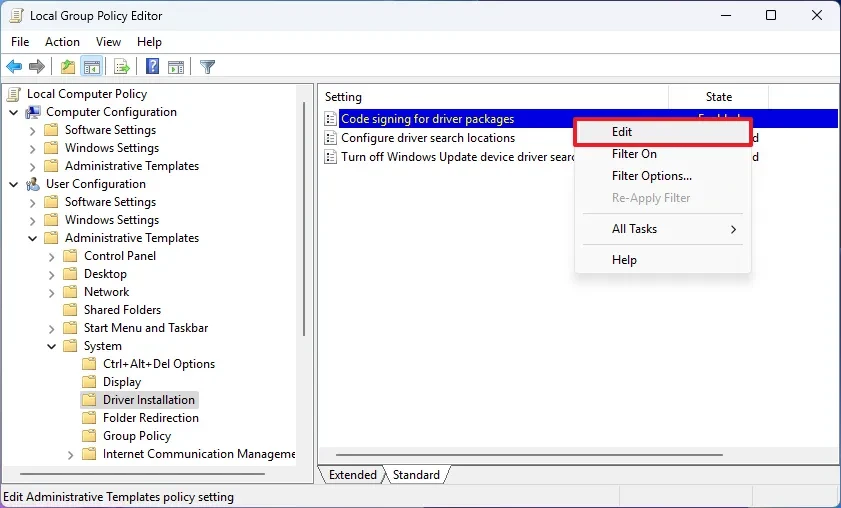
Cette méthode désactivera définitivement la vérification de signature et est uniquement disponible sur les éditions Windows 11 Professionnel, Entreprise ou Éducation. Veuillez prendre en compte les risques de sécurité avant de procéder.
- Ouvrir le menuCommencertaper
gpedit.mscAppuyez ensuite sur Entrée pour ouvrir l'Éditeur de stratégie de groupe locale. - Accédez au lien suivant :
Configuration utilisateur > Modèles d'administration > Système > Installation des pilotes. - Dans le volet de droite, double-cliquez sur « Stratégies ».Signature de code pour les pilotes de périphériques.
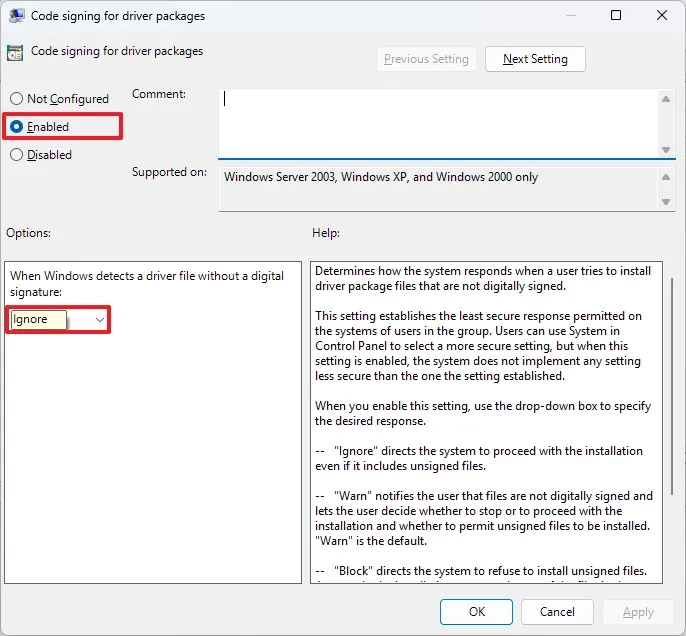
- Dans la nouvelle fenêtre qui apparaît, sélectionnezactivé.
- Dans la section « Options » en bas, sélectionnezIgnorerdans le menu déroulant. Cette option permet au système d'ignorer la vérification de signature et d'installer des pilotes non signés.
- Cliquez iciAppliquer, puis sélectionnezD'ACCORD.
- Redémarrez votre ordinateur pour que les modifications soient prises en compte.
Pour annuler les modifications, il suffit de répéter les mêmes étapes et de sélectionner l'option.Non configuréà l'étape 4.
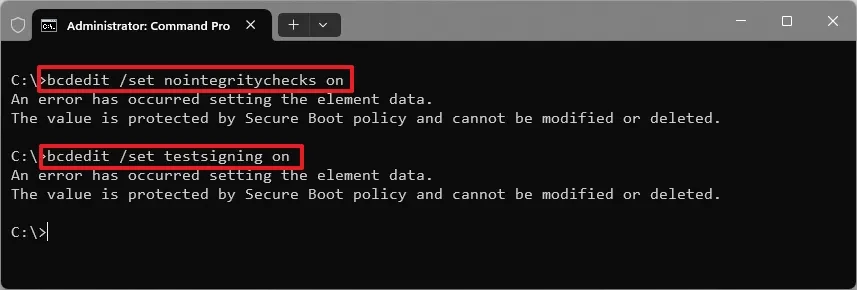
Remarques importantes concernant la commande bcdedit et le démarrage sécurisé.
Certains manuels plus anciens peuvent mentionner l'utilisation de commandes telles quebcdedit /set testsigning surDans l'invite de commandes. Cependant, sur les systèmes Windows 11 modernes avec le démarrage sécurisé activé, l'utilisation de ces commandes échoue souvent ou peut provoquer des erreurs de démarrage. Par conséquent, les deux méthodes mentionnées ci-dessus constituent une approche plus fiable et plus sûre.


