
Désactiver les publicités dans Windows 11 : un guide des 6 paramètres essentiels.
Windows 11 propose de nombreux services et promotions. Ce guide vous présente six paramètres clés où vous pouvez les désactiver pour une expérience utilisateur plus fluide.
Découvrez une version plus épurée de Windows 11, sans aucune publicité.
Windows 11 n'affiche pas de publicités directes ; il propose plutôt des contenus promotionnels et des suggestions discrètement intégrés. Les suggestions d'applications dans le menu Démarrer, les bannières OneDrive dans l'Explorateur de fichiers et les conseils sur l'écran de verrouillage sont autant de formes de promotion des services Microsoft. Cependant, les utilisateurs peuvent les désactiver dans les paramètres disponibles pour une expérience utilisateur plus épurée et plus ciblée.
1. Nettoyez le menu Démarrer : supprimez les applications suggérées.
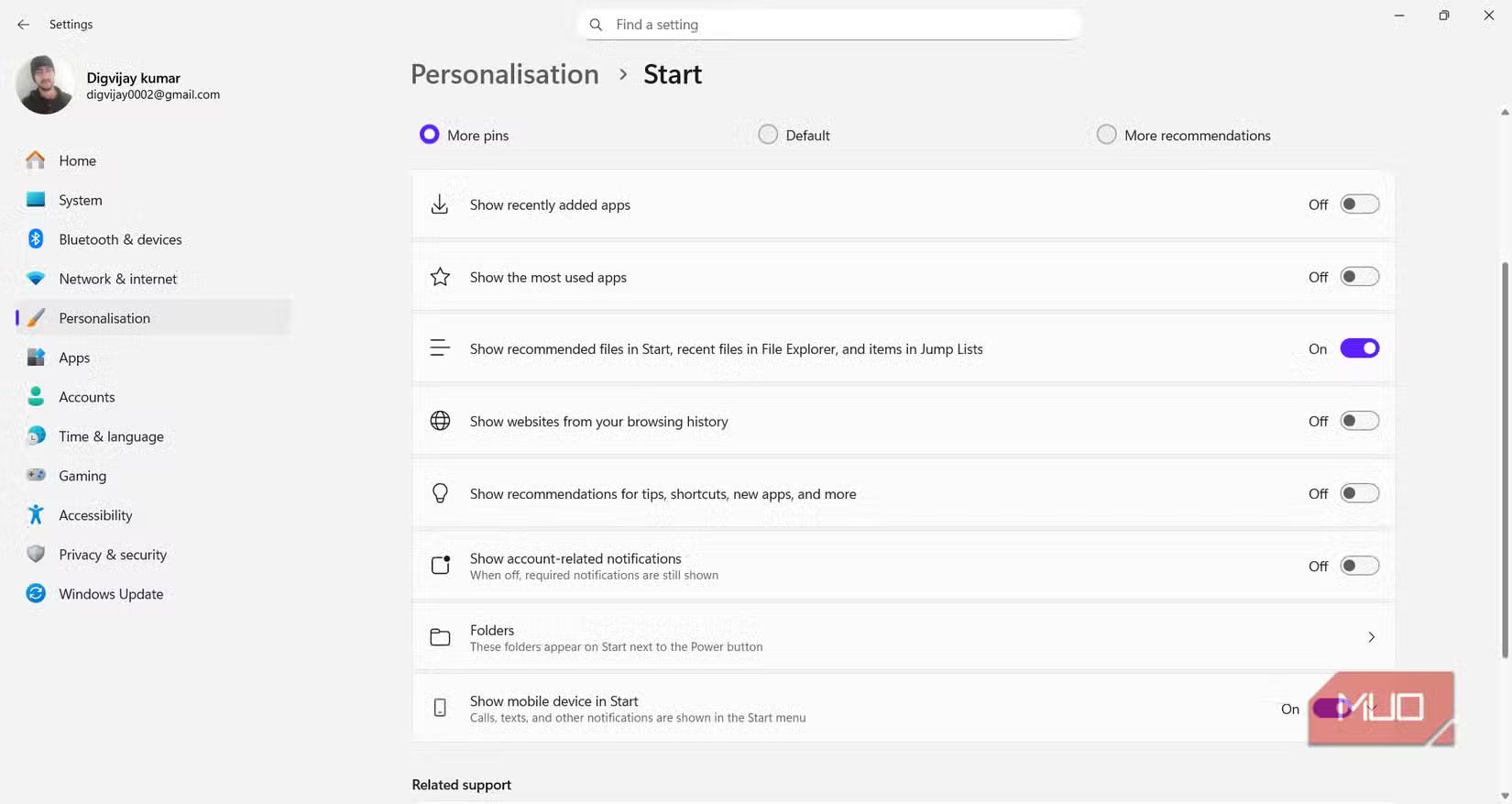
Le menu Démarrer est le premier endroit où les utilisateurs découvrent du contenu promotionnel. La section « Recommandé » peut afficher des applications ou des sites web qui ne correspondent pas à vos habitudes d'utilisation, ce qui peut donner une impression de désordre. Pour désactiver ces suggestions, suivez ces étapes :
- OuvrirParamètres→Personnalisation→Commencer.
- Désactivez les options suivantes :
- Afficher des recommandations de conseils, de raccourcis, de nouvelles applications et plus encore.
- Afficher les sites web de votre historique de navigation.
- Afficher les notifications relatives au compte.
Après avoir désactivé cette fonctionnalité, le menu Démarrer n'affichera que les applications que vous avez épinglées et que vous utilisez fréquemment.
2. L'interface de l'explorateur de fichiers est plus épurée.
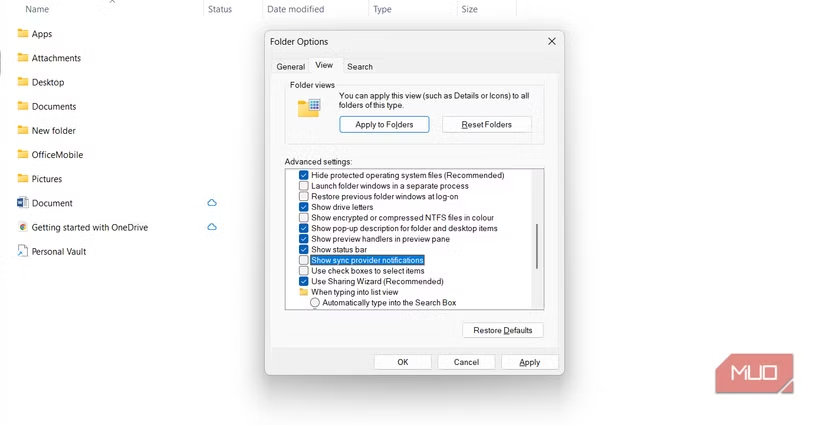
Même au sein du gestionnaire de fichiers, Microsoft peut afficher des bannières publicitaires pour des services tels que OneDrive ou Microsoft 365. Ces notifications, appelées « notifications du fournisseur de synchronisation », peuvent être désactivées pour une interface épurée.
- OuvrirExplorateur de fichiers.
- Cliquez sur l'icône à trois points (⋯) de la barre d'outils et sélectionnezOptions.
- Onglet ChangerVoir, trouvez l'articleAfficher les notifications du fournisseur de synchronisation.
- Décochez cette option, puis cliquezAppliqueretD'ACCORD.
3. La personnalisation de l'écran de verrouillage ne propose aucune suggestion.
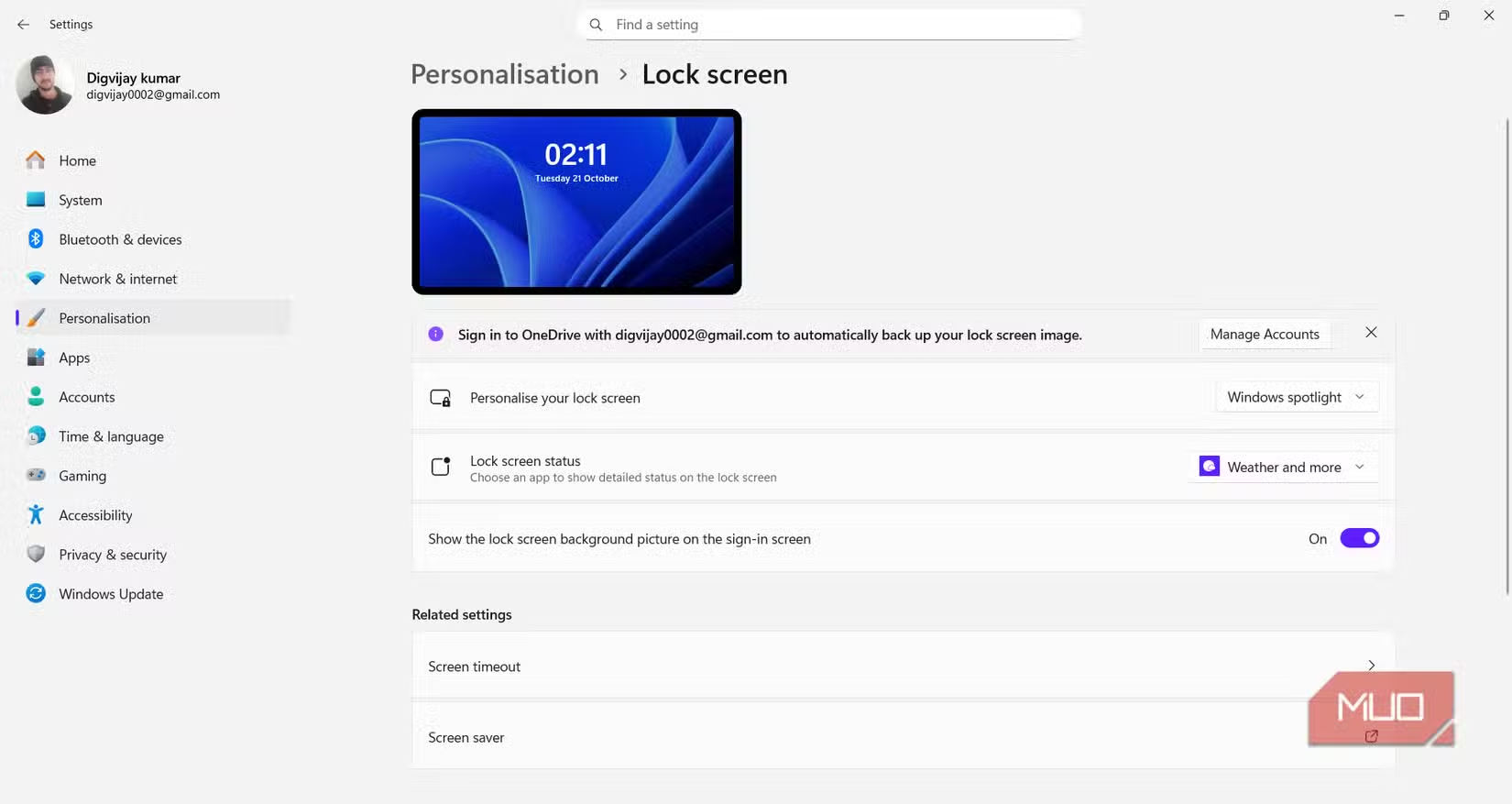
La fonctionnalité Windows Spotlight sur l'écran de verrouillage affiche de magnifiques fonds d'écran, mais aussi des conseils et des suggestions, parfois liés aux services Microsoft. Pour les masquer, vous pouvez opter pour une image fixe.
- AccéderParamètres→Personnalisation→Écran de verrouillage.
- Dans la section « Personnaliser votre écran de verrouillage », modifiez l'option.Windows SpotlightmurImageouDiaporama.
Cela permettra à l'écran de verrouillage d'afficher uniquement l'image que vous avez choisie, sans aucun contenu promotionnel.
4. Désactivez les publicités dans l'application Paramètres.
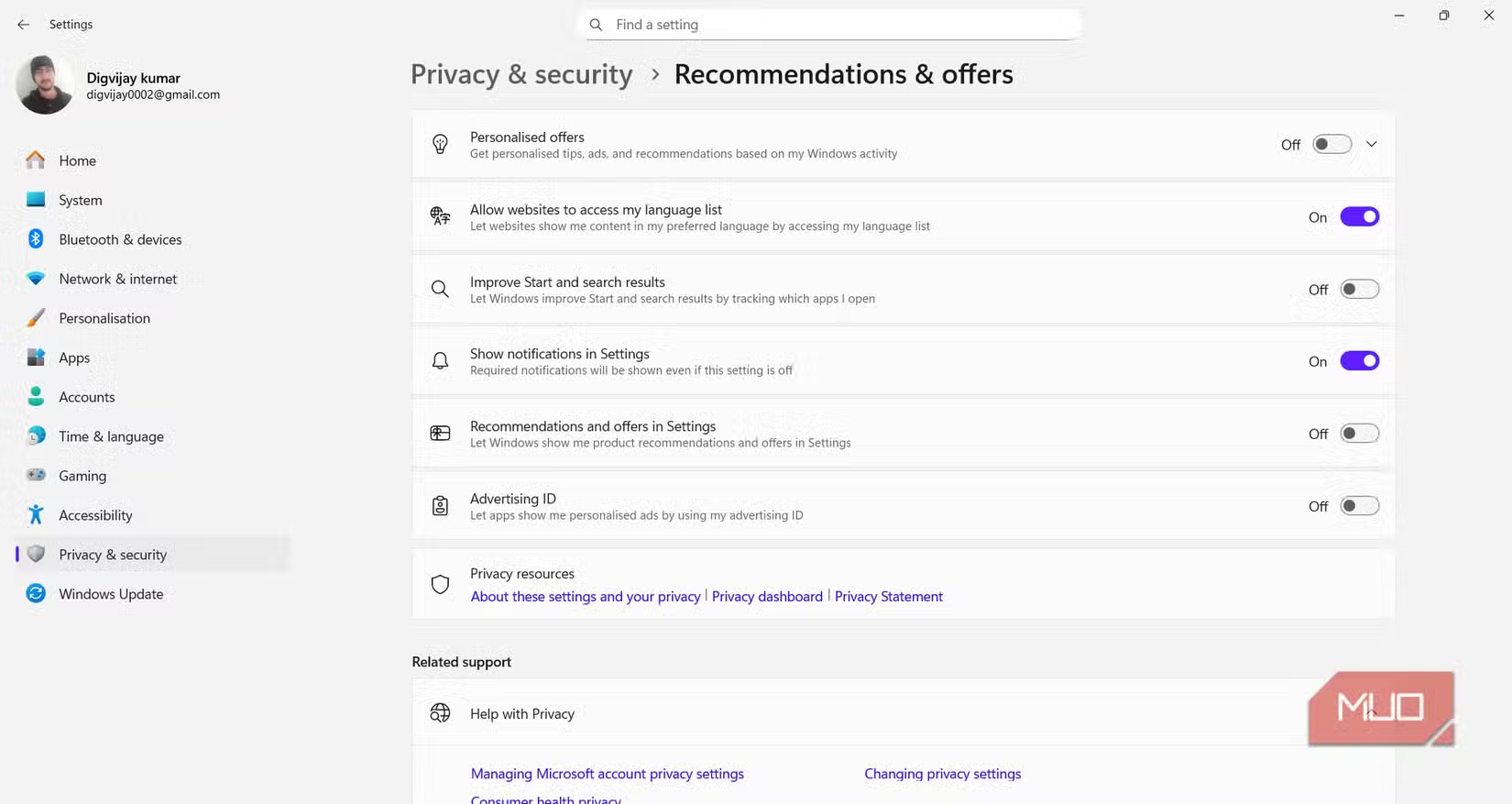
L’application Paramètres peut afficher des bannières publicitaires en haut de certaines pages, vous invitant à essayer Microsoft 365 ou à vous connecter à OneDrive. Vous pouvez les désactiver dans vos paramètres de confidentialité.
- OuvrirParamètres→Confidentialité et sécurité.
- Recherchez et désactivez les options suivantes dans la section.Général:
- Autoriser les applications à m'afficher des publicités personnalisées en utilisant mon identifiant publicitaire.
- Afficher le contenu suggéré dans l'application Réglages.
5. Bloquez les conseils et notifications inutiles.
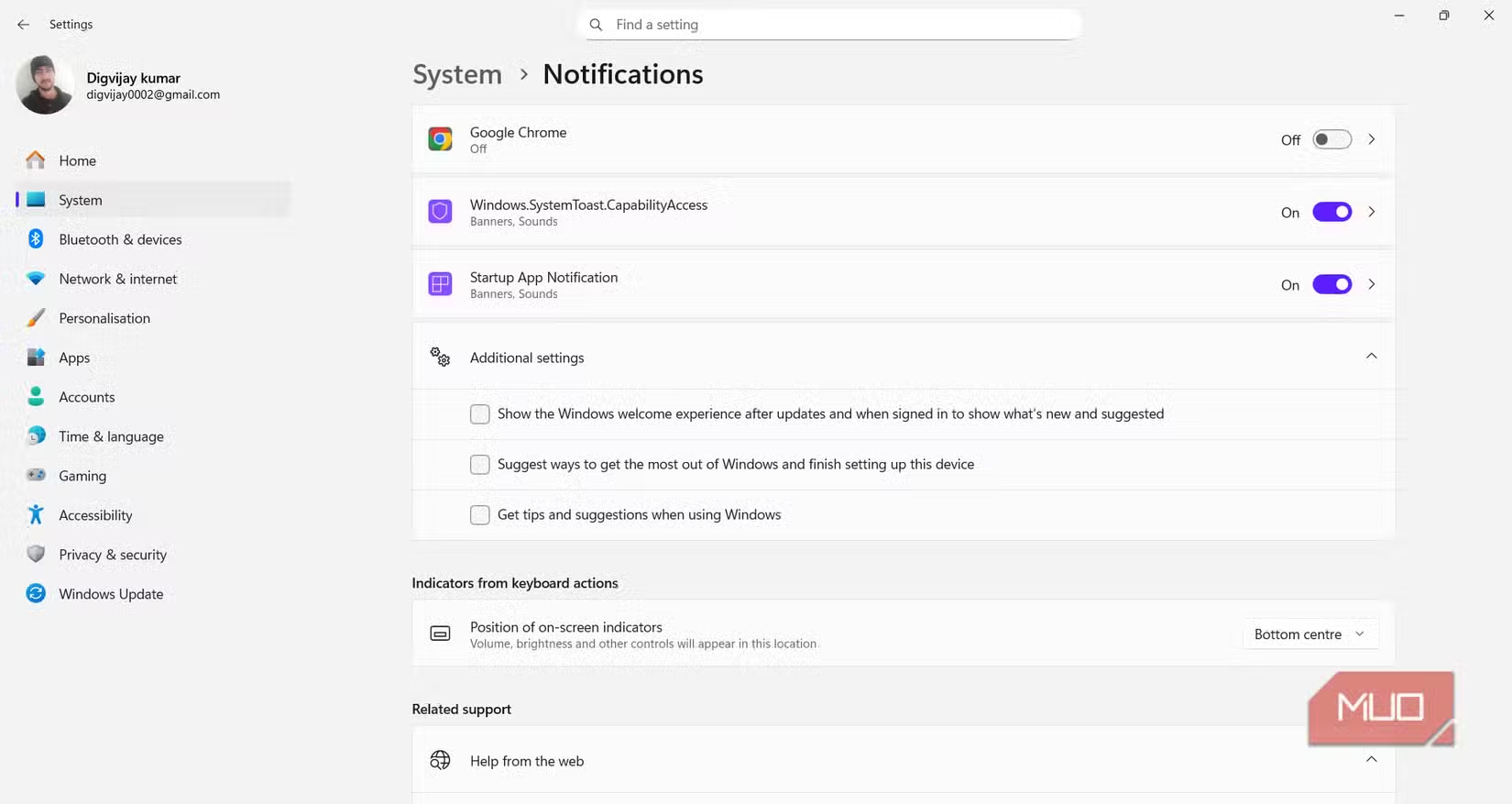
Windows envoie souvent des notifications sous forme de conseils ou de suggestions pour « terminer la configuration » ou « tirer le meilleur parti de Windows ». Il s’agit essentiellement de messages promotionnels qui peuvent être désactivés.
- AllerParamètres→Système→Notifications.
- Faites défiler vers le bas et développez l'élément.Paramètres supplémentaires.
- Décochez les trois options de cette section, y compris « Obtenir des conseils et des suggestions lors de l'utilisation de Windows ».
6. Optimisez la barre des tâches : supprimez les widgets et le contenu de recherche.
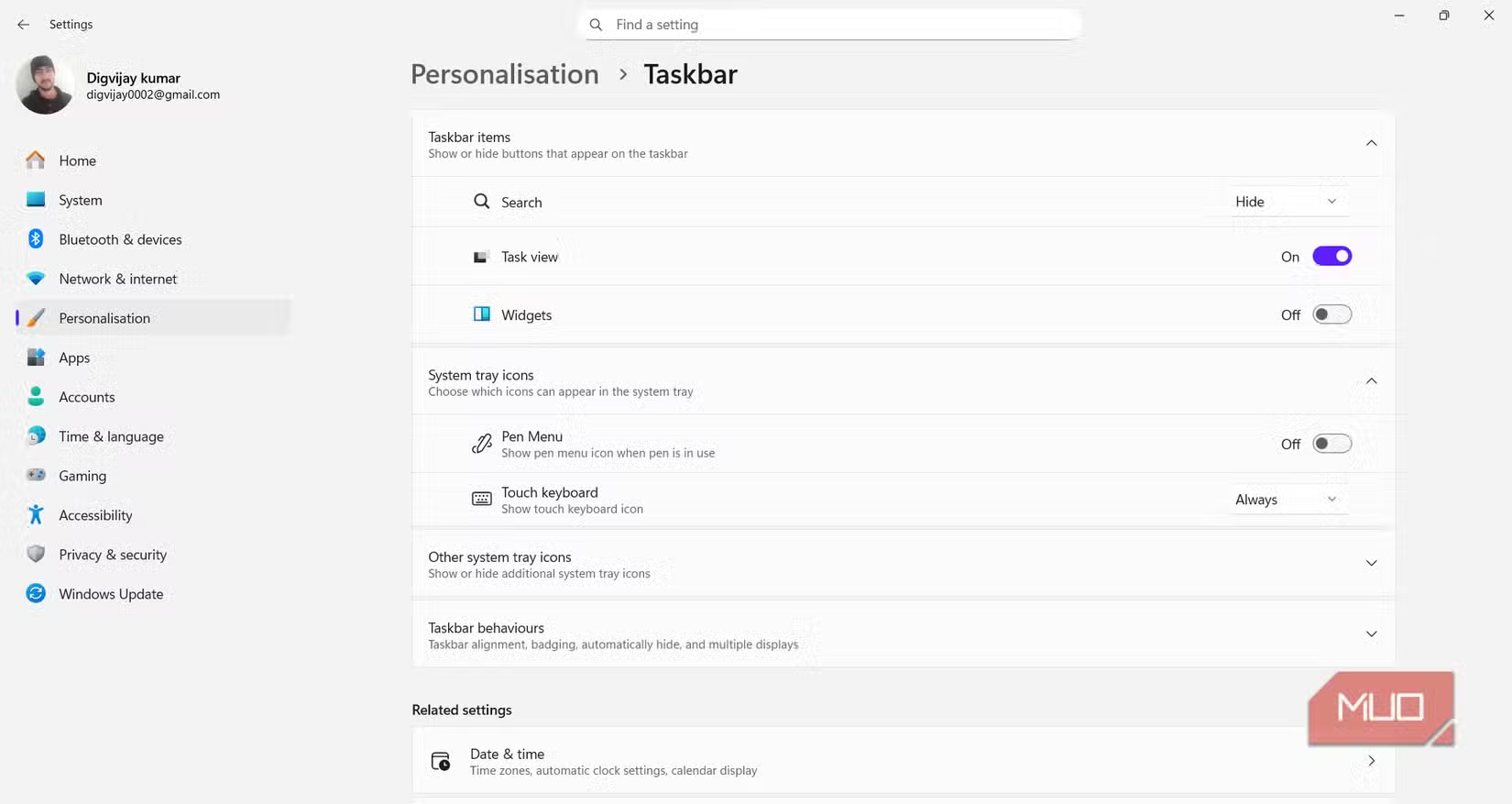
La barre des tâches peut afficher du contenu sponsorisé ou des actualités populaires via des widgets et un champ de recherche. Pour un bureau minimaliste, il est conseillé de désactiver ces éléments.
- AccéderParamètres→Personnalisation→barre des tâches.
- Dans la sectionÉléments de la barre des tâches, désactivez l'optionWidgets.
- Vous pouvez également personnaliser l'article.RecherchePassez en mode « Icône de recherche uniquement » ou « Masquer » pour minimiser les suggestions inutiles.
Conservez une version stable de Windows 11.
En effectuant ces réglages, vous pouvez supprimer une grande partie du contenu promotionnel indésirable de Windows 11, ce qui rend le système d'exploitation plus épuré et plus adapté au travail. Notez qu'après les mises à jour majeures de Windows, certains de ces paramètres peuvent être réinitialisés par défaut. Par conséquent, il est conseillé de vérifier régulièrement ces options afin de bénéficier d'une expérience utilisateur optimale.


