
Configurer un VPN sous Windows 11 : un guide détaillé, étape par étape.
Windows 11 intègre un outil de gestion de réseau privé virtuel (VPN), permettant aux utilisateurs de créer et de gérer des connexions sécurisées sans installer de logiciel tiers.
Windows 11 intègre un gestionnaire de réseau privé virtuel (VPN) directement dans l'application Paramètres, simplifiant ainsi la configuration des connexions sécurisées. Un VPN crée un tunnel chiffré sur Internet, connectant votre appareil à un réseau distant et permettant un accès sécurisé aux ressources internes comme si vous y étiez physiquement présent.
Ce guide vous fournira des étapes détaillées pour créer, gérer et personnaliser une connexion VPN active sous Windows 11.
Comment créer une nouvelle connexion VPN sous Windows 11
Pour configurer un nouveau profil VPN, vous aurez besoin des informations fournies par votre fournisseur d'accès ou votre administrateur réseau, notamment l'adresse du serveur, le type de VPN et vos identifiants de connexion. Procédez comme suit :
- Ouvrez l'applicationajustementsous Windows 11.
- Accédez à l'élémentRéseau et Internetet sélectionnez l'ongletVPN.
- Appuyez sur le boutonAjouter un VPN.
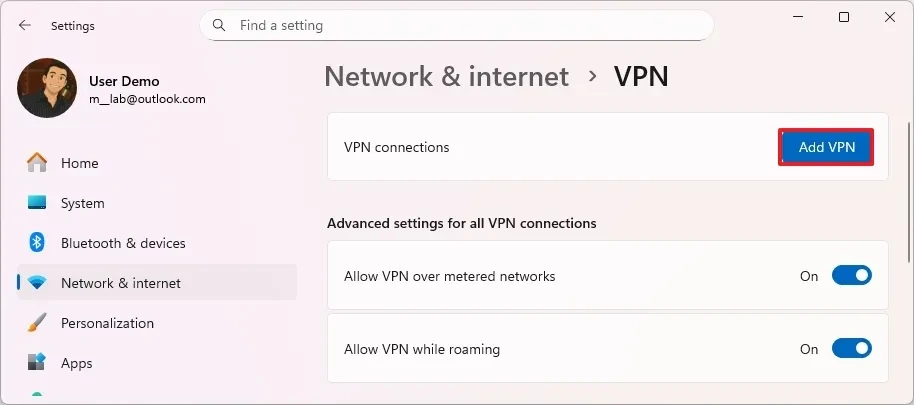
- Dans la sectionfournisseur de VPN, sélectionnerWindows (intégré).
- Dans la sectionNom de la connexionDonnez un nom facilement identifiable à la connexion VPN.
- À l'écoleNom ou adresse du serveurSaisissez le nom de domaine ou l'adresse IP publique du serveur VPN.
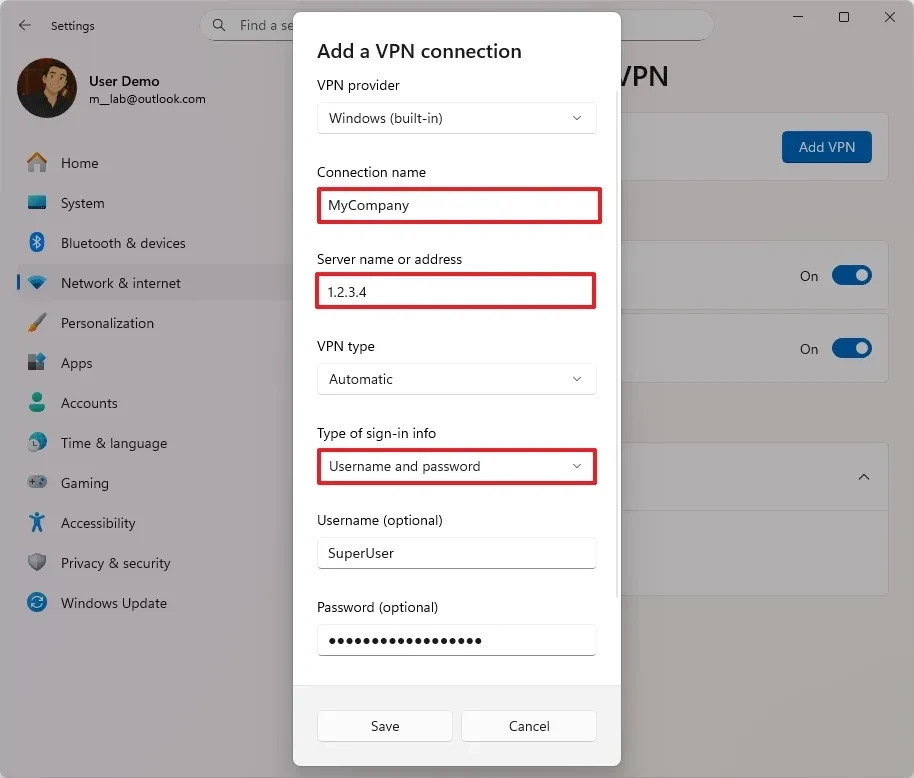
- Dans la sectionType de VPN, sélectionnerTransLe système déterminera automatiquement le protocole. Si des exigences spécifiques sont nécessaires, vous pouvez sélectionner d'autres protocoles tels que IKEv2, SSTP ou L2TP/IPsec.
- Dans la sectionType d'informations de connexionChoisissez une méthode d'authentification, la plus courante étant :Nom d'utilisateur et mot de passe.
- Saisissez le nom d'utilisateur et le mot de passe fournis.
- Appuyez sur le boutonSauvegarderÀ compléter.
Une fois l'opération terminée, un nouveau profil VPN sera créé et prêt à être utilisé sur votre ordinateur.
Gérer les connexions VPN
Une fois configuré, vous pouvez facilement vous connecter, vous déconnecter ou supprimer votre profil VPN lorsque vous n'en avez plus besoin.
Connecter et déconnecter.
Pour démarrer une session VPN, suivez ces étapes :
- OuvrirParamètres > Réseau et Internet > VPN.
- Sélectionnez le profil VPN que vous venez de créer.
- Appuyez sur le boutonContactétablir une connexion.
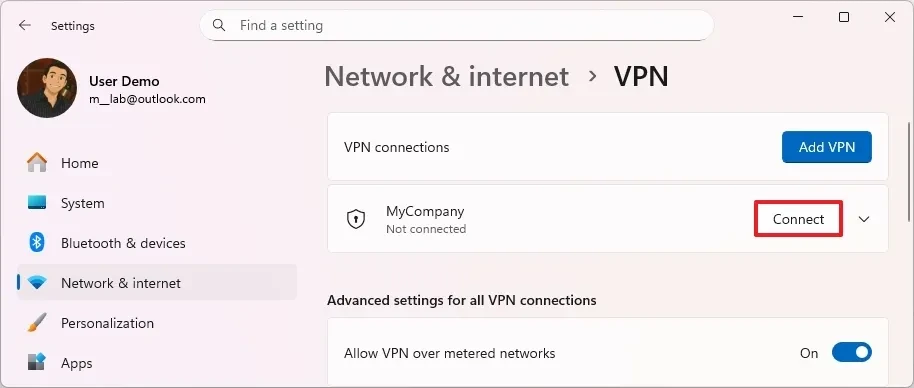
Vous pouvez également y accéder rapidement en appuyant sur une combinaison de touches.Windows + APour ouvrir les paramètres rapides, sélectionnez l'option VPN et appuyez sur Se connecter.
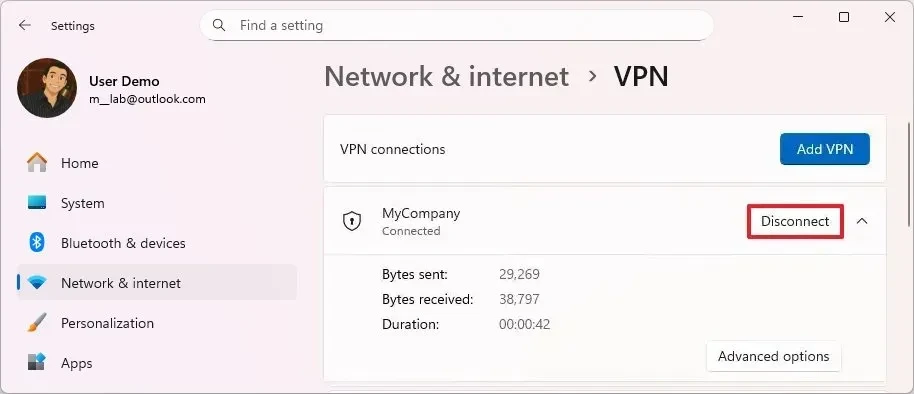
Une fois la connexion établie, l'état affichera « Connecté ». Pour vous déconnecter, il suffit de répéter les étapes ci-dessus et d'appuyer sur le bouton.Déconnecter.
Supprimer le profil VPN
Si vous n'utilisez plus de connexion VPN, vous pouvez la supprimer de votre système :
- AccéderParamètres > Réseau et Internet > VPN.
- Sélectionnez la connexion VPN que vous souhaitez supprimer.
- Appuyez sur le boutonmassif.
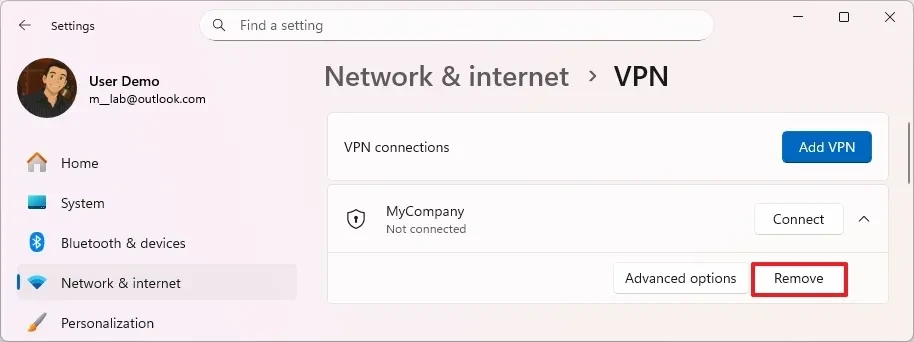
- Confirmez votre décision en appuyant surConfirmer.
Personnalisation et configuration avancées
Windows 11 permet aux utilisateurs de modifier les propriétés de la connexion VPN en cas de changement des informations du serveur ou des exigences de configuration.
- Dans la page des paramètres VPN, sélectionnez la connexion que vous souhaitez modifier.
- Cliquez iciOptions avancées.
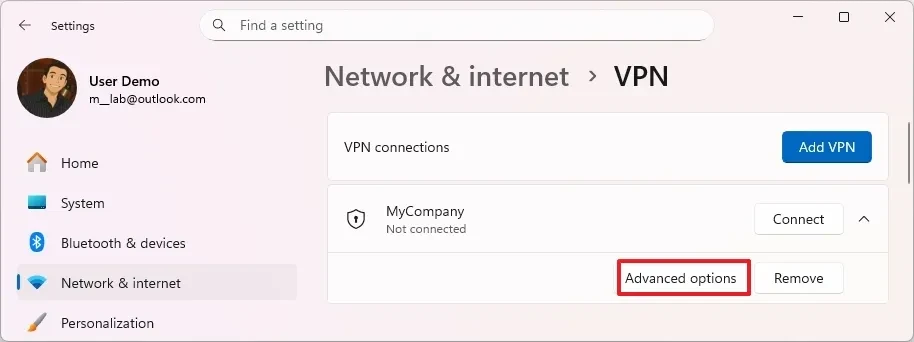
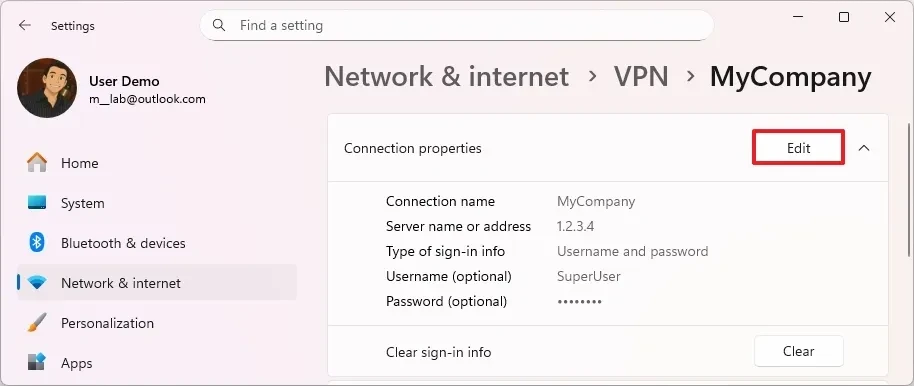
- Vous pouvez consulter ici les propriétés de la connexion. Appuyez sur le bouton.ModifierPour modifier des informations telles que l'adresse du serveur, le type de VPN ou les identifiants de connexion.
De plus, la page principale des paramètres VPN propose également des options supplémentaires telles que :Autoriser les connexions VPN sur les réseaux limités(Permet l'utilisation d'un VPN sur un réseau mesuré) etAutoriser la connexion VPN en itinérance(Active le VPN en itinérance), contribuant ainsi à maintenir une connexion stable lors de vos déplacements.
Foire aux questions
Quels sont les protocoles VPN pris en charge par Windows 11 ?
Ce système d'exploitation prend en charge les protocoles courants, notamment IKEv2, SSTP, L2TP/IPsec (avec certificats ou clés pré-partagés) et PPTP. L'option « Automatique » est recommandée si vous n'êtes pas certain des exigences de votre réseau.
Quelles informations sont nécessaires pour établir une connexion VPN ?
Vous aurez besoin d'un nom de connexion (que vous choisirez vous-même), d'une adresse de serveur (nom de domaine ou adresse IP), du type de VPN, d'une méthode de connexion et d'informations d'authentification (nom d'utilisateur et mot de passe). Ces informations sont généralement fournies par l'administrateur réseau de l'entreprise ou par le fournisseur de services VPN.
Comment savoir si mon VPN fonctionne ?
Une fois la connexion établie, l'état « Connecté » s'affichera dans les paramètres VPN. De plus, une petite pastille apparaîtra sur l'icône réseau dans la barre d'état système, indiquant que la connexion VPN est active.
Pourquoi je n'arrive pas à me connecter au VPN ?
Les causes fréquentes incluent des adresses de serveur incorrectes, des identifiants de connexion erronés, des protocoles incompatibles ou un pare-feu bloquant la connexion. Vérifier les informations saisies dans les propriétés de connexion permet souvent de résoudre le problème.


