
Astuce Excel : Colorer automatiquement les lignes lorsqu’une case à cocher est sélectionnée.
Découvrez comment utiliser la mise en forme conditionnelle conjointement avec les cases à cocher dans Excel pour formater automatiquement des lignes entières, ce qui vous aidera à gérer les tâches et à suivre les données de manière plus visuelle et efficace.
L'utilisation de cases à cocher dans Microsoft Excel est un moyen efficace de suivre l'avancement des tâches et d'automatiser les feuilles de calcul. En combinant les cases à cocher avec la mise en forme conditionnelle, les utilisateurs peuvent colorer ou modifier automatiquement la mise en forme d'une ligne entière de données dès que la case correspondante est cochée.
Cet article fournira des instructions détaillées sur la manière de mettre en œuvre cette technique, en l'appliquant aux cases à cocher insérées directement dans les cellules (cases à cocher dans les cellules via les onglets).InsérerCette fonctionnalité est actuellement disponible dans Excel pour Microsoft 365, Excel pour le Web et les applications mobiles.
Principe de fonctionnement : La logique sous-jacente à la case à cocher
Avant de passer aux étapes de mise en forme, il est important de comprendre le fonctionnement des cases à cocher dans Excel. Lorsque vous insérez une case à cocher depuis l'onglet…InsérerIl ne s'agit pas simplement d'un symbole visuel. Chaque case à cocher représente une valeur logique booléenne :
- À carreaux:Correspondant à la valeurVRAI.
- Non vérifié :Correspondant à la valeurFAUX.
Vous pouvez le vérifier en sélectionnant une cellule contenant une case à cocher et en observant la valeur affichée dans la barre de formule. Comprendre ce mécanisme est essentiel pour créer des formules de mise en forme conditionnelle.
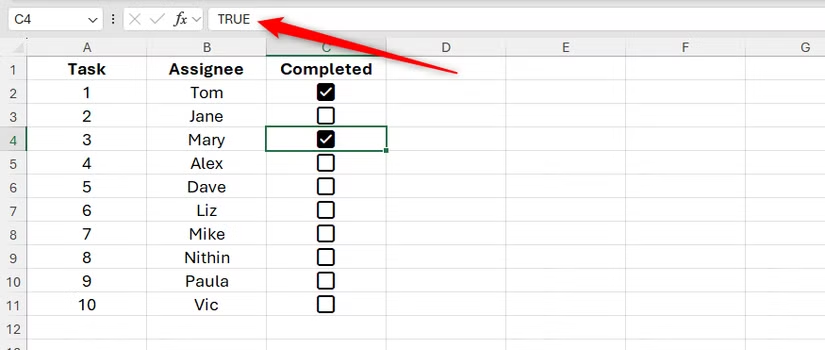
Méthode 1 : Mise en forme sur une plage de données régulière
Cette méthode s'applique à une plage de cellules standard, non formatée comme un tableau Excel. Prenons l'exemple d'une liste de tâches avec des cases à cocher dans la colonne C pour indiquer leur réalisation.
L'objectif est que, lorsqu'une case à cocher de la colonne C est sélectionnée, toute la ligne correspondante (par exemple, de la colonne A à C) soit colorée.
- Sélectionnez la plage de données :Sélectionnez toutes les lignes auxquelles vous souhaitez appliquer la règle. Par exemple, faites glisser votre souris de l'en-tête de la ligne 2 jusqu'à la fin de la ligne 11.
- Ouvrir la mise en forme conditionnelle :Sur l'ongletGrille, sélectionnerMise en forme conditionnelle > Nouvelle règle.
- Choisissez le type de règle :Dans la nouvelle boîte de dialogue, sélectionnez « Utiliser une formule pour déterminer les cellules à formater ».
- Saisissez la formule :Dans la cellule de formule, saisissez la formule suivante :
=$C2=VRAI.
Explication de la formule :- =Commencez une recette.
- $C2Il s'agit d'une référence mixte. Le signe dollar ($) avant « C » fixe la colonne C, ce qui signifie que la règle vérifiera toujours la valeur de la colonne C. Le nombre « 2 » sans le signe dollar est une référence relative, permettant à la règle de s'adapter automatiquement aux lignes suivantes (par exemple, $C3, $C4...).
- =VRAILa règle sera activée lorsque la case à cocher de la colonne C sera sélectionnée.
- Définir le format :Cliquez sur le boutonFormat, choisissez la couleur de fond, le style de police ou toute autre mise en forme que vous souhaitez appliquer (par exemple, du texte barré).
- Complété:CliquezD'ACCORDAppuyez deux fois pour fermer les boîtes de dialogue et appliquer la règle.
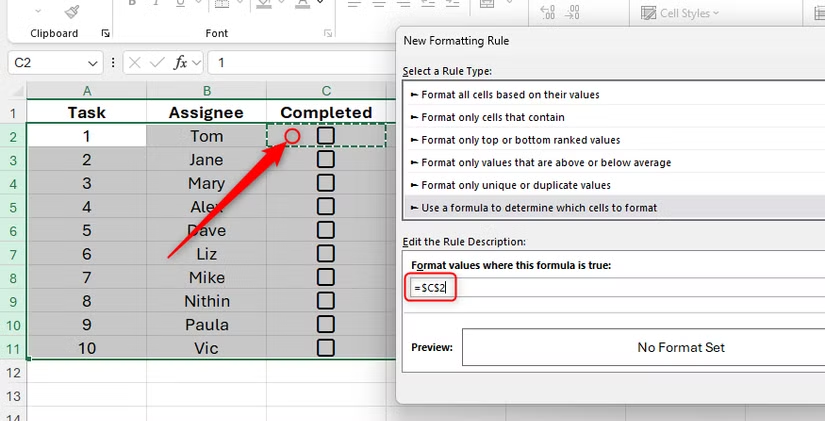
Désormais, chaque fois que vous cocherez une cellule de la colonne C, la mise en forme de la ligne entière sera automatiquement modifiée.
Avantages et inconvénients de cette méthode
- Avantage:Si vous sélectionnez la ligne entière (au lieu de la plage de données uniquement), la mise en forme s'appliquera automatiquement aux colonnes nouvellement ajoutées à droite.
- Inconvénients :Appliquer une mise en forme à des lignes entières peut ralentir Excel, surtout avec les grands classeurs. De plus, lorsque vous ajoutez des données aux lignes suivantes, vous devez modifier manuellement la portée de la règle dans les paramètres.gérer les règles.
Méthode 2 : Optimisation avec des tableaux Excel
Utilisez une feuille de calcul Excel (créée en sélectionnant des données et en appuyant sur Entrée).Ctrl + T) offre de nombreux avantages, notamment la possibilité d'étendre automatiquement la mise en forme et les formules aux nouvelles lignes.
Les étapes sont similaires à la méthode ci-dessus, mais il existe quelques différences clés :
- Sélectionnez la plage de données dans le tableau :Sélectionnez toutes les cellules du tableau que vous souhaitez mettre en forme (à l'exception de la ligne d'en-tête).
- Créer une nouvelle règle :AccéderAccueil > Mise en forme conditionnelle > Nouvelle règle.
- Saisissez la formule :Utilisez la même formule de référence mixte :
=$C2=VRAI(En supposant que la première cellule active de la sélection soit A2 et que la case à cocher se trouve dans la colonne C). - Appliquez la mise en forme et c'est terminé.
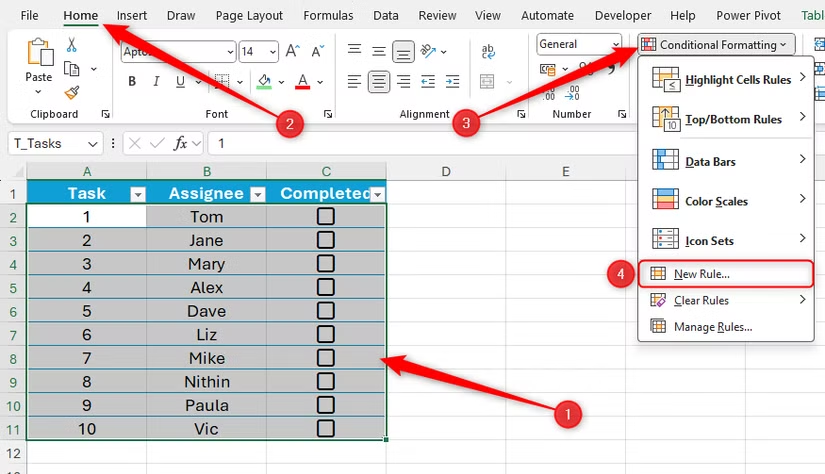
Avantages et inconvénients de l'utilisation des feuilles de calcul Excel.
- Avantage:Le principal avantage réside dans l'application automatique de la mise en forme conditionnelle lors de l'ajout d'une nouvelle ligne de données à la fin du tableau. Cela permet un gain de temps et évite les erreurs. De plus, la mise en forme ne s'applique qu'à l'intérieur du tableau, ce qui optimise l'utilisation d'Excel.
- Inconvénients :Si vous ajoutez une nouvelle colonne à droite du tableau, vous devrez aller àgérer les règlesélargir le champ d'application de cette nouvelle colonne.
En résumé, l'association de cases à cocher et de la mise en forme conditionnelle est une technique puissante qui transforme les feuilles de calcul Excel, d'outils statiques de saisie de données, en systèmes de gestion intuitifs et automatisés. Selon la structure de vos données, vous pouvez utiliser des plages de cellules classiques ou des tableaux Excel pour un résultat optimal.


