
Désactiver votre compte Windows 11 : 4 façons de le faire sans le supprimer.
Désactivation temporaire de l'accès utilisateur sous Windows 11 sans perte de données. Instructions détaillées via l'invite de commandes, PowerShell et les outils système.
Lorsqu'il s'agit d'empêcher temporairement un utilisateur de se connecter à un ordinateur Windows 11, la désactivation du compte est une solution plus efficace que sa suppression définitive. Cette méthode préserve l'ensemble des fichiers, paramètres et applications de l'utilisateur, permettant ainsi une restauration rapide de l'accès en cas de besoin.
Le système d'exploitation Windows 11 fournit de nombreux outils intégrés pour y parvenir, allant des interfaces en ligne de commande comme l'invite de commandes et PowerShell aux outils graphiques comme la Gestion de l'ordinateur et l'application Paramètres.
Utilisation de l'invite de commandes : la méthode de ligne de commande familière
L'invite de commandes est un outil puissant qui permet aux administrateurs système d'effectuer de nombreuses tâches, notamment la désactivation rapide des comptes d'utilisateurs.
- Ouvrir le menuCommencer, recherchez « Invite de commandes », cliquez avec le bouton droit sur le résultat et sélectionnezExécuter en tant qu'administrateur.
- Saisissez la commande
utilisateur du réseauet presseEntrerPour lister tous les comptes utilisateurs sur la machine. - Utilisez la commande suivante pour désactiver le compte souhaité :
utilisateur net "NOM_DU_COMPTE" /actif:nonVeuillez le remplacer."NOM DU COMPTE"Utilisez votre nom de compte réel. Par exemple :net user "Démo locale" /active:non.
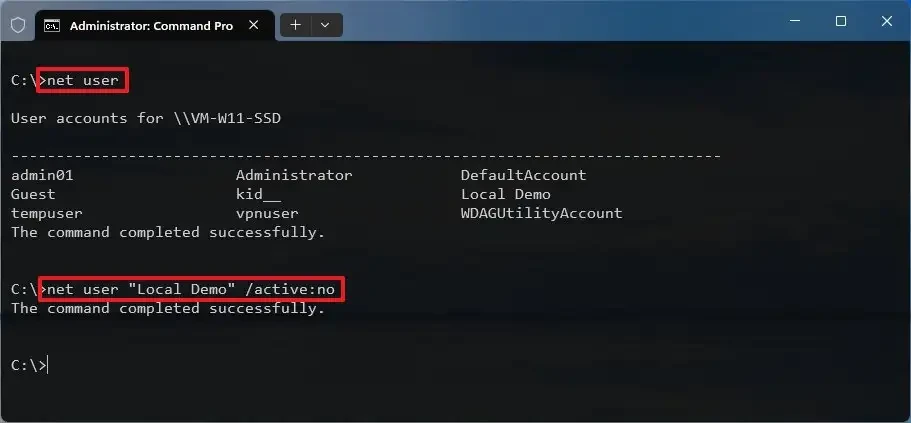
Une fois l'opération terminée, le compte sera désactivé et vous ne pourrez plus vous connecter. Pour le réactiver, il vous suffit de répéter les étapes ci-dessus et de remplacer la commande de l'étape 3 par :utilisateur réseau "NOM_DU_COMPTE" /actif:oui.
Gérez efficacement vos comptes avec PowerShell.
PowerShell est une interface en ligne de commande plus moderne et plus puissante que l'invite de commandes, offrant des commandes spécialisées pour la gestion des utilisateurs locaux.
- Ouvrir le menuCommencerRecherchez « PowerShell », cliquez avec le bouton droit sur le résultat et sélectionnezExécuter en tant qu'administrateur.
- Saisissez la commande
Obtenir-UtilisateurLocalet presseEntrerpour consulter la liste des comptes. - Pour désactiver un compte, utilisez la commande :
Désactiver-UtilisateurLocal -Nom "NOM_DU_COMPTE". Par exemple:Désactiver-UtilisateurLocal -Nom "Démo locale".
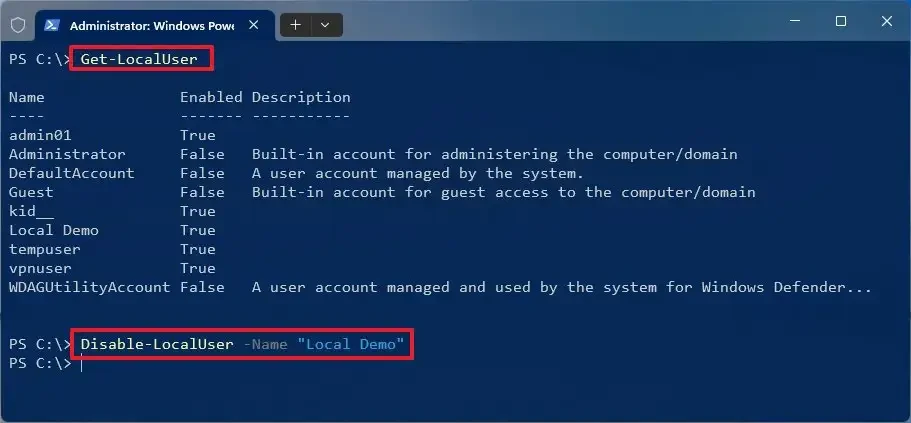
Pour réactiver votre compte, vous pouvez utiliser la commande suivante :Activer-UtilisateurLocal -Nom "NOM_DU_COMPTE".
Effectuez les opérations via l'interface graphique de gestion de l'ordinateur.
Pour les utilisateurs qui préfèrent une interface graphique, l'outil Gestion de l'ordinateur est une option intuitive pour gérer les comptes utilisateurs.
- Ouvrir le menuCommencerRecherchez « Gestion des ordinateurs » et ouvrez l'application.
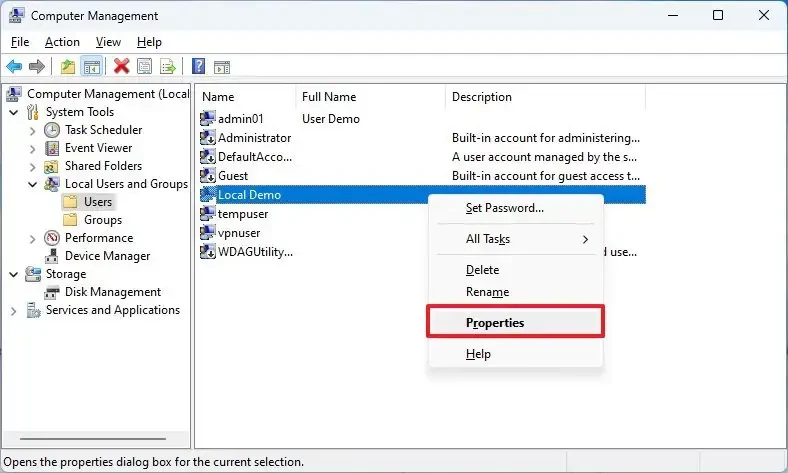
- Accédez à la section suivante :Outils système > Utilisateurs et groupes locaux > Utilisateurs.
- Dans la liste de droite, cliquez avec le bouton droit sur le compte que vous souhaitez désactiver et sélectionnezbarrière.
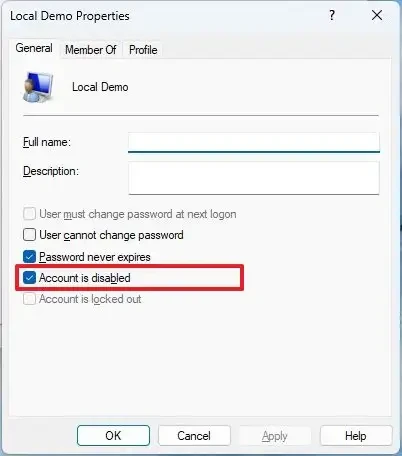
- Dans l'ongletGénéralcochez la caseCompte désactivé.
- PresseAppliqueret puisD'ACCORDPour enregistrer les modifications.
Votre compte sera immédiatement désactivé. Pour le réactiver, il vous suffit de décocher l'option « Compte désactivé ».
Bloquer les connexions aux comptes familiaux via les paramètres
Windows 11 inclut une fonctionnalité de gestion familiale qui vous permet de désactiver facilement les comptes des membres de votre famille via l'application Paramètres.
- Ouvrez l'applicationajustementen appuyant sur la combinaison de touchesWindows + I.
- Allez à la sectionCompteset choisissezFamille.
- Dans la liste des membres de la famille, sélectionnez le compte que vous souhaitez gérer et cliquez sur le bouton.Bloquer la connexion.
- Confirmez l'action en cliquant sur le bouton.Bloc.
Cet utilisateur ne pourra pas se connecter tant que l'administrateur du foyer n'aura pas rétabli son accès. Cette méthode est particulièrement utile pour gérer le temps d'utilisation de l'ordinateur par les enfants.


