
Supprimer les mots de passe Windows 11 : plus pratique, mais est-ce sûr ?
Supprimer les mots de passe permet un accès plus rapide aux ordinateurs Windows 11, mais comporte des risques de sécurité. Cet article fournit des instructions détaillées sur les méthodes à utiliser et analyse les situations où il est judicieux de les appliquer.
Pourquoi devriez-vous envisager de supprimer votre mot de passe sous Windows 11 ?
Sous Windows 11, l'utilisation d'un mot de passe constitue une protection de base contre l'accès non autorisé à vos données personnelles. Toutefois, dans certains cas, la suppression de l'obligation de se connecter peut s'avérer pratique et accélérer l'accès à votre ordinateur. Par exemple, si vous êtes le seul utilisateur de l'appareil dans un environnement sécurisé comme votre domicile, ou lors de la configuration d'un ordinateur dédié au divertissement (un centre multimédia), la connexion automatique simplifiera l'utilisation.
Cet article vous fournira des instructions détaillées sur la manière de supprimer ou de contourner l'invite de mot de passe sous Windows 11, tout en analysant les risques de sécurité associés afin que vous puissiez prendre la décision la plus éclairée.
Solution pratique : activer la connexion automatique
Cette méthode ne supprime pas le mot de passe de votre compte Microsoft ; elle configure simplement Windows 11 pour qu’il se connecte automatiquement à chaque démarrage. C’est un bon compromis entre praticité et sécurité, car votre compte reste protégé en ligne.
- Ouvrir le menuCommencertapernetplwizAppuyez sur Entrée pour ouvrir la fenêtre Comptes d'utilisateurs.
- Dans l'onglet « Utilisateurs », sélectionnez le compte pour lequel vous souhaitez vous connecter automatiquement.
- Décochez la case"L'utilisateur doit saisir un nom d'utilisateur et un mot de passe pour utiliser cet ordinateur.".
- PresseAppliquerUne boîte de dialogue apparaîtra vous demandant de saisir votre mot de passe actuel pour confirmer.
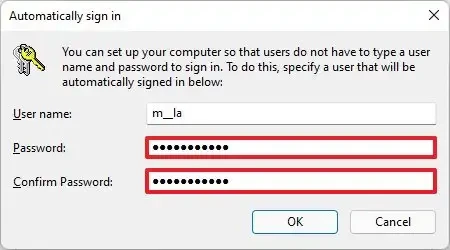
- Saisissez votre mot de passe deux fois et appuyez sur Entrée.D'ACCORD.
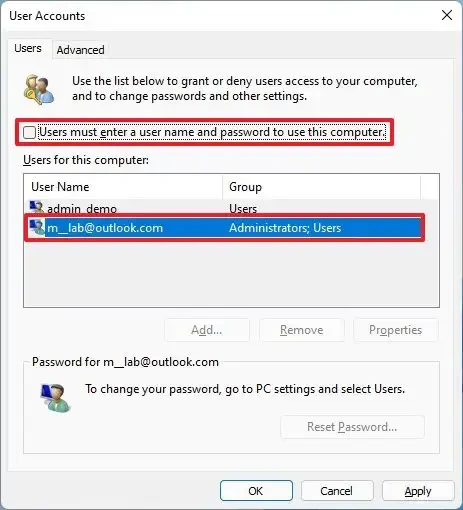
Remarque : Si vous ne voyez pas l’option à l’étape 3, vous devez vous rendre àParamètres > Comptes > Options de connexionet désactiver l'option« Pour une sécurité renforcée, autorisez uniquement la connexion Windows Hello pour les comptes Microsoft sur cet appareil. ».
Supprimer complètement les mots de passe : passer à un compte local
Pour supprimer définitivement le mot de passe, vous devez passer d'un compte Microsoft à un compte local. Réfléchissez-y bien, car cela réduira la sécurité de l'appareil contre les accès non autorisés.
Passer d'un compte Microsoft à un compte local sans mot de passe.
- OuvrirParamètres > Comptes > Vos informations.
- Sélectionner« Connectez-vous plutôt avec un compte local ».
- Confirmez le mot de passe actuel de votre compte Microsoft.
- Lors de la création du compte local, saisissez un nouveau nom d'utilisateur. Plus important encore,Laissez les champs « Nouveau mot de passe » et « Confirmer le mot de passe » vides..
- PresseSuivant, puis sélectionnez"Déconnectez-vous et terminez".
Une fois l'opération terminée, l'ordinateur redémarrera et se connectera automatiquement au nouveau compte local sans nécessiter de mot de passe.
Supprimez le mot de passe d'un compte local existant.
Si vous utilisiez un compte local, la suppression de votre mot de passe serait plus simple :
- EntrerParamètres > Comptes > Options de connexion.
- Sélectionner un élémentMot de passeet appuyez sur le boutonModifier.
- Saisissez votre mot de passe actuel et appuyez sur Entrée.Suivant.
- Laissez tous les champs du nouveau mot de passe vides et appuyez sur Entrée.Suivant, puis sélectionnezFinition.
Méthodes pour utilisateurs avancés
Pour les utilisateurs expérimentés, l'utilisation d'outils d'administration système tels que l'invite de commandes ou la gestion de l'ordinateur est également une option efficace.
Utiliser l'invite de commandes
L'outil en ligne de commande vous permet de changer rapidement votre mot de passe.
- OuvrirCommencer, recherchez « Invite de commandes », cliquez avec le bouton droit et sélectionnez« Exécuter en tant qu'administrateur ».
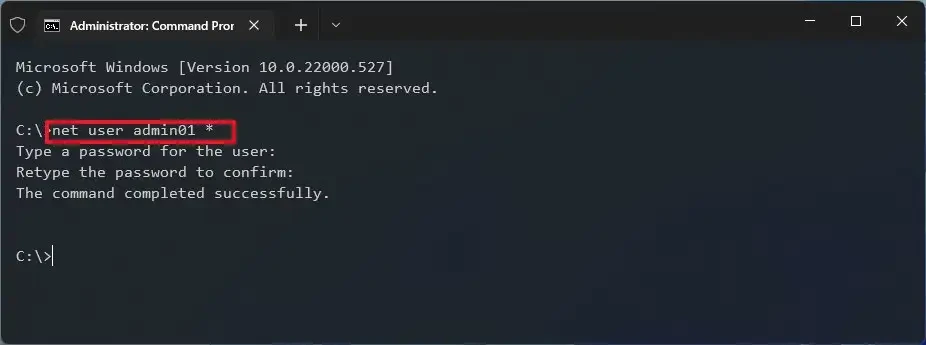
- Saisissez la commande
utilisateur du réseauPour afficher la liste de tous les comptes sur l'ordinateur. - Utilisez la commande suivante pour supprimer le mot de passe, le remplacerNOM D'UTILISATEURen utilisant le nom de votre compte :
utilisateur réseau NOM D'UTILISATEUR * - Lorsque vous êtes invité à saisir un nouveau mot de passe, appuyez simplement surEntrerEssayez deux fois de définir un mot de passe vide.
Effectuez l'opération via la Gestion de l'ordinateur.
Il s'agit d'une autre interface graphique pour la gestion des utilisateurs et des groupes locaux.
- OuvrirCommencerRecherchez « Gestion des ordinateurs » et ouvrez l'application.
- Naviguer versOutils système > Utilisateurs et groupes locaux > Utilisateurs.
- Cliquez avec le bouton droit sur le compte que vous souhaitez modifier et sélectionnez"Définir le mot de passe...".
- Un avertissement apparaîtra, appuyez surProcéder.
- Laissez les deux champs de mot de passe vides et appuyez sur Entrée.D'ACCORD.
Évaluation des risques : Quand faut-il supprimer son mot de passe et quand ne faut-il pas le supprimer ?
Supprimer son mot de passe de connexion est certes pratique, mais au prix d'une sécurité considérablement réduite. Votre ordinateur sera plus vulnérable aux accès non autorisés s'il est volé ou utilisé par une autre personne. Par conséquent, cette solution ne devrait être envisagée que si votre ordinateur se trouve dans un endroit parfaitement sécurisé, ne contient aucune donnée sensible et est utilisé exclusivement par vous. Pour les ordinateurs portables fréquemment déplacés ou partagés, il est toujours recommandé de maintenir un mot de passe robuste, associé à des méthodes d'authentification biométriques telles que Windows Hello (empreinte digitale, reconnaissance faciale).


