
5 choses à faire juste après avoir acheté un nouvel iPhone.
Lorsque vous recevez votre nouvel iPhone, ne vous contentez pas d'explorer l'appareil photo ou l'écran immédiatement. Il y a 5 choses importantes à faire sans tarder pour renforcer la sécurité, personnaliser votre expérience et tirer le meilleur parti de votre appareil.
Malgré les nombreux débats autour de l'iPhone, il est indéniable que cet appareil reste l'un des smartphones les plus populaires au monde grâce à son expérience utilisateur globalement fluide et stable.
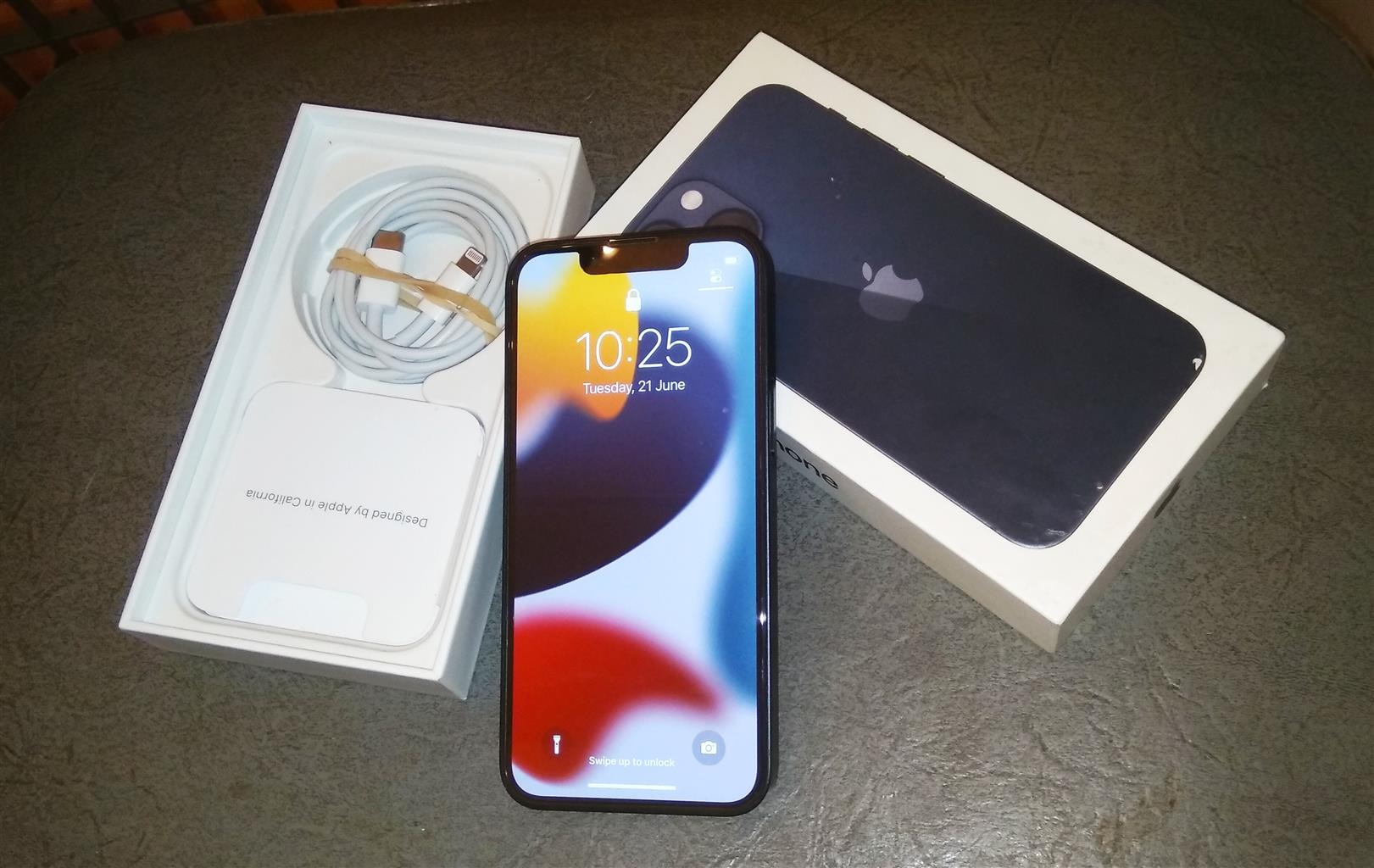
Apple est réputée pour son design minimaliste et sa protection de la vie privée – des facteurs qui incitent de nombreux professionnels de la technologie à choisir l'iPhone pour leur travail quotidien, car ils savent que l'appareil offre un haut niveau de sécurité.
Voici 5 choses à faire juste après avoir déballé votre nouvel iPhone pour une expérience vraiment enrichissante.
1. Activez la fonction « Protéger votre appareil contre le vol » : la première étape pour assurer la sécurité de votre iPhone.
Les iPhones sont non seulement populaires auprès des utilisateurs, mais aussi très prisés des voleurs en raison de leur valeur de revente élevée. Pour lutter contre ce phénomène, Apple a introduit la fonctionnalité « Protection contre le vol d'appareil ». Cependant, cette fonctionnalité n'est pas activée par défaut ; il est donc conseillé de l'activer manuellement lors de l'achat d'un nouvel iPhone.
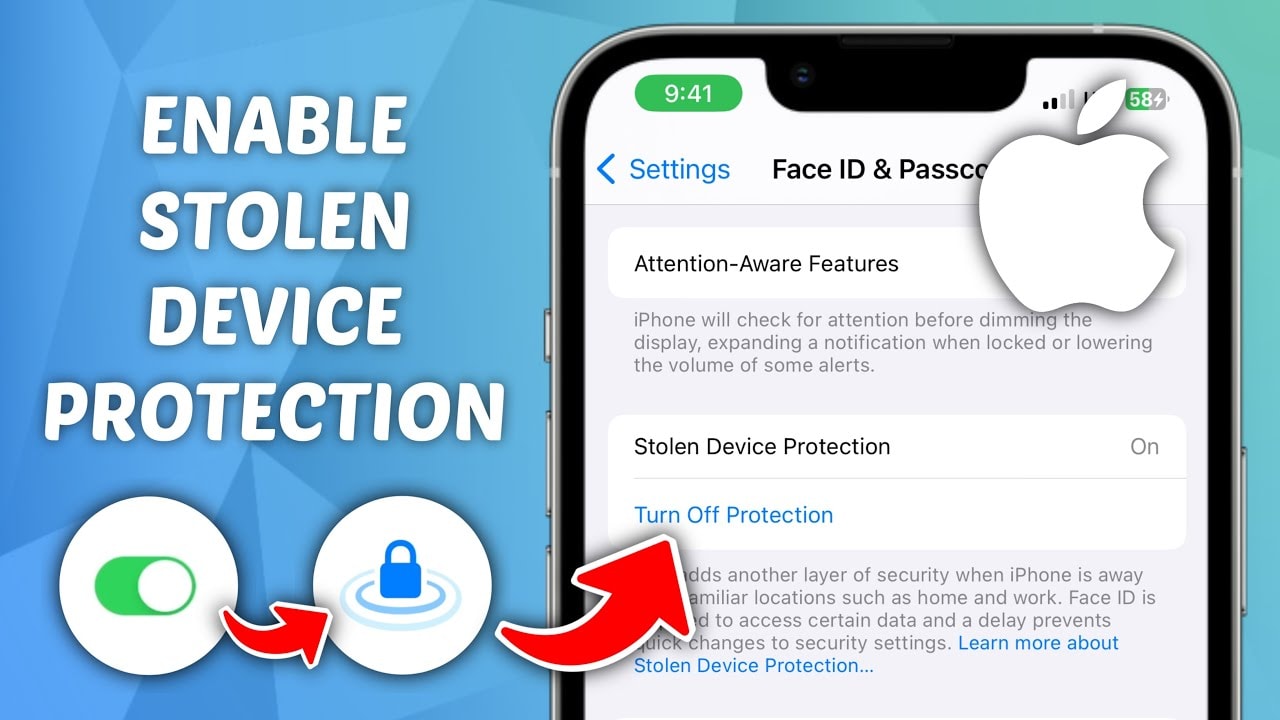
Cette fonctionnalité comporte deux niveaux de protection importants :
- L'identification faciale (ou tactile) doit être utilisée pour les actions sensibles, même si vous avez un mot de passe. Par exemple : accéder aux applications verrouillées, modifier les paramètres de compte, etc.
- Un délai d'une heure sera nécessaire pour toute modification relative à votre compte Apple, et même après ce délai, une vérification biométrique sera toujours requise pour finaliser le processus.
Cette fonctionnalité est uniquement active dans des lieux familiers comme votre domicile ou votre lieu de travail. Pour une sécurité renforcée, vous pouvez l'activer en permanence, quel que soit votre emplacement.
Pour activer cette fonctionnalité, rendez-vous surParamètrenouvellesIdentification faciale et code d'accèsnouvellesProtégez votre appareil contre le vol.et presseAllumerCela ne prend qu'une minute, mais vous ajoutez ainsi une couche de protection solide pour assurer la sécurité de votre appareil dans le cas malheureux où il tomberait entre les mains de voleurs, qui cherchent constamment à effacer toutes les données des iPhones pour les revendre à prix d'or au marché noir.
2. Découvrez le bouton Action : une petite fonctionnalité, une grande expérience sur le nouvel iPhone.
Si vous possédez un iPhone 15 Pro ou un modèle plus récent, notez un changement notable : le commutateur traditionnel Sonnerie/Silencieux a été remplacé par un bouton d’action – un bouton physique polyvalent que vous pouvez personnaliser selon vos besoins.
Par défaut, ce bouton sert à activer/désactiver le mode silencieux. Mais le plus intéressant, c'est que vous pouvez en modifier la fonction.ParamètrenouvellesBouton d'actionet transformez-le en raccourci pour les tâches que vous utilisez fréquemment au quotidien, comme ouvrir rapidement l'appareil photo, allumer la lampe torche, enregistrer des notes vocales, traduire, changer de mode Focus ou lancer n'importe quel raccourci que vous créez.
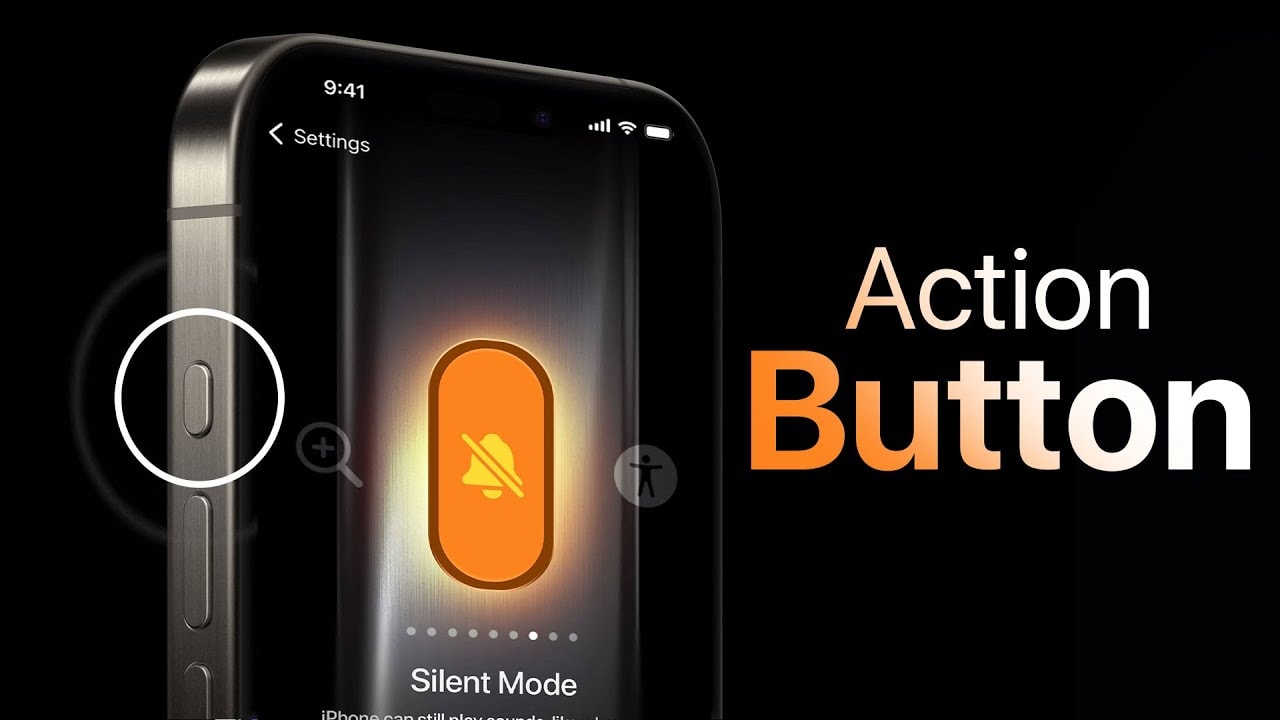
Sur iPhone, les raccourcis peuvent être très simples, comme ouvrir une application, programmer un minuteur ou scanner un document, ou plus complexes et astucieux, selon votre imagination. Vous pouvez configurer un bouton Action pour appeler instantanément un proche, obtenir l'itinéraire vers le restaurant le plus proche, consulter les prix des produits sur Amazon ou activer rapidement un mode d'économie d'énergie personnalisé.
3. Personnaliser les applications par défaut : l’iPhone vous permet de choisir vos applications par défaut préférées.
Si vous utilisez un iPhone pour la première fois, vous pourriez avoir l'impression d'être entré dans l'écosystème fermé d'Apple. Mais cela change progressivement. La pression des autorités de régulation, notamment en Europe, oblige Apple à ouvrir son système d'exploitation iOS. Désormais, vous n'êtes plus obligé d'utiliser Safari ou Mail si vous ne les appréciez pas ; les iPhones permettent maintenant de modifier les applications par défaut pour de nombreuses fonctions importantes.
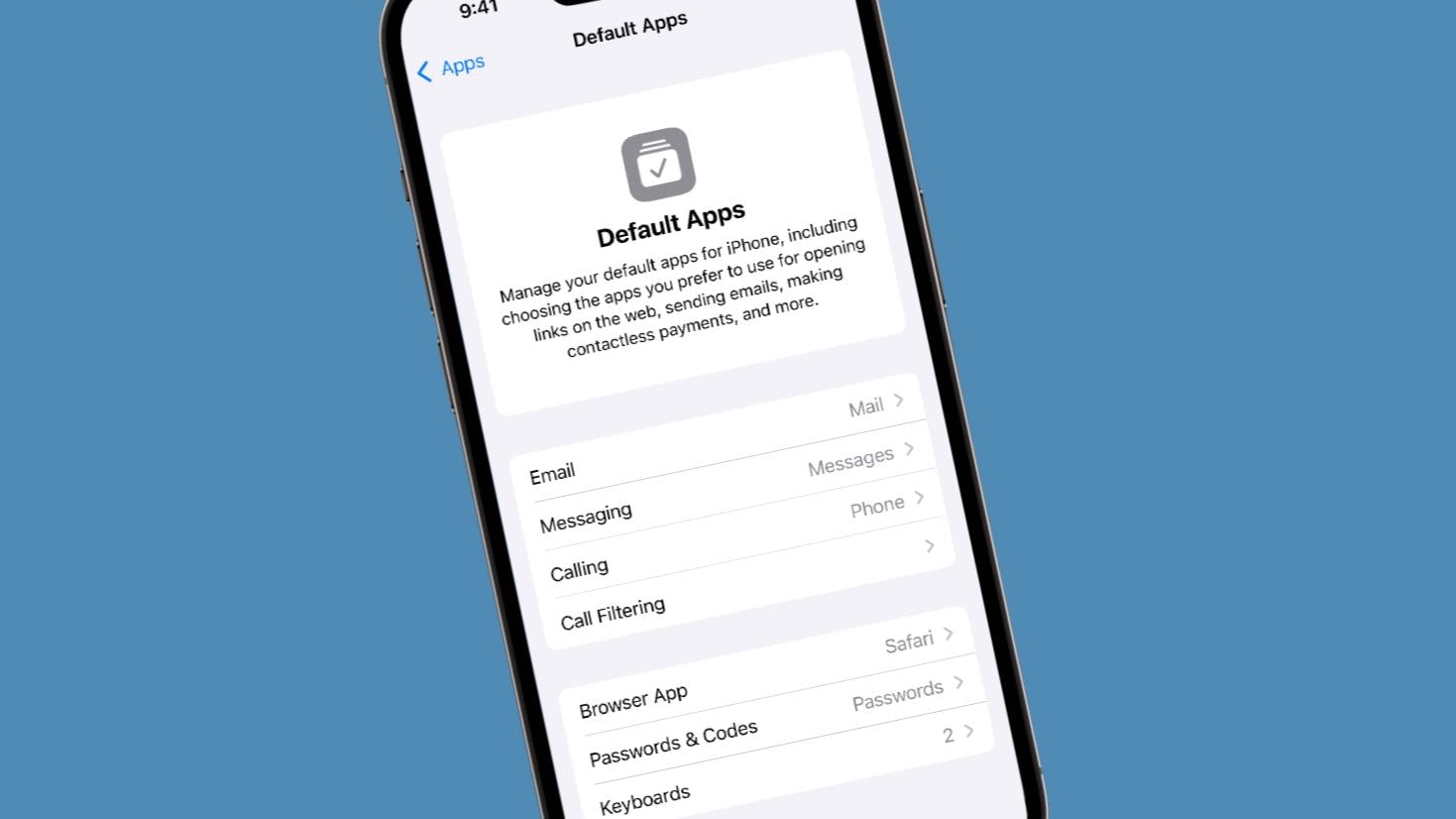
Entrez simplementParamètrenouvellesApplication > Application par défautVous pouvez choisir votre navigateur, votre application d'appel, votre application de messagerie, votre clavier, votre mot de passe et même votre application de traduction par défaut. Vous pouvez ainsi personnaliser votre expérience plus librement, sans être limité par les choix imposés par Apple.
4. Désactivez complètement les fonctions de collecte de données d'Apple.
Apple est depuis longtemps considérée comme la gardienne de la vie privée dans le monde de la technologie. L'entreprise a publiquement refusé de créer des portes dérobées permettant aux gouvernements d'accéder aux données des iPhones de ses utilisateurs et est également connue pour maintenir des fonctionnalités comme Face ID et Siri exécutées directement sur l'appareil, sans envoyer de données vers le cloud. Pourtant, il ne faut pas s'y tromper : Apple collecte toujours une quantité importante de données utilisateur, sous prétexte d'améliorer ses produits.
Bien que la plupart de ces données soient censées être anonymisées, certaines études suggèrent qu'il est possible, dans certains cas, de retracer et d'identifier les utilisateurs. Si la protection de votre vie privée vous tient réellement à cœur, désactiver toutes les fonctions de collecte de données est une mesure nécessaire et facile à mettre en œuvre.
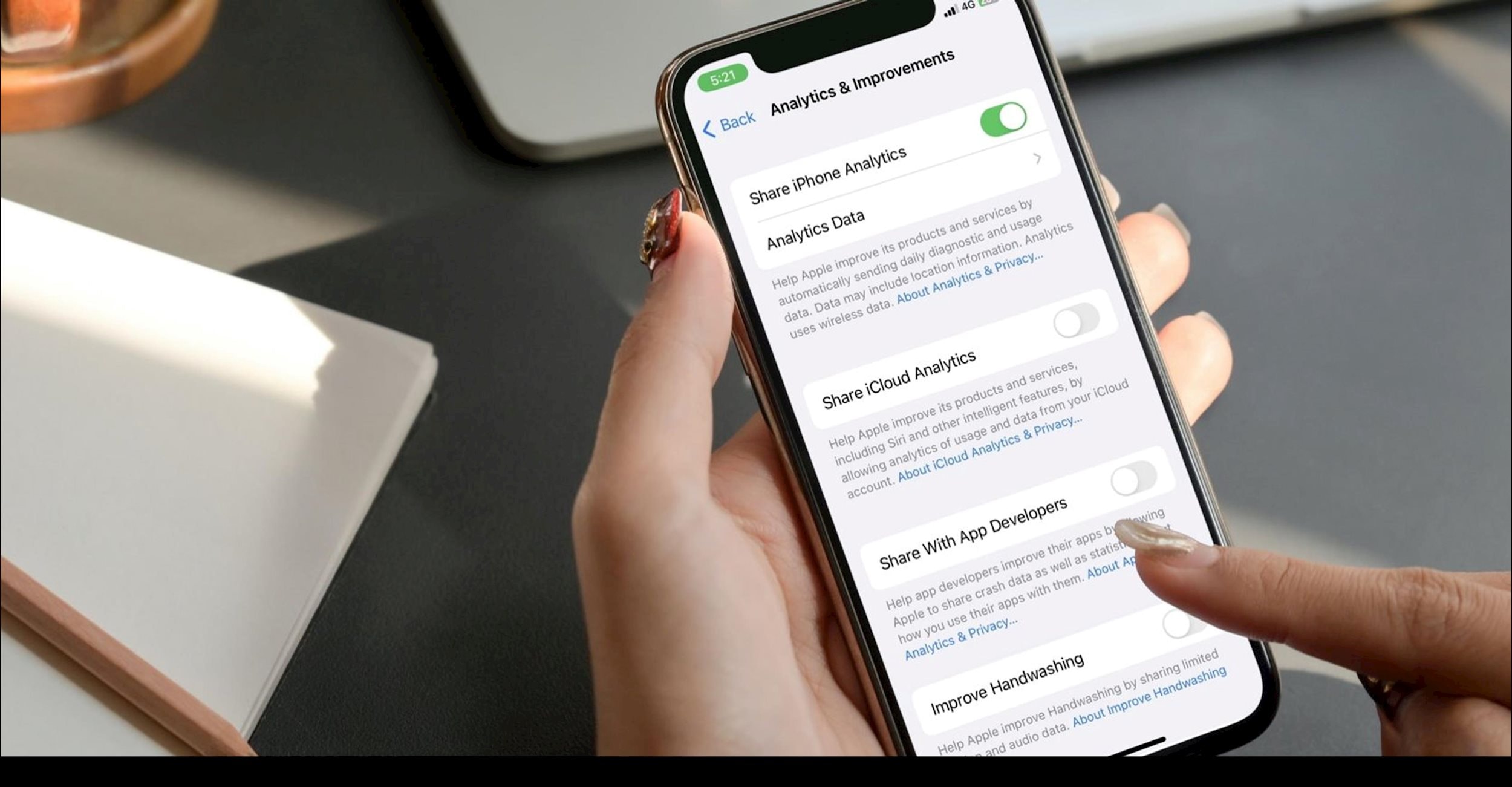
Commencez par entrerParamètrenouvellesConfidentialité et sécuriténouvellesAnalyse et améliorationVous trouverez ici six options permettant d'envoyer des données à Apple. Désactivez-les toutes. Sauf si vous participez au programme bêta d'iOS ou si vous rencontrez des bogues nécessitant un signalement, il n'est pas nécessaire de réactiver ces fonctionnalités.
Ensuite, faites demi-tour.Confidentialité et sécurité, sélectionnez l'élémentPublicités Appleet éteignezPublicité personnaliséeCette mesure empêche Apple de suivre les habitudes d'utilisation pour diffuser des publicités.
Enfin, dansParamètrenouvellesRechercheéteignez l'articleAidez Apple à améliorer la recherche.Cela permet de préserver la confidentialité de ce que vous saisissez dans Safari, Siri ou Spotlight – des espaces qui devraient idéalement rester totalement privés.
5. Activez les paramètres d'accessibilité sur votre iPhone.
Les fonctionnalités d'accessibilité de l'iPhone ne sont pas réservées aux personnes en situation de handicap ; elles permettent à tous d'utiliser leur appareil plus facilement, plus rapidement et plus intelligemment. Apple a doté iOS d'une gamme de fonctionnalités d'accessibilité avancées, dont certaines méritent d'être activées, même si vous n'en avez pas de besoins particuliers.
L'une des fonctionnalités les plus pratiques est le toucher arrière. Vous pouvez toucher l'arrière de votre iPhone deux ou trois fois pour effectuer rapidement des actions courantes comme ouvrir l'appareil photo, prendre une capture d'écran, allumer la lampe torche ou exécuter un raccourci.
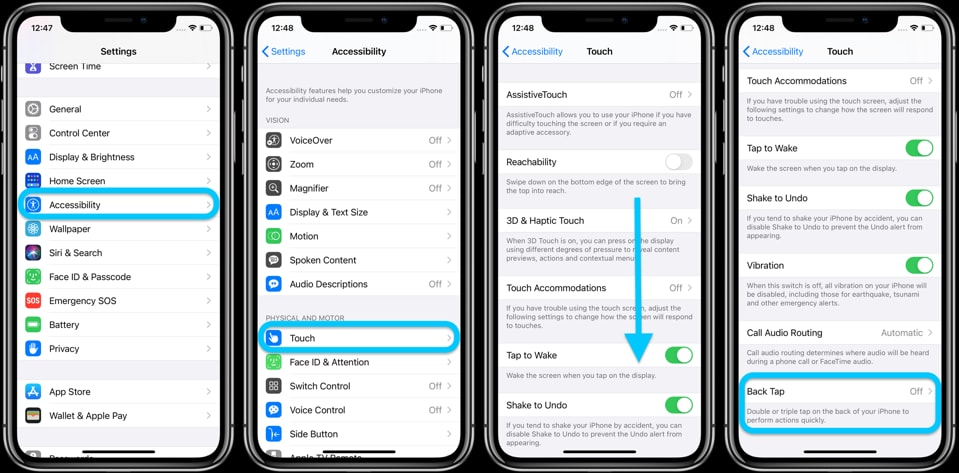
Pour le configurer, rendez-vous surParamètrenouvellesAccessibiliténouvellesécran tactilenouvellesTouchez le dosEnsuite, choisissez l'action souhaitée pour chaque action. Par exemple, appuyez deux fois pour ouvrir le Centre de notifications, appuyez trois fois pour ouvrir le Centre de contrôle : c'est beaucoup plus rapide que de faire glisser l'écran de façon classique. Si vous ne souhaitez pas être dérangé, vous pouvez désactiver les notifications qui s'affichent pour chaque action.
Une autre fonctionnalité remarquable est la reconnaissance sonore. L'iPhone détecte des sons spécifiques, comme une sonnette, un détecteur de fumée ou les pleurs d'un bébé, et vous avertit lorsqu'il les détecte. C'est très pratique si vous portez des écouteurs ou si vous vous trouvez dans un environnement bruyant.
Enfin, essayez les raccourcis vocaux. Vous pouvez configurer votre iPhone pour qu'il réponde à une phrase personnalisée, par exemple « mode économie d'énergie », et il activera immédiatement le raccourci correspondant.


