
Transformez votre ancien smartphone en caméra de surveillance domestique.
En sachant comment utiliser d'anciens smartphones, les utilisateurs peuvent mettre en place leur propre système de surveillance de la qualité de l'eau à domicile.
Actuellement, le marché propose de nombreux types de caméras de surveillance, comme Vantech, Questek, etc., à des prix allant de quelques centaines de milliers à plusieurs millions de VND par kit. Cependant, si vous possédez d'anciens smartphones, vous pouvez les utiliser et les transformer en dispositifs de surveillance à distance pour votre domicile à moindre coût.
Solution pour connecter deux appareils
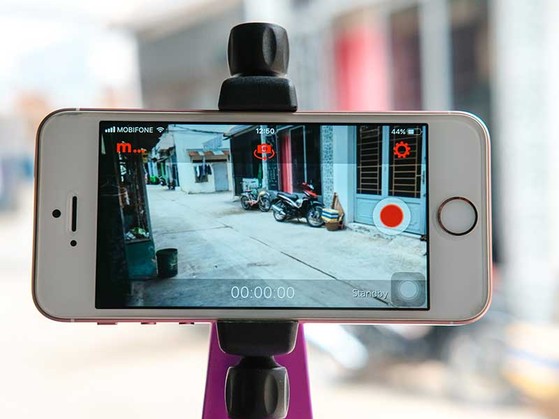
Commencez par préparer deux smartphones, un ancien et un nouveau. L'ancien servira de caméra, et le nouveau de dispositif de surveillance. Téléchargez et installez l'application Manything sur les deux smartphones depuis http://manything.com. Compatible avec Android et iOS, elle détecte les mouvements, envoie des alertes par SMS ou e-mail, enregistre automatiquement l'audio et affiche un graphique récapitulant toutes les activités enregistrées. Une fois l'installation terminée, cliquez sur « S'inscrire » pour créer un compte gratuit ou connectez-vous rapidement via Facebook. L'interface de l'application est relativement simple. Sur l'ancien smartphone, appuyez sur l'option « Caméra » pour l'activer en mode surveillance ; le nouveau smartphone servira quant à lui de dispositif de gestion (visionneuse).
Dans la section Mode d'enregistrement, il est conseillé de choisir Enregistrement sur détection de mouvement (enregistrement automatique dès qu'un mouvement est détecté) plutôt qu'Enregistrement continu afin d'économiser de l'espace de stockage. Le seuil de sensibilité permet de régler la sensibilité : plus la valeur est basse, plus le smartphone enregistrera immédiatement au moindre mouvement, et inversement.
 |
Par exemple, si la zone à surveiller comprend une cage à oiseaux et que vous ne souhaitez pas que votre smartphone enregistre en continu les mouvements de l'oiseau, vous pouvez désactiver cette fonction en appuyant sur « Zones de détection » et en excluant cette zone de la surveillance. De plus, Manything intègre des alertes par SMS ou e-mail en cas de mouvement inhabituel. Pour activer ces alertes, activez les options « Envoyer des notifications push » et « Envoyer des alertes par e-mail » dans la section « Mouvement détecté ».
Sur votre smartphone de gestion, connectez-vous avec le même compte et sélectionnez la fonction « Visionneuse », puis choisissez la caméra que vous souhaitez surveiller en temps réel. Vous pourrez alors consulter toutes les vidéos enregistrées, les partager avec vos amis ou les télécharger sur la communauté Manything. Pour les visionner sur un ordinateur, rendez-vous sur https://manything.com/, connectez-vous, sélectionnez la caméra à surveiller et suivez les instructions.
Tirez parti des applications logicielles.
Outre Manything, vous pouvez essayer d'installer l'application AtHome Video Streamer sur votre ancien smartphone (utilisé comme caméra de surveillance) à l'adresse https://goo.gl/5z6Jld. Compatible avec les appareils iOS, Android et Windows, son interface principale affiche l'écran de la caméra, son identifiant (CID), ainsi que le nom d'utilisateur et le mot de passe pour la connexion à distance. Pour mémoriser plus facilement ces informations, appuyez sur l'icône de menu en haut à gauche, puis sur « Modifier » et choisissez le nouveau mot de passe. Ce dernier doit comporter au moins six caractères et inclure des lettres minuscules, des lettres majuscules et des chiffres.
De même, sur l'appareil utilisé pour la gestion, installez l'application AtHome Camera à l'adresse https://goo.gl/oXbxhU. Une fois l'installation terminée, connectez-vous simplement avec le même compte ; les caméras précédemment ajoutées s'afficheront automatiquement. Sinon, appuyez sur l'icône « + » en haut à droite et sélectionnez « Ajouter une caméra par CID » ou « Ajouter une caméra par code QR ». Vous trouverez ci-dessous des boutons de fonction pour l'enregistrement, la prise de son via le microphone (appui long), le réglage de la qualité, la prise de photos, le mode nuit et bien d'autres options.
D'après les tests, l'application fonctionne parfaitement et permet d'accéder à la caméra à distance, à condition que l'appareil soit connecté à Internet ou au réseau 3G/4G. Toutefois, pour un fonctionnement optimal, il est nécessaire de laisser l'appareil branché en permanence.
Utilisez des appareils photo bon marché. De plus, les utilisateurs peuvent également investir dans des caméras abordables comme la Xiaomi Yi Home, la XiaoFang, la 360 Camera, etc., à partir de quelques centaines de milliers de VND seulement. La configuration est relativement simple : il suffit d’installer l’application du fabricant sur son smartphone, puis d’allumer la caméra et de l’ajouter à la liste des appareils gérés. |
Selon l'OLP