
Les causes de la décharge rapide des batteries de téléphone.
Malgré la possession de smartphones modernes, nombreux sont ceux qui se plaignent encore d'une décharge de batterie anormalement rapide. Cet article met en lumière certaines causes fréquentes et parfois insoupçonnées de cette décharge rapide.
Les raisons pour lesquelles la batterie de votre téléphone se décharge rapidement ne sont pas toujours faciles à identifier. En réalité, de nombreux facteurs consomment de l'énergie silencieusement au quotidien, qu'il s'agisse des habitudes d'utilisation, des paramètres système ou de l'activité des applications en arrière-plan, et la plupart des utilisateurs n'y prêtent pas attention.
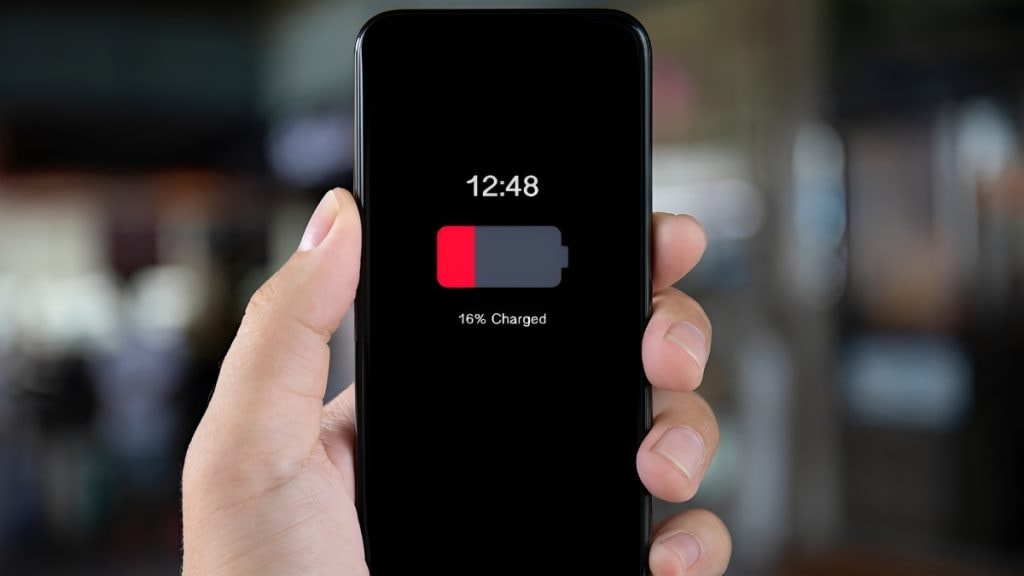
L’identification et le contrôle proactifs de ces « coupables cachés » permettent non seulement de prolonger l’autonomie de la batterie pendant la journée, mais aussi d’améliorer les performances de l’appareil et la durée de vie de la batterie à long terme.
Vous trouverez ci-dessous les raisons les plus courantes pour lesquelles la batterie de votre téléphone se décharge rapidement, ainsi que quelques solutions efficaces.
1. La luminosité de l'écran est trop élevée.
L'un des principaux facteurs de consommation excessive de la batterie est un écran à la luminosité trop élevée. Augmenter la luminosité au maximum, surtout en extérieur, est pratique, mais vide la batterie rapidement.
Pour améliorer cela, vous pouvez activer le réglage automatique de la luminosité. Sur la plupart des smartphones Android et iOS, cette fonction se trouve dans Paramètres > Affichage ou Luminosité et affichage. Une fois activée, la luminosité de l'écran diminue automatiquement en cas de faible éclairage et augmente en cas de forte luminosité, ce qui permet d'économiser considérablement la batterie sans dégrader le confort d'utilisation.
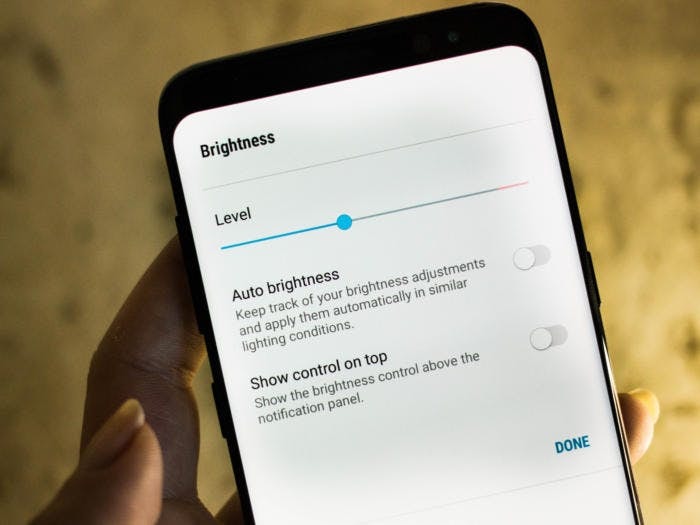
Photo : Internet
De plus, sur un iPhone, vous pouvez rapidement régler la luminosité manuellement en faisant glisser votre doigt du coin supérieur droit vers le bas pour ouvrir le Centre de contrôle, puis en utilisant le curseur de luminosité.
Toutefois, si vous avez besoin d'une luminosité élevée pour des raisons de vision, pensez à activer le mode sombre. Ce mode ne réduit pas la luminosité globale, mais modifie l'interface en passant d'un fond clair à un fond sombre, ce qui diminue la consommation d'énergie, un résultat particulièrement efficace sur les écrans OLED.
2. Applications exécutées en arrière-plan
De nombreuses applications continuent de fonctionner même lorsque vous ne les ouvrez pas ; on les appelle applications en arrière-plan. Des applications comme les réseaux privés virtuels (VPN), les logiciels antivirus, les applications de suivi de santé ou les calendriers synchronisent souvent des données, surveillent l’activité ou envoient des notifications en continu, consommant ainsi une quantité importante de batterie même lorsque vous ne les utilisez pas.
Bien que certaines applications en arrière-plan soient nécessaires, beaucoup peuvent être désactivées complètement pour économiser la batterie. Voici comment :
Sur iOS : accédez à Réglages > Batterie et activez le mode économie d’énergie. Cette fonction limitera temporairement l’activité des applications en arrière-plan et les effets inutiles.
Sur Android : accédez à Paramètres > Maintenance de l’appareil, puis activez l’optimisation de la batterie ou la batterie adaptative (selon votre version d’Android). Certains appareils permettent également d’activer le mode d’économie d’énergie pour limiter l’activité des applications en arrière-plan.
La gestion des applications en arrière-plan améliore non seulement l'autonomie de la batterie, mais permet également un fonctionnement plus fluide et stable de l'appareil.
3. Mode image dans l'image
Si vous avez déjà regardé des vidéos sur YouTube Premium ou des applications similaires, il y a de fortes chances que vous ayez utilisé le mode Image dans l'image. Cette fonctionnalité permet de continuer à regarder la vidéo dans une petite fenêtre à l'écran tout en utilisant d'autres applications, ce qui est extrêmement pratique pour le multitâche.
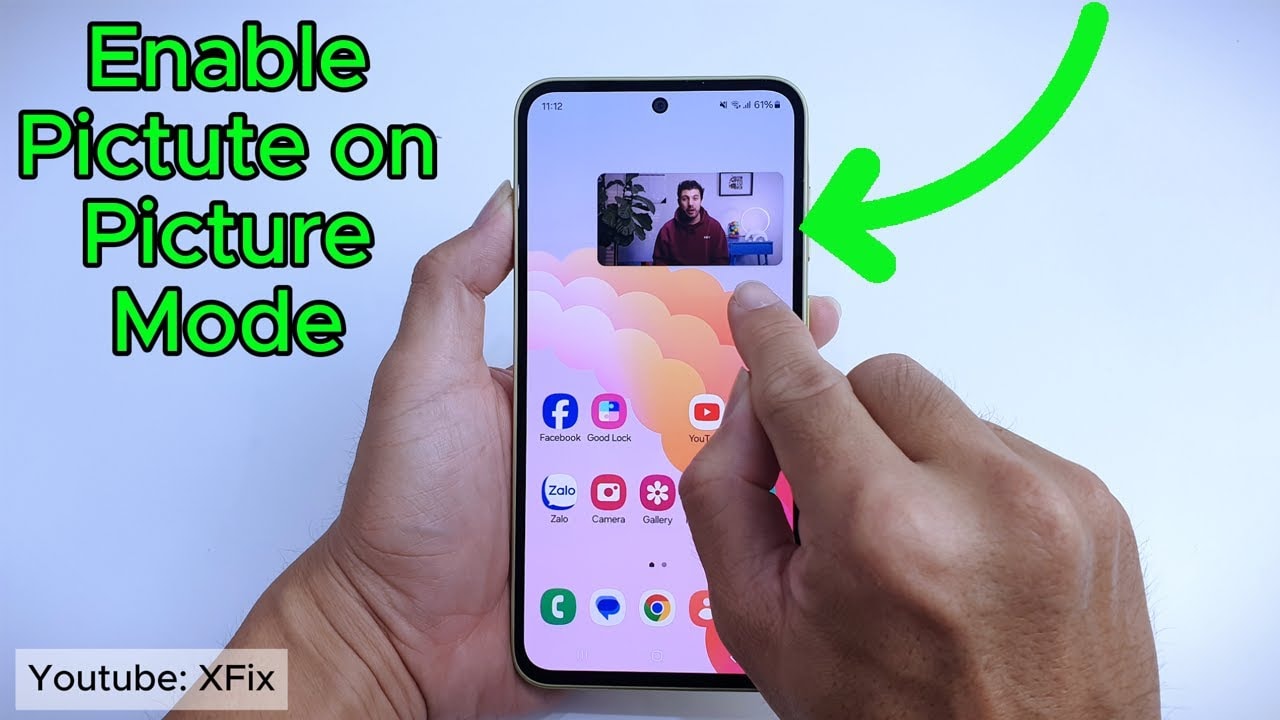
Cependant, l'exécution simultanée de plusieurs applications, notamment la lecture de vidéos en continu, peut épuiser la batterie plus rapidement. Si vous souhaitez désactiver le mode Image dans l'image pour certaines applications, vous pouvez procéder comme suit :
- Sur Android, accédez à Paramètres > Applications et sélectionnez l'application que vous souhaitez modifier.
- Sur iPhone, accédez à Réglages > Général > Image dans l'image, puis sélectionnez l'application correspondante.
Vous trouverez ici les autorisations et paramètres nécessaires. Selon l'application, vous pouvez activer ou désactiver le mode Image dans l'image à l'aide d'un simple bouton.
4. Maintenez les connexions activées 24h/24 et 7j/7.
Laisser le Wi-Fi ou les données mobiles activés en permanence est une habitude courante, mais c'est aussi une cause majeure de décharge rapide de la batterie. Lorsqu'il est constamment connecté, l'appareil reçoit des notifications, se synchronise et se met à jour en arrière-plan, même lorsque vous ne l'utilisez pas, ce qui est particulièrement énergivore la nuit.
Le moment idéal pour désactiver le Wi-Fi est avant de dormir. Vous pouvez activer le mode avion pour couper toute connexion. Toutefois, si vous craignez de manquer des appels urgents, désactivez simplement le Wi-Fi et les données mobiles ; votre téléphone continuera de recevoir les appels normalement.
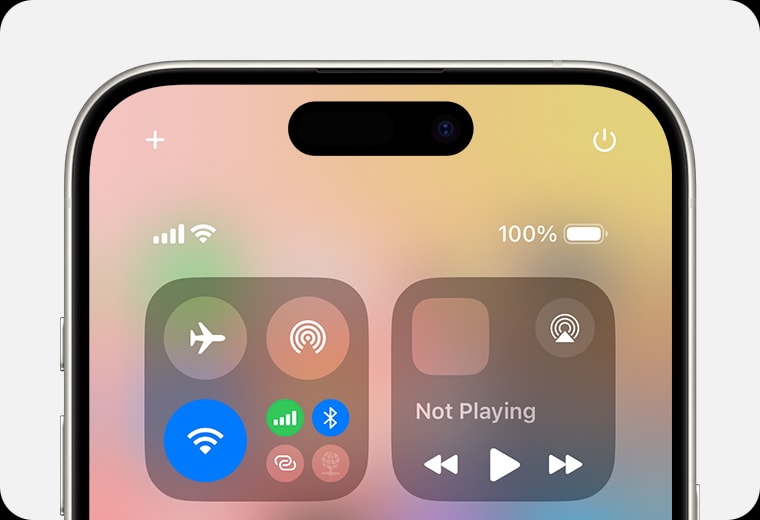
Sur iPhone : faites glisser votre doigt du coin supérieur droit vers le bas pour ouvrir le Centre de contrôle, puis désactivez le Wi-Fi et les données mobiles. Vous pouvez également accéder à Réglages > Wi-Fi pour les désactiver manuellement.
- Sur Android : faites glisser votre doigt du haut vers le bas pour ouvrir les paramètres rapides, puis désactivez le Wi-Fi ou activez le mode avion si nécessaire.
5. Applications de suivi de localisation
De nombreuses applications populaires, comme Google Maps et Uber, nécessitent l'accès à la géolocalisation pour fonctionner. Cependant, elles ne se contentent pas de suivre votre position lorsque l'application est ouverte. Certaines enregistrent votre position discrètement, même en arrière-plan, ce qui consomme beaucoup d'énergie et réduit l'autonomie de la batterie.
Sur Android, vous pouvez désactiver la localisation depuis le menu des paramètres rapides en faisant glisser votre doigt du haut vers le bas et en désactivant l'icône correspondante. Un appui long sur cette icône vous permettra également d'accéder aux paramètres de localisation complets, où vous pourrez les gérer plus en détail.
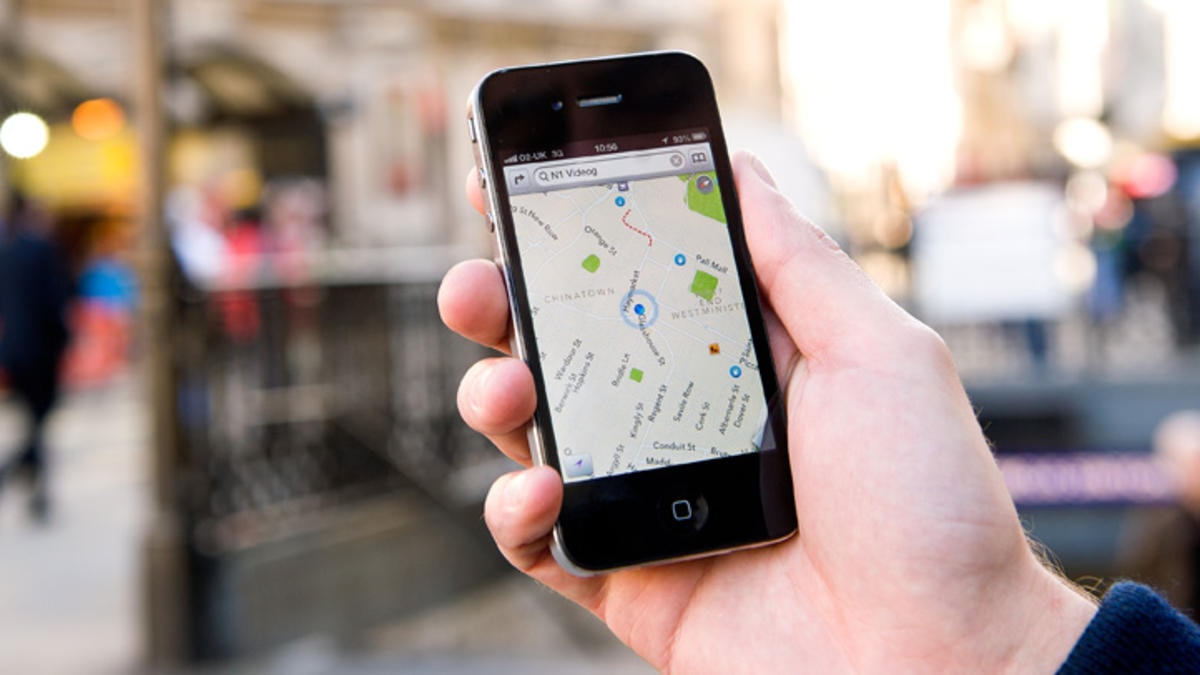
Photo : Internet
Sur iPhone, accédez à Réglages > Confidentialité et sécurité > Service de localisation pour activer/désactiver ou ajuster les autorisations d'accès pour chaque application.
Toutefois, si vous souhaitez que certaines applications, telles que les applications de cartographie ou de sécurité, continuent d'utiliser les services de localisation, gérez leur accès individuellement :
Accédez à Paramètres > Applications (Android) ou Paramètres > Confidentialité (iOS), sélectionnez l'application concernée et repérez la section Autorisations de localisation. Vous pouvez alors choisir parmi les options suivantes : « Uniquement lors de l'utilisation de l'application », « Toujours autoriser » ou « Interdire ».
Le réglage précis de chaque application peut prendre un peu de temps, mais en contrepartie, vous aurez un contrôle total sur votre vie privée et une batterie plus performante.
6. Applications qui consomment beaucoup d'énergie
Toutes les applications ne consomment pas la même quantité d'énergie ; certaines peuvent vider votre batterie de façon significative, même si vous les utilisez peu. C'est pourquoi il est conseillé de vérifier régulièrement et de supprimer les applications qui entraînent une consommation anormale de batterie afin de prolonger l'autonomie de votre téléphone.
Sur iPhone : accédez à Réglages > Batterie, puis sélectionnez Afficher l’utilisation de la batterie. Vous verrez une liste d’applications classées par consommation de batterie, avec les pourcentages correspondants. Si certaines applications vous semblent inutiles ou ont un comportement anormal, pensez à les désinstaller ou à désactiver les mises à jour en arrière-plan pour économiser la batterie.
Sur Android : ouvrez les Paramètres, recherchez « Utilisation de la batterie » ou accédez directement à la section Batterie. Vous y verrez la consommation d’énergie de chaque application. L’interface peut varier selon l’appareil, mais les informations de base restent similaires. Il est conseillé de supprimer, de forcer l’arrêt ou de limiter les autorisations d’exécution en arrière-plan des applications en haut de la liste que vous utilisez rarement.
Des vérifications régulières permettent non seulement d'économiser la batterie, mais aussi de détecter rapidement les applications problématiques ou celles qui s'exécutent en arrière-plan sans raison apparente.
7. Notifications inutiles
Lorsque vous installez une nouvelle application, les notifications par défaut sont généralement activées automatiquement. Bien que pratiques, recevoir constamment des notifications inutiles est non seulement agaçant, mais cela consomme aussi la batterie de votre téléphone plus rapidement.
Pour gérer cela, accédez à Paramètres > Notifications sur votre appareil Android ou iOS. Vous y trouverez la liste de toutes les applications installées ainsi que leur statut de notification.
Vous pouvez désactiver rapidement et complètement les notifications pour chaque application à l'aide d'un interrupteur ou en appuyant sur chaque application pour la personnaliser.
Filtrer les notifications inutiles permet non seulement de prolonger la durée de vie de votre téléphone, mais aussi de vous concentrer davantage sur ce qui est important.
8. Logiciels malveillants
L'une des causes graves, mais souvent négligées, de la consommation anormale de la batterie des téléphones est la présence de logiciels malveillants. Cette menace est particulièrement préoccupante pour les utilisateurs d'Android, mais aucun appareil n'est totalement à l'abri, y compris les iPhones.
Les logiciels malveillants opèrent souvent silencieusement, surveillant l'activité, envoyant des données à des serveurs distants ou effectuant des tâches indésirables, autant d'actions qui consomment les ressources du système et l'énergie de la batterie.

De plus, si votre téléphone commence à fonctionner lentement, à surchauffer ou à se bloquer fréquemment, cela pourrait être le signe qu'il est infecté par un logiciel malveillant.
Même sans télécharger de fichiers suspects ni cliquer sur des liens aléatoires, des applications malveillantes peuvent passer entre les mailles du filet des plateformes de téléchargement comme Google Play ou l'App Store. Autrement dit, aucun environnement n'est totalement infaillible.
Si vous soupçonnez que votre téléphone est infecté par un logiciel malveillant, procédez comme suit :
- Désinstallez immédiatement toute application provenant de sources inconnues ou suspectes.
Installez un logiciel de sécurité fiable pour détecter et supprimer les logiciels malveillants.
- Activez le mode sans échec pour empêcher l'exécution d'applications tierces pendant le diagnostic des pannes.
9. La batterie du téléphone est usée.
Les applications et les paramètres ne sont pas toujours responsables d'une décharge rapide de la batterie d'un téléphone. Parfois, l'état de la batterie elle-même est le facteur qui influe directement sur ses performances et sa durée de vie.
En général, après 2 à 3 ans, les batteries commencent à se dégrader et ne conservent plus leur capacité maximale initiale. Cela se traduit par une autonomie réduite, même si vous n'avez pas modifié vos habitudes d'utilisation du téléphone.
Certains appareils vous avertissent lorsque la batterie est dégradée, mais dans la plupart des cas, vous ne vous en rendez compte qu'à travers une fréquence de charge accrue et une décharge de la batterie anormalement rapide.
La première et la plus efficace des solutions consiste à remplacer la batterie. C'est une opération simple et bien moins coûteuse que l'achat d'un nouveau téléphone. Le prix du remplacement dépend du modèle, mais il est généralement abordable.
Cependant, si votre téléphone est ancien, qu'il rencontre de plus en plus de problèmes matériels et que les coûts de réparation commencent à augmenter, passer à un nouvel appareil pourrait être une option plus judicieuse et économique à long terme.


