
7 fonctionnalités utiles de Gmail que vous devriez connaître.
Google a entièrement repensé Gmail avec une nouvelle interface et de nombreuses nouvelles fonctionnalités, dont la rédaction d'e-mails ultra-rapide. Outre ces nouveautés, Gmail propose également plusieurs outils pratiques qu'il ne faut pas négliger. Lesquels ?
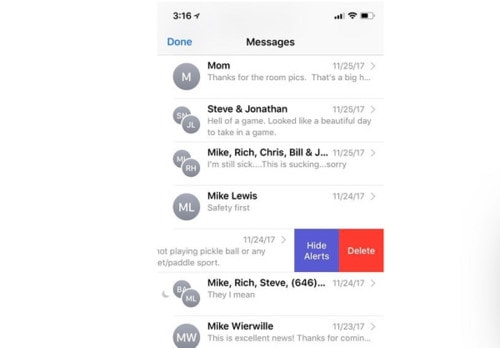
Mettre en sourdine les courriels de groupe indésirables :Si vous trouvez les e-mails de groupe envoyés sur votre smartphone agaçants, Gmail propose une fonctionnalité permettant de désactiver ces conversations par e-mail intempestives.
Ouvrez simplement le groupe de messagerie, cliquez sur les trois points en haut, puis sur « Désactiver le son ». La conversation sera archivée.
Si vous souhaitez les consulter ultérieurement, ouvrez la section « Tous les messages », qui contient tous vos courriels archivés. Vous pourrez ensuite les réactiver en ouvrant la conversation et en cliquant sur le bouton « Déplacer vers la boîte de réception » en haut de la page.

Envoi et archivage : Vous pouvez ajouter une deuxième option d’envoi pour tous les e-mails de réponse et de transfert, en archivant la conversation avec votre réponse ou votre message transféré.
Il est utile de bien organiser sa boîte de réception. Les conversations s'ouvriront dans votre boîte de réception lorsqu'une personne répondra.
Pour configurer cela, cliquez sur l'icône d'engrenage dans le coin supérieur droit et accédez à Réglages > Général > Envoyer et archiver, sélectionnez Afficher le bouton « Envoyer et archiver » dans les réponses, puis faites défiler vers le bas et cliquez sur Enregistrer les modifications.
Vous verrez désormais un bouton bleu « Envoyer et archiver » à côté du bouton « Envoyer » habituel, en bas des réponses et des courriels transférés.
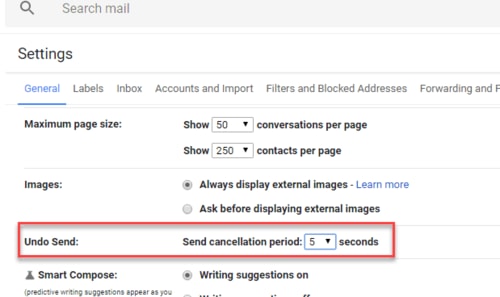
Configurez le délai de rappel pour que les e-mails envoyés soient renvoyés après 30 secondes :Il existe une option permettant de récupérer les e-mails que vous avez envoyés immédiatement après avoir accidentellement envoyé un message incomplet ou erroné.
Allez dans Réglages > Général > Annuler, sélectionnez une limite de temps de 30 secondes, faites défiler vers le bas et appuyez sur le bouton Enregistrer les modifications (il existe également des options de 5 secondes, 10 secondes et 20 secondes).
Après avoir cliqué sur Envoyer, repérez la bannière « Votre message a été envoyé » en bas de l'écran. Cliquez ensuite sur Annuler pour récupérer l'e-mail.
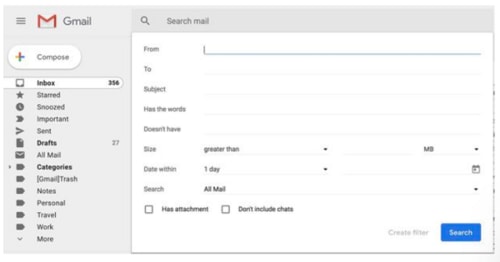
Recherche avancée :Avec Gmail, Google propose également une fonction de recherche avancée pour aider les utilisateurs à retrouver leurs e-mails le plus rapidement possible. Vous avez peut-être déjà utilisé la barre de recherche en haut de votre boîte de réception pour retrouver un ancien e-mail grâce à des mots-clés ou au nom de l'expéditeur…
Cliquez sur la petite flèche vers le bas située en haut à droite de la barre de recherche pour ouvrir le panneau de recherche avancée de Gmail. Vous pourrez alors effectuer une recherche par date et taille des pièces jointes, par objet et à l'aide d'autres filtres.
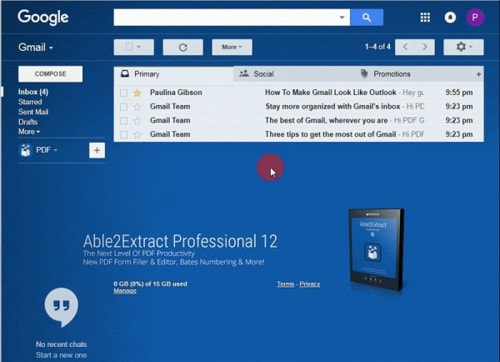
La section d'aperçu possède une interface similaire à celle d'Outlook, vous permettant de consulter et de répondre aux e-mails sans quitter votre boîte de réception. Accédez à Paramètres > Avancé, cliquez sur Activer pour le volet d'aperçu, puis faites défiler vers le bas et cliquez sur Enregistrer les modifications.
Vous verrez un nouveau bouton en haut de votre boîte de réception, vous permettant d'activer ou de désactiver le volet d'aperçu et de choisir si vous souhaitez diviser votre boîte de réception horizontalement ou verticalement.

Sélectionnez les onglets :Gmail dispose d'une fonction de filtrage de la boîte de réception qui permet aux e-mails qui vous intéressent d'arriver dans votre boîte de réception, tandis que les autres sont relégués dans les onglets Réseaux sociaux ou Promotions.
Allez dans Paramètres > Boîte de réception > Catégories, et vous pourrez sélectionner les onglets que vous souhaitez afficher en haut.

Envoyer des e-mails avec des pièces jointes volumineuses via Google Drive :Une petite icône Drive est présente en bas de la fenêtre de rédaction de Gmail. Elle vous permet de joindre des fichiers stockés dans Drive ou simplement d'envoyer le lien.
Pour les formats Google Drive (documents, feuilles de calcul Excel, diapositives de présentation, etc.), votre seule option est d'envoyer un lien vers le fichier.
Pour les autres types de fichiers (PDF, documents Word, images), vous avez la possibilité de les envoyer en pièces jointes ou via des liens Drive, ce qui vous permet de partager des fichiers plus volumineux que la limite de 25 Mo imposée par Gmail pour les pièces jointes.